GhostDesk
GhostDesk ist ein datenschutzorientierter KI-Overlay-Assistent für Windows, der über jeder Anwendung schwebt und während Bildschirmfreigaben unsichtbar bleibt. Er wird von DeepSeek V3 und GPT-4o mit Voice-Streaming- und OCR-Erfassungsfunktionen unterstützt.
https://ghostdesk-iota.vercel.app/?ref=producthunt&utm_source=aipure
Produktinformationen
Aktualisiert:Apr 15, 2026
Was ist GhostDesk
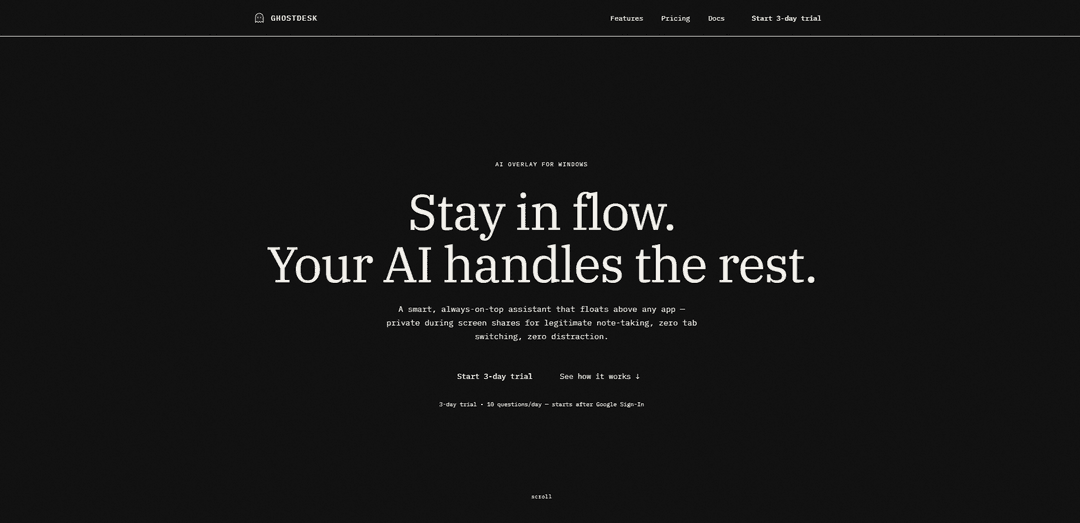
GhostDesk ist ein innovativer KI-Assistent, der speziell für Windows-Benutzer entwickelt wurde, die intelligente Unterstützung benötigen, ohne ihren Workflow zu unterbrechen oder die Privatsphäre bei professionellen Interaktionen zu gefährden. GhostDesk ist sowohl als Desktop-Overlay-Anwendung als auch als MCP-Server für KI-Agenten erhältlich und bietet eine einzigartige Lösung, die nur für den Benutzer sichtbar bleibt, während sie für Bildschirmfreigabe-Software, Aufzeichnungstools und Videokonferenzplattformen vollständig verborgen bleibt. Die Anwendung bietet eine 3-tägige Testversion mit 10 Fragen pro Tag und integriert fortschrittliche KI-Modelle wie DeepSeek V3 Intelligence, Llama und GPT-4o, um intelligente, kontextbezogene Unterstützung zu bieten. Mit regionenabhängiger Abrechnung über Razorpay für Indien und Dodo Payments für internationale Benutzer richtet sich GhostDesk an ein globales Publikum, das eine nahtlose Mischung aus Produktivität und Diskretion sucht.
Hauptfunktionen von GhostDesk
GhostDesk ist ein datenschutzorientierter KI-Overlay-Assistent für Windows 10/11, der über jeder Anwendung schwebt, während er bei Bildschirmfreigaben, Zoom-Anrufen und Aufzeichnungen unsichtbar bleibt. Angetrieben von DeepSeek V3, GPT-4o und Llama bietet er Funktionen wie Sprachmodus, OCR-Fähigkeiten und Click-Through-Fokus, der es Benutzern ermöglicht, nahtlos ohne Tab-Wechsel zu arbeiten. Das Tool verwendet Windows-APIs auf Betriebssystemebene, um sich vor Bildschirmaufnahmen, Task-Manager und Taskleiste zu verbergen, während es über anpassbare Hotkeys sofortige KI-Unterstützung bietet. Es bietet eine 3-tägige Testversion mit 10 Fragen pro Tag und flexible Preispläne von 5 $ für 24 Stunden bis 34,99 $ für 6 Monate.
Bildschirmfreigabe-Datenschutz: Verwendet Windows-APIs auf Betriebssystemebene, um während der Bildschirmfreigabe, Videoanrufe und Aufzeichnungen auf über 14 Plattformen, einschliesslich Zoom, Teams, Google Meet und Discord, vollständig unsichtbar zu bleiben, wobei die Einhaltung des Datenschutzes täglich überprüft wird.
Click-Through-Fokus-Ebene: Ermöglicht es Benutzern, in ihrer aktiven Anwendung weiterzuarbeiten, während GhostDesk an Ort und Stelle bleibt, ohne Fokusverschiebungen, Fensterverschiebungen oder Taskleisten-Unordnung, wodurch ein nahtloser Workflow aufrechterhalten wird.
Multi-Modal-KI-Interaktion: Unterstützt text-, sprach- und OCR-basierte Interaktionen mit nahezu Echtzeit-Antworten, unterstützt durch DeepSeek V3-, GPT-4o- und Llama-Modelle für schnelle Antworten und komplexe Schlussfolgerungen.
Schnelle Erfassung des Bildschirmkontexts: Ermöglicht es Benutzern, Bildschirminhalte über Tastenkombinationen zu erfassen und direkt an den KI-Chat zu senden, um sofortige Analysen und Unterstützung zu erhalten, ohne manuelles Kopieren.
Anpassbare Hotkeys: Bietet vollständig anpassbare Tastenkombinationen zum Umschalten der Sichtbarkeit (Strg+Umschalt+Leertaste), zum Aktivieren des Click-Through-Modus, zum Scrollen und für schnelle Beendigungsfunktionen.
Sofortige Einrichtung & Testversion: Bietet die Installation in weniger als einer Minute ohne Abhängigkeiten oder API-Schlüssel, einschliesslich einer 3-tägigen Testversion mit 10 Fragen pro Tag nach der Google-Anmeldung.
Anwendungsfälle von GhostDesk
Professionelle Kundengespräche: Ideal für MENA-Unternehmensumgebungen und GCC-Länder, in denen die Anzeige von KI-Tools während Kundengesprächen Unerfahrenheit signalisieren kann. Vertriebsteams und Berater können privat auf KI-Unterstützung zugreifen, ohne sie Kunden während Bildschirmfreigaben preiszugeben.
Live-Coding & Technische Interviews: Entwickler können während der technischen Arbeit oder Pair-Programming-Sitzungen Echtzeit-Unterstützung beim Codieren, Debugging-Hilfe und Algorithmusvorschläge erhalten, während sie das KI-Overlay vor Bildschirmaufzeichnungen geheim halten.
Remote-Präsentationen & Demos: Präsentatoren können während Webinaren, Produktdemos oder Schulungen auf Sprechernotizen, Faktenprüfung und Echtzeit-Informationssuche zugreifen, ohne das Zuschauererlebnis zu beeinträchtigen.
Content-Erstellung & Streaming: Content-Ersteller und Streamer können KI-Unterstützung für Recherchen, Skriptvorschläge und Echtzeitinformationen während der Aufnahme oder des Streamings nutzen, ohne dass das Overlay in ihrer Ausgabe erscheint.
Kundensupport & Helpdesk: Support-Mitarbeiter können während Bildschirmfreigabesitzungen mit Kunden schnell auf Wissensdatenbanken, Schritte zur Fehlerbehebung und Lösungsvorschläge zugreifen und gleichzeitig ein professionelles Erscheinungsbild wahren.
Pädagogische Nachhilfestunden: Online-Tutoren können während Live-Sitzungen mit Schülern auf zusätzliche Informationen, Erklärungen und Lehrmaterialien zugreifen, ohne dass der KI-Assistent auf dem freigegebenen Bildschirm erscheint.
Vorteile
Vollständiger Datenschutz bei Bildschirmfreigaben mit täglicher Überprüfung auf über 14 Videoplattformen, einschliesslich Zoom, Teams und Google Meet
Reibungsloser Workflow mit Click-Through-Fokus, der aktive Anwendungen nicht unterbricht oder Fensterwechsel verursacht
Schnelle Einrichtung in weniger als einer Minute ohne API-Schlüssel oder komplexe Konfiguration erforderlich
Flexible Preisoptionen, einschliesslich erschwinglicher 24-Stunden-Pässe (5 $) und kostengünstiger langfristiger Pläne (6 Monate für 34,99 $)
Nachteile
Derzeit nur für Windows 10/11 verfügbar, macOS- und Linux-Benutzer sind ausgeschlossen
Testversion auf 10 Fragen pro Tag beschränkt, was für Vielnutzer, die das Produkt evaluieren, einschränkend sein kann
Erfordert Google-Anmeldung für den Testzugang, was für einige Benutzer ein Datenschutzproblem darstellen kann
Der Benutzer ist allein verantwortlich für die ethische Nutzung; das Tool könnte trotz Haftungsausschluss potenziell in verbotenen Kontexten wie Prüfungen oder Vorstellungsgesprächen missbraucht werden
Wie verwendet man GhostDesk
1. Herunterladen und installieren: Laden Sie das schlanke Installationsprogramm von der GhostDesk-Website herunter und führen Sie es aus. Es werden keine Abhängigkeiten oder Runtimes benötigt – alles ist gebündelt. Die Installation dauert weniger als 1 Minute.
2. Mit Google anmelden: Melden Sie sich mit Ihrem Google-Konto an, um Ihre 3-tägige Testversion zu starten, die 10 Fragen pro Tag beinhaltet.
3. Einstellungen konfigurieren: Legen Sie Ihre bevorzugten Hotkeys fest, wählen Sie Ihre Overlay-Position auf dem Bildschirm und passen Sie bei Bedarf Verknüpfungen an. Dies dauert ungefähr 30 Sekunden. Die KI ist integriert, sodass keine API-Schlüssel oder zusätzliche Einrichtung erforderlich sind.
4. GhostDesk-Sichtbarkeit umschalten: Drücken Sie Strg + Umschalt + Leertaste (Standard-Hotkey), um das GhostDesk-Overlay-Fenster anzuzeigen oder auszublenden. Das Overlay schwebt über jeder aktiven Anwendung.
5. Fragen stellen: Geben Sie Ihre Fragen oder Eingabeaufforderungen in die GhostDesk-Chatoberfläche ein. Die KI liefert schnelle Antworten auf alltägliche Eingabeaufforderungen und stärkere Argumentation für schwierigere Fragen.
6. Sprachmodus verwenden (optional): Klicken Sie auf das Sprachsymbol (♪), um natürlich zu sprechen und nahezu in Echtzeit Antworten zu erhalten, ohne Ihren Workflow zu unterbrechen.
7. Bildschirmkontext erfassen (optional): Verwenden Sie Strg + Umschalt + C, um den Inhalt Ihres Bildschirms zu erfassen und ihn direkt in den KI-Chat zu senden, um mithilfe von OCR kontextbezogene Unterstützung zu erhalten.
8. Click-Through-Modus aktivieren: Drücken Sie Strg + Umschalt + C, um den Click-Through-Modus zu aktivieren, sodass Sie in Ihrer aktiven App weiterarbeiten können, während GhostDesk ohne Fokuswechsel an Ort und Stelle bleibt.
9. Scrollen, ohne den Fokus zu ändern: Verwenden Sie Strg + Umschalt + Nach oben, um in GhostDesk nach oben zu scrollen, oder Strg + Umschalt + Nach unten, um nach unten zu scrollen, ohne den Fokus Ihres aktiven Fensters zu ändern.
10. Während Bildschirmfreigaben verwenden: GhostDesk bleibt bei Bildschirmfreigaben auf Plattformen wie Zoom, Google Meet, Microsoft Teams und anderen automatisch privat. Ihr Overlay bleibt nur für Sie sichtbar, während die freigegebene Ausgabe sauber bleibt.
11. Schnell beenden: Drücken Sie Strg + Umschalt + Q, um GhostDesk bei Bedarf schnell zu schließen.
12. Nach der Testphase upgraden: Nach Ablauf Ihrer 3-tägigen Testphase wählen Sie einen kostenpflichtigen Plan (24-Stunden-, Monats-, 3-Monats- oder 6-Monatsplan), um mit unbegrenzter Nutzung und Premium-Funktionen fortzufahren. Die Kasse wird automatisch nach Region geleitet.
GhostDesk FAQs
GhostDesk verwendet Windows-APIs auf Betriebssystemebene (SetWindowDisplayAffinity), um sein Overlay von Bildschirmaufnahme-Pipelines auszuschließen. Das bedeutet, dass Plattformen wie Zoom, Teams, Google Meet, Discord und Aufzeichnungstools wie OBS Ihre freigegebenen Inhalte erfassen, während das Overlay von GhostDesk nur auf Ihrem lokalen Bildschirm sichtbar bleibt.
Beliebte Artikel

Atoms: Eine Multi-Agenten-KI-Plattform, die Ideen in startbereite Produkte verwandelt
May 22, 2026

Nano Banana SBTI: Was es ist, wie es funktioniert und wie man es im Jahr 2026 einsetzt
Apr 15, 2026

Atoms Review – Der KI-Produkt-Builder, der die digitale Erstellung im Jahr 2026 neu definiert
Apr 10, 2026

Kilo Claw: Wie man einen echten "Do-It-For-You" KI-Agenten bereitstellt und verwendet (2026 Update)
Apr 3, 2026
Neueste KI-Tools ähnlich wie GhostDesk
Inbox AI
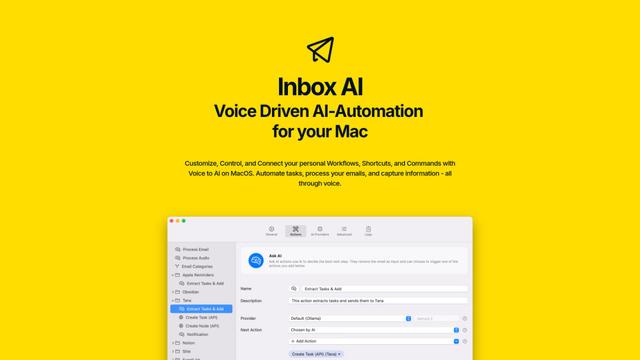
Inbox AI ist eine datenschutzorientierte MacOS-Produktivitäts-App, die sprachgesteuerte KI-Automatisierung mit E-Mail-Verwaltungsfunktionen kombiniert und es Benutzern ermöglicht, benutzerdefinierte Workflows und Befehle zu erstellen, während sowohl cloudbasierte als auch geräteinterne KI-Optionen angeboten werden.

Cart.ai
Cart.ai ist eine KI-gestützte Dienstleistungsplattform, die umfassende Lösungen zur Automatisierung von Geschäftsprozessen bietet, einschließlich Programmierung, Kundenbeziehungsmanagement, Videobearbeitung, E-Commerce-Setup und benutzerdefinierter KI-Entwicklung mit 24/7 Unterstützung.
Hiyllo Work
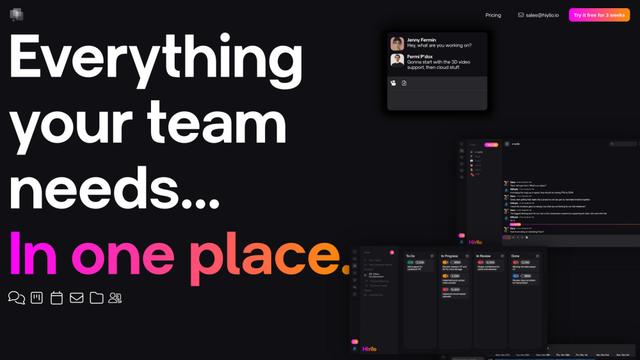
Hiyllo Work ist eine All-in-One-Teamarbeitsplatzplattform, die Chat, Projektmanagement, Kalender, E-Mail, Dateispeicherung und Videobesprechungen in einer einzigen integrierten Umgebung kombiniert.

MailSense
MailSense ist ein KI-gesteuerter E-Mail-Assistent, der E-Mails über eine Telegram-Bot-Schnittstelle filtert, zusammenfasst und Antworten generiert, um den Benutzern zu helfen, ihren Posteingang effizienter zu verwalten.
Beliebte KI-Tools wie GhostDesk
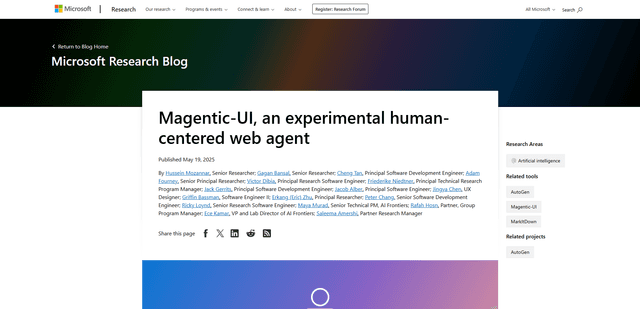
Magentic-UI
Magentic-UI ist ein Open-Source-, auf den Menschen ausgerichteter Web-Agent-Prototyp von Microsoft Research, der die kollaborative Planung und Ausf\u00fchrung komplexer webbasierter Aufgaben durch transparente Interaktion zwischen Menschen und KI-Agenten erm\u00f6glicht.
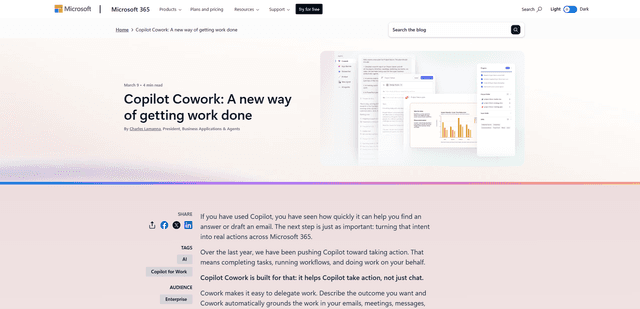
Microsoft Copilot Cowork
Microsoft Copilot Cowork ist ein KI-gestützter Assistent, der Benutzerabsichten in umsetzbare Pläne umwandelt und autonom mehrstufige Aufgaben über Microsoft 365-Apps hinweg ausführt, während die Benutzer durch Kontrollpunkte und Genehmigungen die Kontrolle behalten.
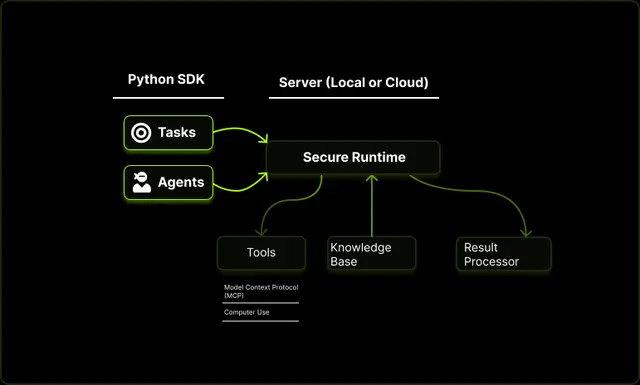
Upsonic
Upsonic ist ein zuverlässigkeitsorientiertes KI-Agenten-Framework mit dockerisierter Server-Client-Architektur, das vertrauenswürdige Agenten-Workflows durch fortschrittliche Funktionen wie Verifizierungsschichten, dreieckige Architektur und Model Context Protocol (MCP)-Integration ermöglicht.
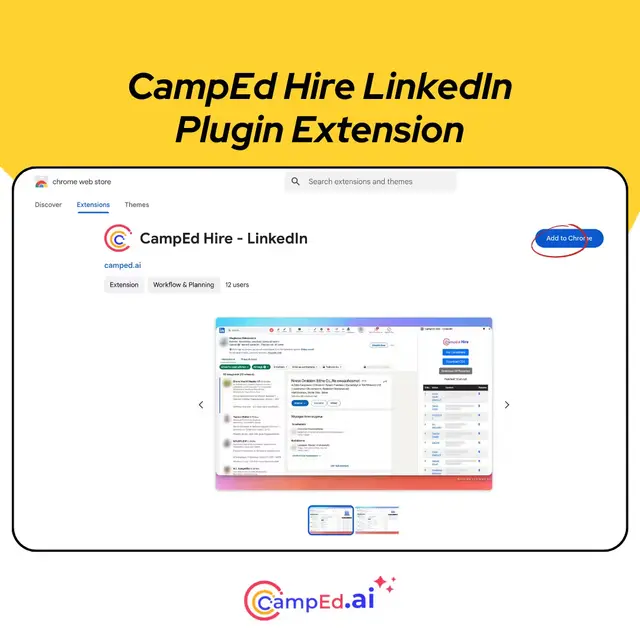
CampEd Hire
CampEd Hire ist eine leistungsstarke Chrome-Erweiterung, die die Rekrutierung optimiert, indem sie automatisch Bewerberdaten aus LinkedIn-Jobangeboten sammelt und organisiert, mit Funktionen wie automatisierter Datensammlung, CSV-Export und Batch-Lebenslauf-Downloads.