Document.Bot - EU/ Offline AI workspace
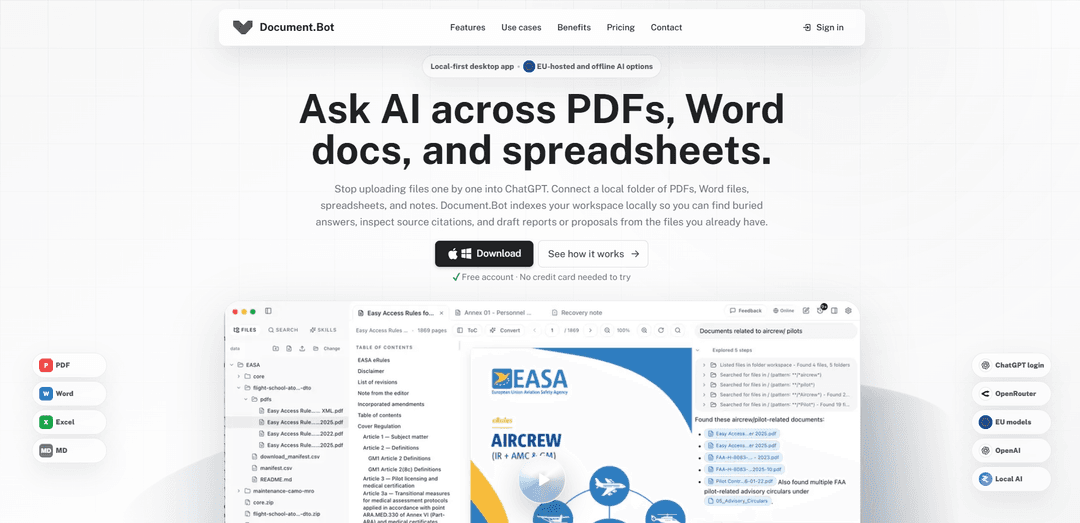
Document.Bot ist ein lokaler KI-Arbeitsbereich, der Ihre realen Ordner (PDF, Word, Excel, Markdown) indiziert, um quellengestützte Antworten und überprüfbare Entwürfe unter Verwendung von in der EU gehosteten, Cloud- oder vollständig offline lokalen Modellen zu liefern.
https://document.bot/?ref=producthunt&utm_source=aipure
Produktinformationen
Aktualisiert:Jun 8, 2026
Was ist Document.Bot - EU/ Offline AI workspace
Document.Bot ist ein Desktop-KI-Arbeitsbereich für Teams, die wiederkehrende Arbeiten über viele Dokumente hinweg erledigen – Recherche, Compliance, Angebote, Operationen und andere hochriskante Dokumenten-Workflows. Anstatt Dateien einzeln in Chat-Tools hochzuladen, verbinden Sie einen normalen lokalen Ordner mit PDFs, Word-Dokumenten, Tabellenkalkulationen und Notizen, stellen dann Fragen in diesem Arbeitsbereich und erhalten Antworten, die auf Ihren Quellen basieren, mit anklickbaren Zitaten. Es unterstützt macOS und Windows, bietet eine Auswahl an Anbietern (einschließlich in der EU gehosteter und lokaler/offline KI-Optionen) und ist darauf ausgelegt, sensible Dokumentenarbeit innerhalb der richtigen Datengrenzen zu halten.
Hauptfunktionen von Document.Bot - EU/ Offline AI workspace
Document.Bot ist ein lokaler Desktop-KI-Arbeitsbereich, der für Teams entwickelt wurde, die mit großen Ordnern von PDFs, Word-Dokumenten, Tabellenkalkulationen und Notizen arbeiten. Anstatt Dateien einzeln in Chat-Tools hochzuladen, indiziert es Ihre Dokumentenordner, sodass Sie suchen, Fragen stellen und Entwürfe mit nachvollziehbaren, anklickbaren Quellenangaben bis zur genauen PDF-Seite, dem Word-Absatz/-Kommentar oder dem Excel-Zellbereich erstellen können. Es unterstützt mehrere KI-Bereitstellungsgrenzen – Cloud-APIs, EU-gehostete Anbieter oder vollständig lokale Modelle –, sodass sensible Arbeiten innerhalb der Richtlinien- und Datenresidenz-Beschränkungen bleiben können, während die Ergebnisse durch sichtbare Änderungen und menschliche Genehmigungsworkflows überprüfbar bleiben.
Lokale Ordnerindizierung (kein Upload-Workflow): Verbinden Sie einen normalen Projektordner auf Ihrem Computer, und Document.Bot analysiert und indiziert PDFs, Word-Dateien, Excel-Arbeitsmappen und Notizen, sodass Sie Antworten in Ihrer bestehenden Dateistruktur finden können, ohne Inhalte manuell in einen Chat kopieren zu müssen.
Quellengestützte Antworten mit anklickbaren Zitaten: Antworten enthalten nachvollziehbare Quelltags, die auf die zugrunde liegenden Beweise (spezifische PDF-Seiten, Word-Absätze/-Kommentare oder Excel-Zellen) zurückspringen und die Auditierbarkeit sowie eine schnellere Überprüfung unterstützen.
Beweise markieren und auswählen für präzisen Kontext: Verwenden Sie @-Tagging, um bestimmte Dateien/Ordner anzuhängen, oder wählen Sie genaue Passagen (PDF-Text, Word-Absätze/Änderungsverfolgung, Excel-Bereiche/Kommentare) aus, um den Assistenten auf die richtigen Beweise zu beschränken.
Vereinheitlichte Suche über gemischte Dateitypen hinweg: Suchen Sie nach exakten Schlüsselwörtern oder ungefähren Beschreibungen in PDFs, Word-Dokumenten, Tabellenkalkulationen und Markdown, wobei eine vorgefertigte Arbeitsbereichskarte zur Verbesserung der Abruf- und Zitatgenauigkeit genutzt wird.
Flexible KI-Anbietergrenze (Cloud, EU-gehostet oder lokal): Wählen Sie zwischen ChatGPT-Login/Frontier-APIs, EU-gehosteten Anbietern oder lokalen Modellen (z. B. über LM Studio oder Ollama), um den Anforderungen an Datenschutz, Residenz und Offline-Nutzung gerecht zu werden.
Überprüfbare Entwurfserstellung und Word-Feedback-Unterstützung: Erstellen Sie Ausgaben (Briefings, Vorschläge, Überprüfungsnotizen), die überprüfbar bleiben, einschließlich der Möglichkeit, Word-Kommentare und Änderungsverfolgung zu überprüfen und Bearbeitungen mit angehängtem Quellkontext vorzuschlagen.
Anwendungsfälle von Document.Bot - EU/ Offline AI workspace
Überprüfung der Auswirkungen von Compliance- und Regulierungsklauseln: Compliance- und Rechtsabteilungen können betroffene Klauseln in Richtlinien und Nachweispaketen lokalisieren, zitierte Quellen überprüfen und Überprüfungsnotizen oder Gap-Analysen mit Nachvollziehbarkeit für Audits erstellen.
Angebotserstellung aus verstreuten Projektdateien: Berater und Angebotsteams können Register, Feedback, Kommentare und frühere Entscheidungen aus Word-/Excel-/PDF-Quellen vergleichen, um eine konsistente Angebotsdarstellung mit Zitaten zu erstellen.
Forschungssynthese über PDF-Bibliotheken und Notizen hinweg: Forscher und Analysten können große Ordner mit Papieren, Entwürfen und Tabellenkalkulationen in einen durchsuchbaren Arbeitsbereich verwandeln und quellengestützte Zusammenfassungen oder Berichte erstellen, ohne die Herkunft zu verlieren.
Finanz-/HR-/Rechtsarbeit an sensiblen lokalen Dokumenten: Teams, die vertrauliches Material bearbeiten, können die Verarbeitung lokal halten oder EU-gehostete Optionen nutzen, wodurch die Exposition reduziert wird, während gleichzeitig Fragen und Antworten sowie die Erstellung von Entwürfen über interne Dokumente ermöglicht werden.
Operative Entscheidungsbriefings und Statusaktualisierungen: Projektmanager können Entscheidungsbriefings aus Besprechungsnotizen, Kundenfeedbackregistern und Anbieter-PDFs erstellen und dann jede Behauptung anhand von Zitaten auf Seiten-/Absatz-/Zellebene überprüfen.
Vorteile
Der Local-First-Workflow reduziert wiederholtes Hochladen/Kopieren und Einfügen und ermöglicht es Teams, direkt aus echten Ordnern zu arbeiten.
Eine starke Fundierung durch anklickbare Zitate zu genauen Stellen in PDFs/Word/Excel verbessert das Vertrauen und die Überprüfungsgeschwindigkeit.
Flexible Modell-Hosting-Optionen (Cloud, EU-gehostet, lokal) unterstützen Datenresidenz und Offline-/Datenschutzanforderungen.
Sicherheitslage: Entwickelt um vordefinierte Dokumenten-Tools und Arbeitsbereichs-bezogenen Zugriff anstatt willkürlicher Shell-/Terminalausführung.
Nachteile
Die Webversion wird als „bald verfügbar“ aufgeführt, sodass die aktuelle Nutzung auf Desktop-Plattformen (macOS/Windows) konzentriert ist.
Teamweite gemeinsame Quellen/Konnektoren (z. B. SharePoint/OneDrive/SMB/S3) sind auf der Roadmap/in der Erforschung, anstatt heute allgemein verfügbar zu sein.
Beste Ergebnisse können von einer vorherigen Indizierung und der Disziplin des Benutzers beim Markieren/Auswählen der richtigen Beweise für die Aufgabe abhängen.
Wie verwendet man Document.Bot - EU/ Offline AI workspace
1) Document.Bot installieren und öffnen: Laden Sie Document.Bot für Ihr Betriebssystem (macOS oder Windows) herunter und starten Sie die Desktop-App, um einen lokalen Dokumenten-Arbeitsbereich zu starten.
2) Erstellen Sie einen Arbeitsbereich, indem Sie einen realen Ordner öffnen: Wählen Sie einen normalen Ordner auf Ihrem Computer, der bereits Ihre Projektmaterialien (PDFs, Word-Dokumente, Excel-Dateien, Markdown/Notizen) enthält. Document.Bot verwendet diesen Ordner als Grenze für das, worauf der Assistent zugreifen kann.
3) Lassen Sie Document.Bot den Ordner lokal indizieren: Warten Sie, bis Document.Bot die Dateien im ausgewählten Ordner analysiert und indiziert hat, damit Sie diese durchsuchen und Fragen dazu stellen können, ohne Dokumente manuell einzeln hochladen zu müssen.
4) Wählen Sie ein KI-Modell/Anbieter, das zu Ihrer Datengrenze passt: Wählen Sie, wie der Assistent ausgeführt werden soll: ChatGPT-Login, Frontier-Cloud-APIs, in der EU gehostete Anbieter oder lokale Modelle (z. B. über LM Studio oder Ollama), abhängig von Datenschutz-, Residenz- und Richtlinienanforderungen.
5) Durchsuchen Sie Ihre Arbeitsbereichsquellen: Verwenden Sie die vereinheitlichte Suche, um Informationen nach exakten Schlüsselwörtern oder ungefähren Beschreibungen in PDFs, Word-Dokumenten, Tabellenkalkulationen und Notizen zu finden. Verwenden Sie die Ergebnisse, um die richtigen Beweise vor dem Entwurf zu finden.
6) Stellen Sie Fragen zu Dokumenten (mit Zitaten): Stellen Sie im Chat Fragen zum Inhalt Ihres Ordners. Document.Bot liefert quellengestützte Antworten mit anklickbaren Zitaten/Tags, die zur genauen PDF-Seite, zum Word-Absatz oder zum Excel-Zellbereich springen.
7) Markieren Sie bestimmte Dateien im Chat mit „@“: Geben Sie „@“ in die Eingabeaufforderung ein, um bestimmte Ordner oder Dateien (PDFs, Word-Dokumente, Excel-Arbeitsmappen, Notizen) als expliziten Kontext für den Assistenten anzuhängen – ohne Inhalte in die Eingabeaufforderung zu kopieren oder einen manuellen Upload-Workflow durchzuführen.
8) Markieren Sie präzise Quellauswahlen (Snippets, Bereiche, Kommentare): Wählen und hängen Sie gezielte Beweise an – PDF-Text, Word-Absätze, Änderungen verfolgen, Kommentare oder Excel-Zellbereiche – damit sich der Assistent auf das genaue Material konzentriert, das Sie verwenden möchten.
9) Überprüfen Sie die Beweise hinter einer Antwort: Öffnen Sie die zitierten Quellen direkt aus der Antwort des Assistenten, um die Fundierung zu überprüfen (z. B. springen Sie zur referenzierten PDF-Seite, zum Word-Absatz/Kommentar oder zu den Tabellenkalkulationszellen).
10) Entwerfen Sie eine Ausgabedatei aus Ihren Quellen: Bitten Sie Document.Bot, ein überprüfbares Ergebnis (z. B. ein Entscheidungsbrief, Notizen zur Lückenprüfung, einen Angebotsentwurf) unter Verwendung der markierten Quellen zu erstellen. Speichern Sie die Ausgabe wieder im Arbeitsbereich, damit sie bei den Projektdateien bleibt.
11) Überprüfen Sie Word-Dokumente mit Kommentaren und Änderungsverfolgung: Lassen Sie den Assistenten Word-Feedback prüfen und schlagen Sie Aktualisierungen vor, die Sie überprüfen können. Behalten Sie die Kontrolle, indem Sie vorgeschlagene Bearbeitungen überprüfen und angehängte Quell-Tags verifizieren, bevor Sie Änderungen akzeptieren.
12) Verwenden Sie „Skills“ wieder, um Ihren Workflow zu standardisieren: Erstellen Sie wiederverwendbare Skills, die Domänenwissen, Unternehmensverfahren und Team-Review-Gewohnheiten kodieren, damit der Assistent konsistente, wiederholbare Muster für die Dokumentenprüfung und -erstellung befolgt.
13) Arbeiten Sie sicher innerhalb der Arbeitsbereichsgrenze: Verwenden Sie die vordefinierten Dokumenten-Tools von Document.Bot (Suchen, Prüfen, Zitieren, Entwerfen) innerhalb des ausgewählten Ordners. Der Agent ist standardmäßig nicht darauf ausgelegt, beliebige Shell-Befehle auszuführen, wodurch das IT-Risiko im Vergleich zu Terminal-First-Agenten reduziert wird.
14) Passen Sie Ihr Setup für sensible oder regulierte Arbeiten an: Für sensible Dokumente bevorzugen Sie in der EU gehostete oder lokale Modelle, um Datenresidenz- und Datenschutzanforderungen zu erfüllen. Für weniger sensible Aufgaben wechseln Sie zu Cloud-Modellen für Funktionen oder Geschwindigkeit, sofern die Richtlinien dies zulassen.
Document.Bot - EU/ Offline AI workspace FAQs
Document.Bot ist eine lokale Desktop-App, mit der Sie KI-Fragen zu einem verbundenen Ordner mit PDFs, Word-Dokumenten, Tabellenkalkulationen und Notizen stellen können. Sie indiziert Ihren Arbeitsbereich lokal, sodass Sie Ausgaben mit Quellenangaben zu den Originaldateien suchen, analysieren und entwerfen können.
Document.Bot - EU/ Offline AI workspace Video
Beliebte Artikel

Vosko AI: Videos für ein globales Publikum lokalisieren und synchronisieren
Oct 15, 2026

Atoms: Eine Multi-Agenten-KI-Plattform, die Ideen in startbereite Produkte verwandelt
May 22, 2026

Nano Banana SBTI: Was es ist, wie es funktioniert und wie man es im Jahr 2026 einsetzt
Apr 15, 2026

Atoms Review – Der KI-Produkt-Builder, der die digitale Erstellung im Jahr 2026 neu definiert
Apr 10, 2026
Neueste KI-Tools ähnlich wie Document.Bot - EU/ Offline AI workspace
Folderr
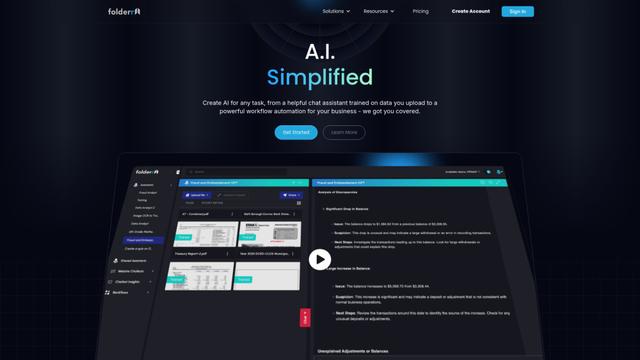
Folderr ist eine umfassende KI-Plattform, die es Nutzern ermöglicht, benutzerdefinierte KI-Assistenten zu erstellen, indem sie unbegrenzt Dateien hochladen, sich mit mehreren Sprachmodellen integrieren und Arbeitsabläufe über eine benutzerfreundliche Oberfläche automatisieren.
InDesign Translator
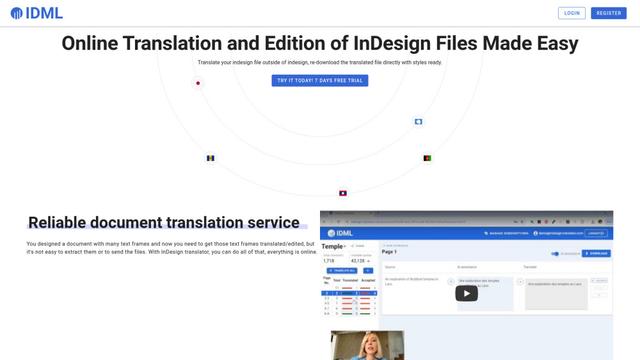
InDesign Translator ist ein Online-Übersetzungsdienst, der es Benutzern ermöglicht, InDesign-Dateien zu übersetzen, während Formatierungen und Stile beibehalten werden. Er bietet KI-unterstützte Übersetzungen und einfache Funktionen zur Zusammenarbeit, ohne dass Übersetzer InDesign installiert haben müssen.
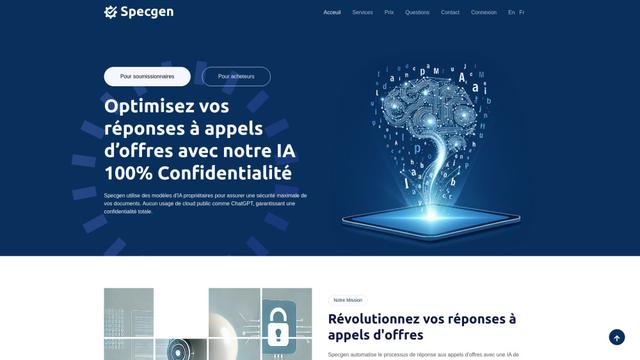
Specgen.ai
Specgen.ai ist eine KI-gestützte Plattform, die Unternehmen hilft, ihre Angebotsantworten zu optimieren, indem sie Ausschreibungsanforderungen automatisch analysiert und personalisierte Antworten generiert, während sie 100%ige Datenvertraulichkeit durch proprietäre KI-Modelle gewährleistet.
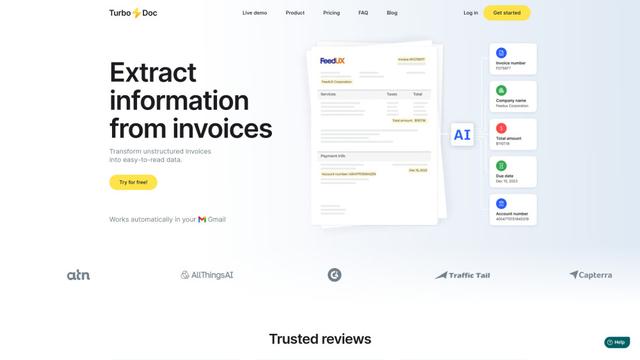
TurboDoc
TurboDoc ist eine KI-gestützte Rechnungsverarbeitungssoftware, die automatisch unstrukturierte Rechnungsdaten in organisierte, leicht lesbare strukturierte Daten umwandelt, durch Gmail-Integration und intelligente Dokumentenverarbeitung.
Beliebte KI-Tools wie Document.Bot - EU/ Offline AI workspace

R2R
R2R (Reason to Retrieve) ist ein fortschrittliches KI-Abrufsystem, das produktionsreife Retrieval-Augmented Generation (RAG)-Funktionen mit multimodaler Content-Aufnahme, hybrider Suche, Wissensgraphen und umfassendem Dokumentenmanagement über eine RESTful-API bietet.

Claude Folder Upload
Eine Chrome-Erweiterung, die es Benutzern ermöglicht, ganze Ordner zu Claude AI hochzuladen, während die Verzeichnisstrukturen und Dateibeziehungen intelligent bewahrt werden, mit intelligenten Filterfunktionen für irrelevante Dateien.
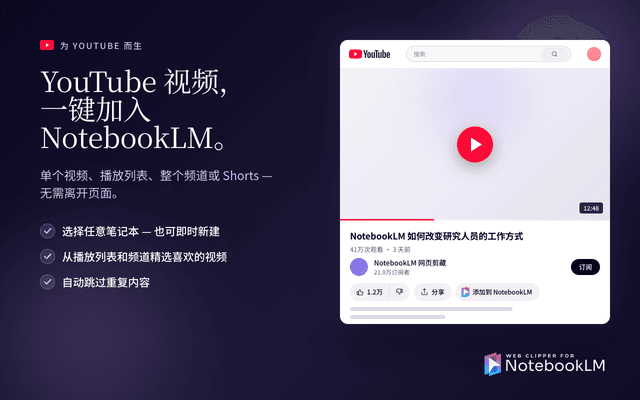
Web Clipper for NotebookLM
Web Clipper für NotebookLM ist eine Chrome-Erweiterung, die Webseiten, PDFs, YouTube-Inhalte, soziale Beiträge/Threads und sogar KI-Chat-Konversationen mit einem Klick direkt in Google NotebookLM speichert und leistungsstarke Export-, Synchronisierungs- und Notizbuchverwaltungs-Tools hinzufügt.
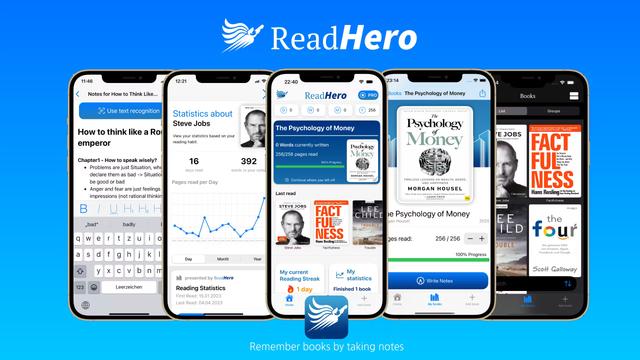
ReadHero
ReadHero ist eine umfassende Buchverfolgungs- und Notizen-App, die Lesern hilft, sich an mehr von dem zu erinnern und es zu behalten, was sie lesen, indem sie Fortschrittsverfolgung, Notizen und Buchverwaltung an einem Ort ermöglicht.