CtrlOps
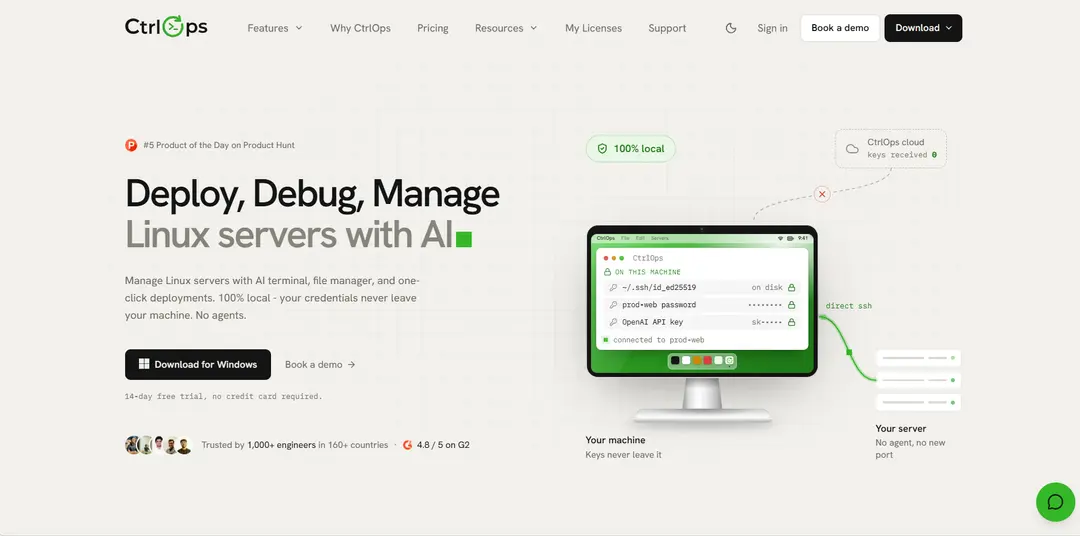
CtrlOps ist eine Local-First-Desktop-App zur Verwaltung von Linux-Servern über agentenloses SSH mit einem KI-gestützten Terminal, Echtzeitüberwachung, einem visuellen Dateimanager, Protokollanzeige, Backups, Zugriffssteuerung und Ein-Klick-Bereitstellungen.
https://ctrlops.io/?ref=producthunt&utm_source=aipure
Produktinformationen
Aktualisiert:Nov 23, 2026
Was ist CtrlOps
CtrlOps ist eine native Desktop-Anwendung (macOS, Windows und Linux), die entwickelt wurde, um Linux-Serveroperationen wie einen einheitlichen Arbeitsbereich erscheinen zu lassen, anstatt einer Sammlung von SSH-Tabs, Tabellenkalkulationen und separaten Tools. Entwickelt für Entwickler, kleine Teams und sogar Nicht-DevOps-Benutzer, die dennoch Produktionsinfrastruktur betreiben müssen, bringt es zentrale Server-Workflows – Verbindung über SSH, Fehlerbehebung, Überwachung, Dateivorgänge und Bereitstellungen – in ein einziges Dashboard. Ein wichtiger Teil seiner Positionierung ist Datenschutz und Sicherheit: CtrlOps ist zu 100 % Local-First und speichert SSH-Schlüssel und Anmeldeinformationen verschlüsselt auf Ihrem Computer, ohne sie in eine Anbieter-Cloud hochzuladen.
Hauptfunktionen von CtrlOps
CtrlOps ist eine lokale Desktop-Anwendung zur Verwaltung von Linux-Servern über Standard-SSH (keine Agenten erforderlich) von einem einzigen, vereinheitlichten Arbeitsbereich aus. Es kombiniert ein KI-gestütztes Terminal (Klartext zu Befehlen mit einer Genehmigung vor Ausführung als Sicherheitsschranke), Multi-Server-Flottenmanagement, Echtzeit-Infrastrukturüberwachung, einen visuellen Dateimanager, Protokoll-Browsing, Zugriffs-/SSH-Schlüsselverwaltung, Sicherheitsaudits mit Berichten und Korrekturbefehlen, Portweiterleitung, Backups zu S3 und Ein-Klick-Bereitstellungen von GitHub (mit PM2/Nginx/SSL-Handling). Alle Anmeldeinformationen und SSH-Schlüssel werden verschlüsselt und auf dem Gerät des Benutzers gespeichert und nicht zu CtrlOps oder Dritten hochgeladen.
KI-Terminal mit Genehmigungsschranke: Beschreiben Sie Aufgaben in einfachem Englisch, und CtrlOps generiert die genauen Linux-Befehle, erklärt, was sie tun, und wartet auf explizite Genehmigung, bevor sie ausgeführt werden – entwickelt für sicherere Operationen auf Live-Servern.
Agentenloser SSH-basierter Serverzugriff: Verbinden Sie sich mit jedem Linux-Server über Standard-SSH ohne serverseitige Agenten, Plugins oder Webpanels, die dem Internet ausgesetzt sind; Anmeldeinformationen bleiben lokal und verschlüsselt.
Multi-Server-Flotten-Dashboard: Verwalten Sie unbegrenzt viele Server von einem Bildschirm aus mithilfe von benannten Hosts/Tags, schnellem Wechsel und parallelen Tabs – wodurch IP-Tabellen und Terminal-Tab-Verwirrung reduziert werden.
Echtzeit-Infrastrukturüberwachung: Live-CPU, -Speicher, -Festplatte (und verwandte Systemzustandssignale) über SSH ohne Einrichtung eines Überwachungsagenten, was eine schnelle Triage in einer Flotte ermöglicht.
Visuelle Datei- + Protokollverwaltung: GUI-Dateimanager zum Hochladen/Herunterladen/Bearbeiten/Entpacken über SSH sowie Protokoll-Browsing/Suchen/Tail – ersetzt separate SFTP-Clients und Ad-hoc-Protokoll-Workflows.
Bereitstellungs-, Automatisierungs- und Governance-Tools: Ein-Klick-GitHub-Bereitstellungen, PM2-Prozessverwaltung, Skriptverzeichnis für wiederverwendbare Befehle, Cron-Jobs mit Berichterstattung, Zugriffsverwaltung (Zugriff anzeigen/entziehen), Sicherheitsaudits mit PDF-Berichten und geführten Korrekturen sowie geplante Backups zu S3.
Anwendungsfälle von CtrlOps
Startup-/SaaS-Produktionsabläufe ohne dedizierte DevOps-Einstellung: Gründer und kleine Teams können von GitHub aus bereitstellen, die Serverintegrität überwachen, Vorfälle mit KI-gestützten Befehlen beheben und Prozesse/Protokolle in einem Tool verwalten, während die Anmeldeinformationen lokal bleiben.
Digitale Agenturen, die viele Client-VPS-Instanzen verwalten: Zentralisieren Sie den Zugriff auf Dutzende von Client-Servern, verwenden Sie den Dateimanager für schnelle Konfigurationsbearbeitungen, führen Sie gespeicherte Skripte für wiederholbare Korrekturen aus und zeigen Sie die flottenweite Überwachung an, um Probleme frühzeitig zu erkennen.
Zugriffsverwaltung und Offboarding für Unternehmen/IT: Verwenden Sie die Zugriffsverwaltung, um zu überprüfen, wer sich anmelden und wer Sudo auf Servern hat, und entziehen Sie den Zugriff schnell, wenn sich Rollen ändern – wodurch Sicherheitsrisiken und manuelle Bereinigungen reduziert werden.
Entwicklergeführte Incident Response und Fehlerbehebung: Ingenieure können das KI-Terminal bitten, Fehler/Protokolle zu interpretieren und sichere Abhilfemaßnahmen mit menschlicher Genehmigung vorzuschlagen, wodurch das Debugging beschleunigt und riskante Copy-Paste-Befehle reduziert werden.
Sicherheitshärtung und Compliance-Berichterstattung: Führen Sie SSH-basierte Sicherheitsaudits durch, erstellen Sie einen Härtungsscore und einen PDF-Bericht und wenden Sie empfohlene Korrekturbefehle (mit Genehmigung) an, um die grundlegende Sicherheitsposition zu verbessern.
Privater Zugriff auf interne Dienste über Portweiterleitung: Stellen Sie private Dienste (z. B. Datenbanken, interne Admin-Tools) nur über SSH-Portweiterleitung für sichereres Debugging und Wartung lokal bereit, ohne eingehende Ports zu öffnen.
Vorteile
Local-First-Sicherheit: SSH-Schlüssel/Anmeldeinformationen werden verschlüsselt und auf dem Gerät gespeichert; keine Cloud-Synchronisierung erforderlich.
Agentenlose Einrichtung: funktioniert über Standard-SSH ohne serverseitige Installation, wodurch der Betriebsaufwand reduziert wird.
All-in-One-Workflow: KI-Terminal, Überwachung, Datei-/Protokollverwaltung, Bereitstellungen und Zugriffskontrollen reduzieren den Werkzeugwechsel.
Sicherere KI-Operationen: Die Genehmigung vor Ausführung hilft, versehentliche oder unsichere Änderungen in der Produktion zu verhindern.
Nachteile
Erfordert Desktop-Nutzung: als Desktop-App konzipiert (kein Mobile-First-Workflow), was die Verwaltung unterwegs einschränken kann.
Kein vollständiges Hosting-Kontrollpanel: ersetzt keine traditionellen Webhosting-Panels für DNS/E-Mail/Vhost-ähnliches Shared-Hosting-Management; muss möglicherweise in diesen Setups mit anderen Tools kombiniert werden.
KI-Vorschläge erfordern immer noch das Urteilsvermögen des Bedieners: Trotz der Genehmigungsschranke müssen Benutzer Befehle sorgfältig auf Richtigkeit und Risiko überprüfen.
Wie verwendet man CtrlOps
1) CtrlOps herunterladen und installieren (macOS / Windows / Linux): Gehen Sie zu https://ctrlops.io und laden Sie den richtigen Build für Ihr Betriebssystem herunter. Unter macOS öffnen Sie die .dmg-Datei und ziehen CtrlOps in die Anwendungen. Unter Windows installieren Sie es aus dem Microsoft Store. Unter Linux befolgen Sie die offiziellen Installationsanweisungen von CtrlOps für Ihre Distribution.
2) CtrlOps starten und den Aktivierungsassistenten abschließen: Öffnen Sie CtrlOps und folgen Sie dem Aktivierungsassistenten, um den lokalen Tresor einzurichten. Dieser Tresor speichert Ihre Serverliste und SSH-Anmeldeinformationen auf dem Gerät (verschlüsselt über den OS-Schlüsselbund / lokale Verschlüsselung).
3) Holen Sie sich Ihren API-/Testschlüssel vom CtrlOps-Dashboard: Melden Sie sich bei ctrlops.io an (Google oder E-Mail), kopieren Sie Ihren Test-/Lizenzschlüssel vom Dashboard (API Key-Seite) und fügen Sie ihn dann in die Desktop-App ein, um Ihre lokale Installation mit Ihrem Abonnement/Test zu verknüpfen.
4) Fügen Sie Ihre erste Serververbindung hinzu (SSH): Klicken Sie in CtrlOps auf „Neue Verbindung“ und geben Sie einen Anzeigenamen (z. B. „prod-web“ oder „db-01“), Host/IP, Benutzernamen und Authentifizierungsmethode ein. Sie können sich mit einem SSH-Schlüssel, einem Passwort oder einer eingefügten Verbindungszeichenfolge verbinden. CtrlOps ist agentenlos – es wird nichts auf dem Server installiert.
5) Überprüfen Sie die Verbindung und öffnen Sie den Server-Arbeitsbereich: Wählen Sie den Server aus Ihrer Liste aus, um eine Verbindung herzustellen. CtrlOps öffnet einen Server-Arbeitsbereich mit Registerkarten für Terminal/AI Terminal, Dateimanager, Überwachung, Protokolle und andere Module, abhängig von Ihrem Plan und Ihrer Serverkonfiguration.
6) Verwenden Sie das AI Terminal (einfaches Englisch → Bash) mit Genehmigungs-Gating: Öffnen Sie die Registerkarte „AI Terminal“. Beschreiben Sie, was Sie möchten, in einfachem Englisch (z. B. „Speicher und CPU prüfen“ oder „Warum schlägt Nginx fehl?“). CtrlOps schlägt Befehle als Vorschaukart mit einer Erklärung und einem Lese-/Schreibindikator vor. Überprüfen Sie den genauen Befehl und genehmigen Sie ihn, bevor er ausgeführt wird.
7) Führen Sie manuelle SSH-Befehle aus, wenn Sie sie bereits kennen: Im selben Terminal können Sie Befehle direkt wie in einer normalen SSH-Sitzung eingeben (z. B. „systemctl status nginx“). Verwenden Sie mehrere Terminal-Tabs, um an verschiedenen Aufgaben zu arbeiten, ohne den Kontext zu verlieren.
8) Speichern Sie wiederholbare Befehle als Ein-Klick-Skripte: Wenn Sie Befehle finden, die Sie häufig ausführen (oder selten, aber nicht neu lernen möchten), speichern Sie sie im Skript-/Skriptverzeichnis. Fügen Sie Variablen, Tags und Farben hinzu, damit Sie dasselbe Skript schnell auf verschiedenen Servern ausführen können.
9) Remote-Dateien mit dem Dateimanager durchsuchen und bearbeiten (über SSH): Öffnen Sie die Registerkarte „Dateimanager“, um das Server-Dateisystem über Ihre SSH-Verbindung zu durchsuchen. Sie können Dateien hoch-/herunterladen, Ordner erstellen, Elemente umbenennen/löschen, Pfade kopieren und Textdateien (Konfigurationen, Skripte, Umgebungsdateien) in CtrlOps bearbeiten. Löschungen sind dauerhaft (kein Papierkorb), laden Sie also bei Bedarf zuerst ein Backup herunter.
10) Zu Systemstandorten springen und Dateien sicher verwalten: Verwenden Sie im Dateimanager „Zu Root gehen“, um zu / zu springen. Verwenden Sie die Such-/Filterfunktion, um Dateien schnell zu finden. Für riskante Bearbeitungen (z. B. Nginx-Konfigurationen) laden Sie eine Kopie herunter, bevor Sie sie bearbeiten, wenden Sie dann Änderungen an und überprüfen Sie die Dienste über das Terminal.
11) Serverzustand in Echtzeit überwachen (kein Agent): Öffnen Sie die Registerkarte „Infra Monitoring/Monitoring“, um Live-CPU-, Speicher- und Festplattenanzeigen sowie eine Liste der Top-Prozesse anzuzeigen. CtrlOps sammelt diese, indem es Standard-Nur-Lese-Befehle über SSH ausführt und die Ergebnisse visualisiert – kein Exporter/Daemon erforderlich.
12) Protokolle überprüfen, ohne die Tail-/Grep-Syntax auswendig zu lernen: Öffnen Sie die Registerkarte „Log Management/Logs“, um Protokolldateien über SSH zu finden, zu durchsuchen und zu tailen. Verwenden Sie „Follow“, um neue Zeilen in Echtzeit zu streamen. Passen Sie die Anzahl der angezeigten Zeilen an (z. B. 200 → 5000) und verwenden Sie die integrierte Suche anstelle von manuellem Grep.
13) KI verwenden, um Fehler und Protokolle zu erklären: Wenn Sie im Terminal auf einen Fehler stoßen oder eine verdächtige Protokollausgabe sehen, bitten Sie das KI-Panel, zu erklären, was passiert ist, und eine Lösung vorzuschlagen. Genehmigen Sie jeden vorgeschlagenen Befehl vor der Ausführung, insbesondere in der Produktion.
14) Eine App von GitHub mit Ein-Klick-Bereitstellung bereitstellen: Öffnen Sie die Bereitstellungsfunktion und klicken Sie auf „Anwendung hinzufügen“. Verbinden Sie Ihr GitHub-Konto, wählen Sie ein Repository und einen Branch aus, legen Sie Umgebungsvariablen fest und konfigurieren Sie Domain-/SSL-Optionen. CtrlOps kann gängige Web-Stacks wie Node.js/React/Next.js bereitstellen und typische Einrichtungsschritte (z. B. Prozessverwaltung und Webserver-/SSL-Konfiguration) über das geführte Formular abwickeln.
15) Prozesse mit PM2 Process Manager verwalten (falls zutreffend): Wenn Ihre App PM2 verwendet, öffnen Sie das PM2 Manager-Modul, um Prozesse neu zu starten/neu zu laden und den Laufzeitstatus zu verwalten, ohne jedes Mal manuell PM2-Befehle eingeben zu müssen.
16) Geplante Backups nach S3 einrichten: Öffnen Sie das Backup-Modul und konfigurieren Sie geplante Ordnerkopien nach S3. Verwenden Sie die sichtbaren Statusindikatoren, um zu bestätigen, dass Backups tatsächlich ausgeführt wurden und Wiederherstellungspunkte vorhanden sind.
17) Server mit Sicherheitsaudit prüfen und härten: Führen Sie das Sicherheitsaudit-Modul aus, um die SSH-basierten Prüfungen (25 Audits) durchzuführen. Überprüfen Sie den Härtungsscore und exportieren Sie den PDF-Bericht. Wenn Korrekturen vorgeschlagen werden, wenden Sie diese über genehmigungsgesteuerte Befehle an.
18) SSH-Schlüssel und Zugriff über Ihre Flotte hinweg verwalten: Verwenden Sie SSH-Verwaltung und Zugriffsverwaltung, um zu sehen, wer sich bei welchem Server anmelden kann und wer Sudo-Berechtigungen hat. Entfernen Sie einen Benutzer, indem Sie seinen Zugriff auf alle Server hinweg aufheben (CtrlOps aktualisiert die vorhandene authorized_keys-/Zugriffskonfiguration des Servers über SSH).
19) Port-Weiterleitung für private Dienste verwenden: Wenn Sie auf einen internen Dienst zugreifen müssen (z. B. eine private Datenbank-Admin-Benutzeroberfläche), verwenden Sie die Port-Weiterleitungsfunktion, um ihn lokal auf localhost über Ihre SSH-Verbindung verfügbar zu machen.
20) Einen sicheren Produktions-Workflow einführen (empfohlen): Für die Produktionssicherheit verbinden Sie sich mit einem eingeschränkten/schreibgeschützten SSH-Benutzer in der Produktion und verwenden Sie einen Benutzer mit vollem Zugriff in der Staging-Umgebung. Kombinieren Sie dies mit dem KI-Genehmigungsgate, damit in der Produktion nichts geändert wird, es sei denn, Sie genehmigen es explizit.
21) Verbindungsprobleme beheben und den Support kontaktieren: Wenn ein Server keine Verbindung herstellt, überprüfen Sie, ob SSH außerhalb von CtrlOps funktioniert (Host, Port, Benutzername, Schlüsselberechtigungen). Konsultieren Sie dann die CtrlOps-Dokumentation/Fehlerbehebungsanleitungen. Für Support senden Sie eine E-Mail an [email protected] mit Ihrem Betriebssystem, Ihrer CtrlOps-Version, Ihrer Server-Distribution, der genauen Fehlermeldung und den Schritten zur Reproduktion.
CtrlOps FAQs
CtrlOps ist eine lokale Desktop-App zur Verwaltung von Linux-Servern über SSH mit KI-gestützten Terminal-Workflows, Echtzeitüberwachung, Dateiverwaltung und Ein-Klick-Bereitstellungen. Es ist agentenlos (keine Software auf Ihren Servern zu installieren) und funktioniert direkt über Standard-SSH.
CtrlOps Video
Beliebte Artikel

Wie Sie virale sprechende Baby-Podcast-Videos mit KI erstellen: Schritt-für-Schritt-Anleitung
Nov 2, 2026

Proferex: Eine cloudbasierte Plattform für Werbetracking und Kampagnenoptimierung
Nov 2, 2026

Vosko AI: Videos für ein globales Publikum lokalisieren und synchronisieren
Oct 15, 2026
Atoms: Eine Multi-Agenten-KI-Plattform, die Ideen in startbereite Produkte verwandelt
May 22, 2026
Neueste KI-Tools ähnlich wie CtrlOps

Hapticlabs
Hapticlabs ist ein No-Code-Toolkit, das Designern, Entwicklern und Forschern ermöglicht, immersive haptische Interaktionen über Geräte hinweg einfach zu entwerfen, zu prototypisieren und bereitzustellen, ohne programmieren zu müssen.
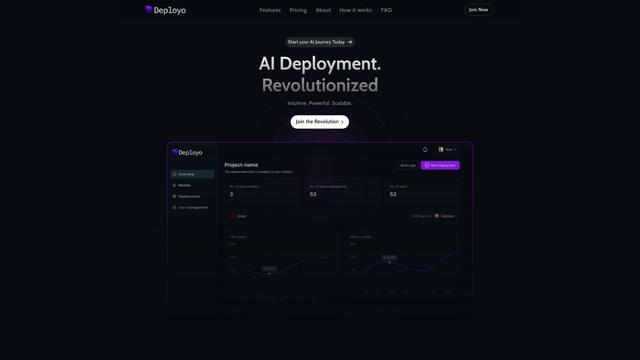
Deployo.ai
Deployo.ai ist eine umfassende KI-Bereitstellungsplattform, die nahtlose Modellbereitstellung, Überwachung und Skalierung mit integrierten ethischen KI-Rahmenwerken und Cloud-übergreifender Kompatibilität ermöglicht.
CloudSoul
CloudSoul ist eine KI-gestützte SaaS-Plattform, die es Benutzern ermöglicht, Cloud-Infrastrukturen sofort über natürliche Sprachkonversationen bereitzustellen und zu verwalten, wodurch das Management von AWS-Ressourcen zugänglicher und effizienter wird.
Devozy.ai
Devozy.ai ist eine KI-gestützte Entwickler-Selbstbedienungsplattform, die agiles Projektmanagement, DevSecOps, Multi-Cloud-Infrastrukturmanagement und IT-Service-Management in einer einheitlichen Lösung zur Beschleunigung der Softwarebereitstellung kombiniert.
Beliebte KI-Tools wie CtrlOps

A2A Protocol
Das A2A (Agent2Agent)-Protokoll ist ein offenes Interoperabilitätsprotokoll, das von Google entwickelt wurde und eine nahtlose Kommunikation und Zusammenarbeit zwischen KI-Agenten über verschiedene Frameworks und Anbieter hinweg ermöglicht, unabhängig von ihrer zugrunde liegenden Architektur.
VoltOps
VoltOps ist eine Framework-agnostische LLM-Observability-Plattform, die Echtzeit-Visualisierungs-, Debugging- und Optimierungstools für KI-Agenten in jedem Technologie-Stack bietet.
Chaterm
Chaterm ist ein Open-Source-KI-natives Terminal und SRE-Copilot, das es Ingenieuren ermöglicht, komplexe Infrastruktur durch natürliche Sprache zu verwalten und Bereitstellung, Fehlerbehebung und Operationen zu automatisieren, ohne Befehle auswendig zu lernen.
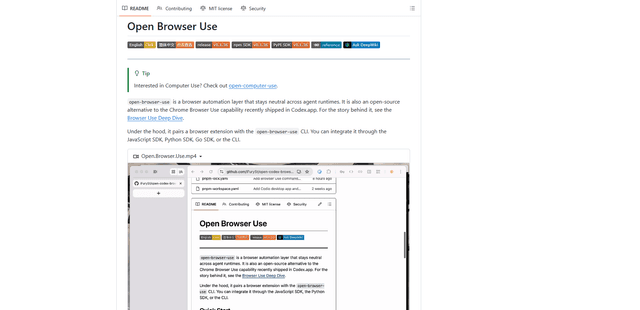
Open Browser Use
Open Browser Use ist eine Open-Source, Agenten-Laufzeit-neutrale Browser-Automatisierungsschicht, die eine Chrome-Erweiterung mit einer CLI/SDK/MCP koppelt, um DOM-bewusste, CDP-gesteuerte Tab-Steuerung, Navigation und Aktionen über verschiedene KI-Agenten-Tools hinweg zu ermöglichen.