
Clipto
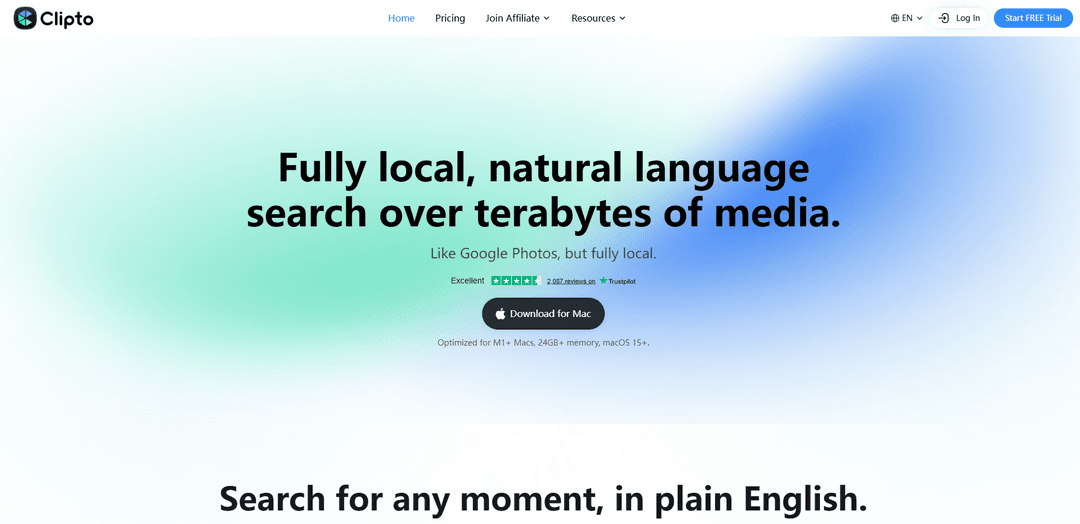
Clipto ist ein KI-gestützter, datenschutzorientierter Medienassistent, der lokal auf Ihrem Mac läuft, um Terabytes von Audio und Video zu transkribieren, automatisch zu taggen und eine natürliche Sprachsuche nach Personen, Dialogen, Aktionen und Szenen zu ermöglichen.
https://clipto.com/?via=producthunt&ref=producthunt&utm_source=aipure
Produktinformationen
Aktualisiert:Jun 8, 2026
Was ist Clipto
Clipto ist eine Medienverwaltungs- und Transkriptionsplattform, die entwickelt wurde, um große Bibliotheken von Audio- und Videodateien in durchsuchbares, organisiertes Wissen zu verwandeln. Positioniert als „wie Google Fotos, aber vollständig lokal“, hilft es Kreativen, Teams und Fachleuten, schnell spezifische Momente in Filmmaterial zu finden, ohne Dateien manuell zu protokollieren oder Zeitachsen zu durchsuchen. Clipto unterstützt hochgenaue Transkription (vermarktet bis zu 99 %) in über 99 Sprachen, Sprecheridentifikation, Zusammenfassungen und Exporte in gängigen Formaten (z. B. SRT, VTT, TXT, DOCX). Es legt auch Wert darauf, Dateien dort zu belassen, wo sie sich bereits befinden – in lokalen Ordnern und gängigen Speichersystemen – und sich in Bearbeitungs-Workflows wie Adobe Premiere zu integrieren.
Hauptfunktionen von Clipto
Clipto ist ein privates, größtenteils geräteinternes KI-Medienverwaltungs- und Transkriptionstool, das große Audio-/Videobibliotheken in eine durchsuchbare Wissensschicht verwandelt. Es kann Aufnahmen mit Sprecherkennzeichnungen und Zeitstempeln transkribieren, Zusammenfassungen/Notizen generieren und ermöglicht es Ihnen, Momente in Terabytes von Filmmaterial sofort mithilfe der natürlichen Sprachsuche (nach Personen, Dialogen, Aktionen, Szenen oder Beschreibungen) zu finden, ohne manuelle Ordnerorganisation. Es integriert sich auch in bestehende Workflows (z. B. Adobe Premiere) und kann offline arbeiten, wobei Daten lokal bleiben, es sei denn, Sie entscheiden sich für den Upload.
Vollständig lokale, natürliche Sprachsuche für Medien: Suchen Sie in lokalen Ordnern, NAS, Dropbox oder Google Drive in einfachem Deutsch und springen Sie zu exakten Zeitcodes – kein Scrubbing oder manuelles Protokollieren.
KI-gestützte Transkription mit Sprecher-ID: Konvertiert Audio/Video (und unterstützte Links wie YouTube) in Text mit Zeitstempeln und Sprecher-Diarisierung, um gesprochene Inhalte durchsuchbar und wiederverwendbar zu machen.
Verständnis von Personen, Dialogen, Aktionen und Szenen: Finden Sie Clips danach, wer auftritt, was gesagt wurde, was passiert ist (z. B. „Handschlag“) oder wo/was gezeigt wird (z. B. „Stadt bei Nacht“).
Zusammenfassungen und strukturierte Notizen: Generiert mehrere Zusammenfassungsstile (kurz, detaillierte Schlüsselpunkte, Besprechungsnotizen mit Aktionspunkten), um die Überprüfung langer Aufnahmen zu beschleunigen.
Workflow-Integrationen (z. B. Premiere Pro): Greifen Sie in Bearbeitungstools auf die Suche/Transkripte zu, um schnell Auswahlen zu finden und schneller von Rohmaterial zu Bearbeitungen zu gelangen.
Datenschutzorientierte, offline-fähige Verarbeitung: Entwickelt, um KI auf dem Gerät ohne erforderliche Uploads auszuführen, um sensible Inhalte und Arbeiten unterwegs ohne Internet zu unterstützen.
Anwendungsfälle von Clipto
Videobearbeitung & Postproduktion: Editoren können Aufnahmen nach Dialog/Aktion/Szene durchsuchen und direkt zu den besten Momenten springen, wodurch die Zeit, die mit dem Durchsuchen von Filmmaterial verbracht wird, reduziert wird.
Marketingteams & Abruf von Kampagnenmaterial: Teams können schnell spezifische Markenmomente, Auftritte von Sprechern oder Soundbites über verstreute Laufwerke und Projekte hinweg lokalisieren.
Meetings, Interviews und Forschungsanalyse: Transkribieren Sie Anrufe und Interviews mit Sprecherkennzeichnungen, fragen Sie dann Transkripte ab und generieren Sie Zusammenfassungen/Aktionspunkte für eine schnellere Synthese.
Content-Ersteller & Podcaster: Verwandeln Sie lange Audio-/Videoinhalte in durchsuchbare Transkripte, Untertitel und wiederverwendbare Segmente für Veröffentlichung und Wiederverwendung.
Event-, Dokumentarfilm- und Feld-Workflows: Organisieren und durchsuchen Sie große Archive lokal (einschließlich Offline-Szenarien), um Personen und Momente schnell zu finden, während Sie reisen oder am Set sind.
Vorteile
Datenschutzorientiertes Design: geräteinterne Verarbeitung ohne erforderliche Uploads und Offline-Unterstützung.
Schneller Abruf: natürliche Sprachsuche über Personen/Dialoge/Aktionen/Szenen mit zeitcode-genauen Sprüngen.
Workflow-freundlich: integriert sich in bestehende Speicher und Tools (z. B. Premiere), anstatt ein neues Ablagesystem zu erzwingen.
Nachteile
Einige Bewertungen weisen auf Beschränkungen der maximalen Aufnahmelänge hin (z. B. bis zu ~6 Stunden) je nach Plan/Version.
Unterstützt keine Bild-zu-Text-/OCR-Funktionen (konzentriert sich auf Audio/Video).
Die kostenlose Testversion erfordert möglicherweise eine Kreditkarte und es gibt möglicherweise keinen vollständig kostenlosen Plan (gemäß Bewertungen Dritter).
Wie verwendet man Clipto
1) Clipto installieren und lokale Indexierung einrichten: Laden Sie Clipto herunter und installieren Sie es auf Ihrem Computer. Wählen Sie beim ersten Start aus, wo sich Ihre Medien befinden (lokale Ordner, externe Laufwerke, NAS oder verbundener Speicher wie Dropbox/Google Drive), damit Clipto Ihre Dateien dort verstehen kann, wo sie sind – ohne sie zu verschieben.
2) Medienquellen hinzufügen (Ordner/Laufwerke/Cloud-Mounts): Fügen Sie in Clipto die Ordner oder Speicherorte hinzu, die Ihre Videos/Audios enthalten. Clipto erstellt eine lokale Wissensebene über diese Speicherorte hinweg, sodass Sie alles von einem Ort aus durchsuchen können.
3) Clipto Ihre Bibliothek analysieren lassen (nur lokale Verarbeitung): Lassen Sie Clipto Ihre Medien auf dem Gerät verarbeiten. Es taggt und indiziert Inhalte automatisch, sodass sie nach Personen, Aktionen, Dialogen und Szenen durchsuchbar werden. Dies kann auch ohne Internetverbindung ausgeführt werden.
4) In einfachem Deutsch suchen, um exakte Momente zu finden: Verwenden Sie die Suchleiste, um einzugeben, woran Sie sich erinnern (z. B. den Namen einer Person, einen Satz, den jemand gesagt hat, eine Aktion wie „Handschlag“ oder eine Szene wie „Stadt bei Nacht“). Clipto liefert passende Clips und lässt Sie direkt zum genauen Zeitcode springen – kein manuelles Durchsuchen.
5) Personen in Ihren Inhalten finden: Verwenden Sie die Personensuche, um jeden Moment zu finden, in dem eine bestimmte Person erscheint. Suchen Sie nach Namen (sobald beschriftet/erkannt) und öffnen Sie die Ergebnisse, um zu jedem Auftritt zu springen.
6) Aktionen und Ereignisse finden: Suchen Sie nach dem, was im Filmmaterial passiert (z. B. „Torjubel“, „Handschlag“). Clipto zeigt die relevanten Momente an, sodass Sie das richtige Segment schnell überprüfen und auswählen können.
7) Dialoge durchsuchen, um gesprochene Zeilen zu finden: Suchen Sie nach Wörtern oder Phrasen, die in Ihren Aufnahmen gesprochen wurden. Clipto gleicht Dialoge ab und bringt Sie direkt zu dem Moment, in dem sie gesprochen wurden.
8) Szenen nach Ort, Objekten oder Umgebung durchsuchen: Verwenden Sie szenenbasierte Abfragen (z. B. „Person in Weiß“, „Stadt bei Nacht“, „Bürointerieur“), um visuell ähnliche Momente in Ihrem Archiv zu finden.
9) Clipto in Ihrem Bearbeitungs-Workflow verwenden (Premiere Pro Integration): Wenn Sie in Adobe Premiere Pro bearbeiten, aktivieren und verwenden Sie die Clipto-Integration/das Plugin, damit Sie direkt in Ihrem Bearbeitungs-Workflow auf die Clipto-Suche zugreifen und schneller zu den richtigen Momenten springen können.
10) Offline und privat weiterarbeiten: Nutzen Sie Clipto überall (Reise/Feld/Offline). Clipto ist für die lokale Verarbeitung ohne Upload und mit Fokus auf Datenschutz konzipiert, sodass Ihre Medien auf Ihrem Gerät unter Ihrer Kontrolle bleiben.
Clipto FAQs
Clipto ist ein Tool, mit dem Sie Ihre Audio- und Videodateien in einfachem Deutsch durchsuchen können, um bestimmte Momente (Personen, Aktionen, Dialoge, Szenen) mit hoher Präzision zu finden.
Clipto Video
Beliebte Artikel

Vosko AI: Videos für ein globales Publikum lokalisieren und synchronisieren
Oct 15, 2026

Atoms: Eine Multi-Agenten-KI-Plattform, die Ideen in startbereite Produkte verwandelt
May 22, 2026

Nano Banana SBTI: Was es ist, wie es funktioniert und wie man es im Jahr 2026 einsetzt
Apr 15, 2026

Atoms Review – Der KI-Produkt-Builder, der die digitale Erstellung im Jahr 2026 neu definiert
Apr 10, 2026
Neueste KI-Tools ähnlich wie Clipto

Ticknotes
Ticknotes ist ein KI-gestützter Besprechungsassistent, der automatisch aufzeichnet, transkribiert und personalisierte Besprechungszusammenfassungen, Maßnahmen und wichtige Erkenntnisse aus Audio-, Video- und Textinhalten generiert.

Feta
Feta ist ein KI-gestütztes Meeting-Tool, das Produkt- und Ingenieurteams hilft, effiziente Meetings durch die Erfassung von Diskussionen, Automatisierung von Aufgaben und Bereitstellung von umsetzbaren Erkenntnissen durch intelligente Zusammenfassungen und Integrationen durchzuführen.
TranscriptionPlus
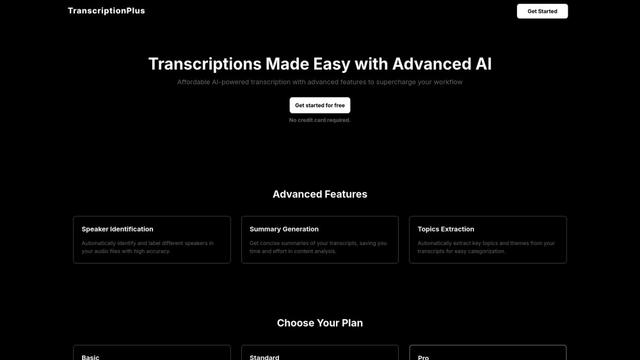
TranscriptionPlus ist ein KI-gestützter Transkriptionsdienst, der eine genaue Sprach-zu-Text-Konvertierung mit erweiterten Funktionen wie Sprecheridentifikation, Zusammenfassungserstellung und Mehrsprachigkeit zu erschwinglichen Preisen bietet.
AudioScribe.io
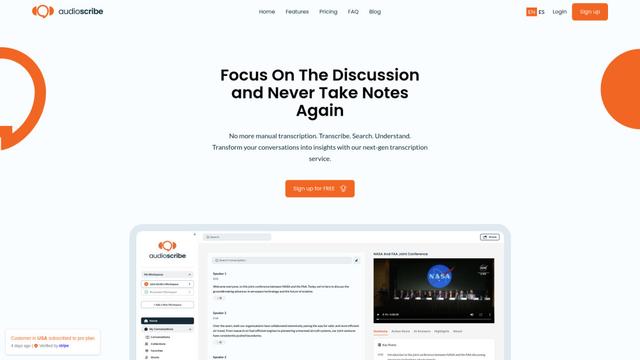
AudioScribe.io ist ein revolutionärer KI-gestützter Transkriptionsdienst, der Audio- und Videoinhalte in genauen Text umwandelt und dabei fortschrittliche Funktionen wie automatisierte Sitzungsaufzeichnung, Volltextsuche und mehrsprachige Unterstützung bietet.
Beliebte KI-Tools wie Clipto
Ghost Pepper 🌶️
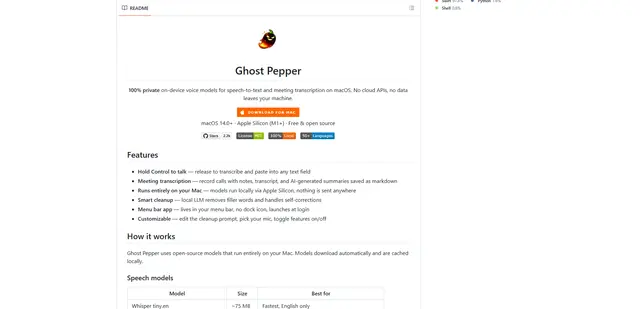
Ghost Pepper ist eine 100 % lokale, datenschutzorientierte Speech-to-Text- und Besprechungstranskriptions-App für macOS, die vollständig auf Ihrem Mac mit Open-Source-KI-Modellen läuft und Hold-to-Talk-Aufnahme, intelligente Textbereinigung und mehrsprachige Unterstützung bietet, ohne Daten in die Cloud zu senden.
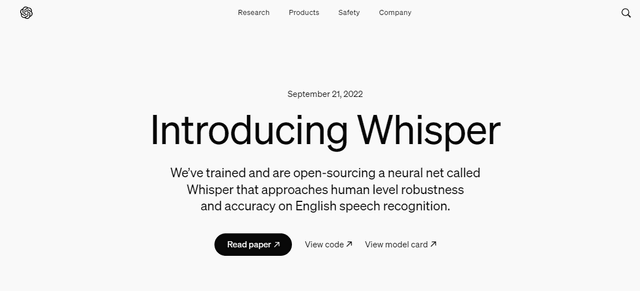
Whisper AI
Whisper ist ein Open-Source-System zur automatischen Spracherkennung von OpenAI, das eine menschenähnliche Genauigkeit und Robustheit beim Transkribieren und Übersetzen von Sprache in mehreren Sprachen erreicht.

Youtube to transcript
Youtube to Transcript ist eine Chrome-Erweiterung, mit der Benutzer YouTube-Videos einfach in Texttranskripte umwandeln können, mit Funktionen wie Mehrsprachenunterstützung, KI-gestützter Zusammenfassung und herunterladbaren Formaten.
inFin
inFin ist eine leichtgewichtige, benutzerfreundliche, KI-gestützte Sprachnotizen-App, die unbegrenzte Aufnahmen, Echtzeit-Transkription und Übersetzung zwischen Chinesisch und Englisch mit Offline-Funktionen und lokaler Speicherung für verbesserte Privatsphäre bietet.