Clide
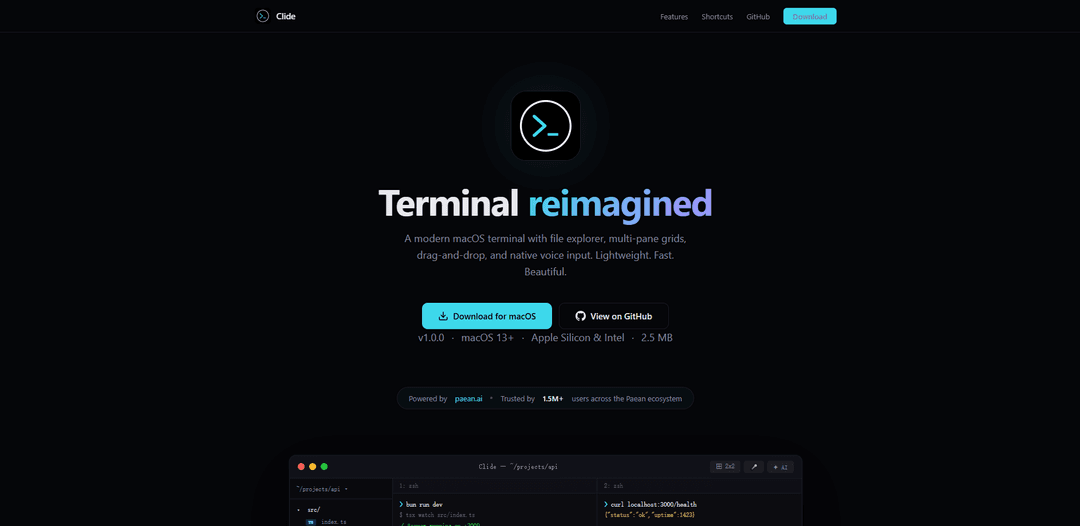
Clide ist eine moderne macOS-Terminalanwendung, die das Befehlszeilenerlebnis mit einem integrierten Datei-Explorer, Multi-Pane-Grid-Layouts, Drag-and-Drop-Funktionalität, nativer Spracheingabe und KI-gestützten Sitzungszusammenfassungen neu erfindet.
https://clide.app/?ref=producthunt&utm_source=aipure
Produktinformationen
Aktualisiert:Apr 16, 2026
Was ist Clide
Clide ist eine native macOS-Terminalanwendung, die mit AppKit erstellt wurde und einen zeitgemäßen Ansatz für Befehlszeilenschnittstellen bietet. Clide wurde von A8E Group Ltd. als internes Produktivitätstool für die Auslieferung der PaeanAI-Produktlinie entwickelt und kombiniert traditionelle Terminalfunktionen mit modernen Funktionen wie einer Quelllisten-Datei-Explorer-Seitenleiste, flexiblen Split-Pane-Layouts (von 1x1 bis 6x6 Rastern) und intelligenten KI-Zusammenfassungen von Terminal-Sitzungen. Die Anwendung ist mit nur 2,5 MB schlank, unterstützt sowohl Apple Silicon- als auch Intel-Prozessoren und erfordert macOS 13 oder höher. Im Gegensatz zu Electron-basierten Alternativen ist Clide als echte native macOS-Anwendung aufgebaut und bietet Standard-Tastaturkürzel, Kontextmenüs und Systemintegration, die sich für Mac-Benutzer natürlich anfühlen. Sie wird von über 1,5 Millionen Benutzern im gesamten Paean-Ökosystem genutzt und ist als Open-Source-Projekt auf GitHub unter der OpenClide-Spezifikation verfügbar.
Hauptfunktionen von Clide
Clide ist eine moderne macOS-Terminalanwendung, die die Befehlszeilenschnittstelle mit erweiterten Produktivitätsfunktionen neu erfindet. Sie wurde nativ mit AppKit (nicht Electron) entwickelt und bietet eine integrierte Datei-Explorer-Seitenleiste, flexible Multi-Paneel-Rasterlayouts (bis zu 6x6), Drag-and-Drop-Funktionalität und KI-gestützte Sitzungszusammenfassungen, die die Terminalaktivität verfolgen. Die Anwendung umfasst native Spracheingabe mit Apples Spracherkennung, mehrere integrierte Designs mit adaptivem Hell-/Dunkelmodus und standardmäßige macOS-Tastaturkurzbefehle. Mit nur 2,5 MB ist Clide für Entwickler konzipiert, die ein schnelles, schönes Terminal benötigen, das traditionelle Befehlszeilenleistung mit modernen Schnittstellenfunktionen kombiniert.
KI-Sitzungszusammenfassungen: Generiert automatisch intelligente Zusammenfassungen der Terminalaktivität, die Benutzern helfen, Befehle zu überprüfen, Fehler zu erkennen und den Kontext nach Pausen schnell wieder aufzunehmen. Die gesamte Verarbeitung erfolgt lokal, um Datenschutz und Geschwindigkeit zu gewährleisten.
Multi-Paneel-Rasterlayouts: Flexibles Split-Paneel-System, das Raster von 1x1 bis 6x6 unterstützt, sodass Entwickler Dev-Server, Tests und Git-Befehle gleichzeitig mit einer interaktiven Rasterauswahl zur einfachen Neuanordnung ausführen können.
Integrierter Datei-Explorer: Vollständige Projektstruktur, die in einer Quelllisten-Seitenleiste mit Drag-and-Drop-Unterstützung angezeigt wird, um Dateipfade in Befehle einzufügen, Arbeitsbereichswechsel und umschaltbare linke/rechte Positionierung.
Native Spracheingabe: Integrierte Spracherkennung mit Apples nativer Erkennungs-Engine mit Halten-zum-Sprechen- oder Umschaltmodi, konfigurierbaren Hotkeys, On-Device-Verarbeitung und Unterstützung für mehrere Sprachvoreinstellungen.
Native macOS-Integration: Entwickelt mit AppKit für ein echtes macOS-Erlebnis mit standardmäßigen Tastaturkurzbefehlen, Kontextmenüs, Im Finder anzeigen, Toolbar-Anpassung und einem geringen Speicherbedarf von 2,5 MB ohne Electron-Overhead.
Mehrere Design-Voreinstellungen: Wird mit integrierten Designs wie Midnight, Solarized, Nord, Dracula, Catppuccin und Light-Modus geliefert, mit adaptivem Hell-/Dunkelmodus-Wechsel und sofortigen Designänderungen über die Einstellungen.
Anwendungsfälle von Clide
Full-Stack-Entwicklungs-Workflow: Entwickler können einen Frontend-Dev-Server in einem Fensterbereich, eine Backend-API in einem anderen, Tests in einem dritten Fensterbereich ausführen und den Git-Status in einem vierten überwachen, während sie den Datei-Explorer verwenden, um schnell durch die Projektstruktur zu navigieren und Dateien in Befehle zu ziehen.
DevOps und Systemadministration: Systemadministratoren können mehrere Server gleichzeitig über geteilte Fensterbereiche überwachen, die Spracheingabe für die freihändige Befehlsausführung während der Fehlerbehebung verwenden und KI-Zusammenfassungen nutzen, um Sitzungsaktivitäten für Vorfallberichte zu dokumentieren.
Code-Review- und Debugging-Sitzungen: Ingenieure können den Datei-Explorer verwenden, um durch Codebasen zu navigieren, Debugging-Befehle in einem Fensterbereich ausführen, während sie Protokolle in einem anderen anzeigen, und KI-Zusammenfassungen verwenden, um den Debugging-Prozess zu verfolgen und Ergebnisse mit Teammitgliedern zu teilen.
Lernen und Erstellen von Tutorials: Pädagogen und Content-Ersteller können die Spracheingabe verwenden, um Befehle zu kommentieren, Workflows über mehrere Fensterbereiche hinweg zu demonstrieren und KI-Zusammenfassungen verwenden, um Dokumentationen oder Tutorial-Schritte aus ihren Terminal-Sitzungen zu generieren.
Remote-Team-Zusammenarbeit: Entwickler, die an gemeinsamen Projekten arbeiten, können die Funktion zum Wechseln von Arbeitsbereichen verwenden, um mehrere Kundenprojekte zu verwalten, KI-Zusammenfassungen nutzen, um Übergabenotizen zu erstellen, und die native macOS-Integration für die Bildschirmfreigabe während des Pair-Programming verwenden.
Vorteile
Extrem leichtgewichtig mit 2,5 MB und nativer AppKit-Implementierung, was eine bessere Leistung und Batterieeffizienz im Vergleich zu Electron-basierten Terminals bietet
KI-gestützte Sitzungszusammenfassungen bieten intelligente Kontextverfolgung und Fehlererkennung, ohne dass manuelle Notizen erforderlich sind
Umfassender Funktionsumfang, der Datei-Explorer, Multi-Paneel-Layouts, Spracheingabe und Theming in einer einzigen integrierten Anwendung kombiniert
Wird intern vom Team entwickelt und verwendet, das PaeanAI ausliefert, wodurch reale Tests und kontinuierliche Verfeinerung durch tatsächliche Entwickler gewährleistet werden
Nachteile
macOS-only-Anwendung (erfordert macOS 13+), die die Verfügbarkeit auf Apple-Benutzer beschränkt und Windows- und Linux-Entwickler ausschließt
Relativ neues Produkt (v1.0.0), das möglicherweise unentdeckte Fehler oder fehlende Funktionen im Vergleich zu ausgereiften Alternativen wie iTerm2 oder Warp aufweist
Die KI-Zusammenfassungsfunktion wird lokal verarbeitet, was zwar datenschutzfreundlich ist, aber Einschränkungen im Vergleich zur Cloud-basierten KI-Analyse aufweisen kann
Begrenzte Anpassungsoptionen im Vergleich zu hochgradig konfigurierbaren Terminals wie Kitty oder Alacritty, die umfangreiche Konfigurationsdateien bieten
Wie verwendet man Clide
1: Laden Sie Clide für macOS von der offiziellen Website herunter (https://r.paean.ai/clide/Clide-macos.dmg). Die Anwendung ist mit macOS 13+ kompatibel und unterstützt sowohl Apple Silicon- als auch Intel-Prozessoren.
2: Installieren Sie Clide, indem Sie die heruntergeladene DMG-Datei öffnen und die Anwendung in Ihren Anwendungsordner ziehen.
3: Starten Sie Clide aus Ihrem Anwendungsordner. Das Terminal öffnet sich mit einer sauberen, modernen Oberfläche.
4: Öffnen Sie einen Projektordner, indem Sie ⌘O drücken oder das Menü "Datei" verwenden. Dadurch wird die Datei-Explorer-Seitenleiste mit Ihrer Projektstruktur gefüllt.
5: Schalten Sie die Datei-Explorer-Seitenleiste mit ⌘B ein/aus. Sie können Dateien aus der Seitenleiste direkt in das Terminal ziehen, um ihre Pfade einzufügen.
6: Erstellen Sie geteilte Fensterbereiche, indem Sie auf das Gittersymbol (⊞) in der Symbolleiste klicken. Wählen Sie aus flexiblen Layouts von 1x1 bis 6x6, um mehrere Terminal-Sitzungen nebeneinander auszuführen (z. B. Entwicklungs-Server, Tests und Git-Befehle).
7: Verwenden Sie die Spracheingabe, indem Sie ⌘⇧M drücken, um die Sprache-zu-Text-Funktion zu aktivieren. Sie können den Halten-zum-Sprechen- oder den Umschaltmodus verwenden. Drücken Sie Esc, um die Spracheingabe abzubrechen.
8: Fügen Sie Bilder als Dateipfade mit ⌘⇧V anstelle des Standard-Einfügebefehls ein.
9: Greifen Sie auf KI-generierte Sitzungszusammenfassungen zu, indem Sie auf die Schaltfläche ✦ AI klicken. Clide überwacht automatisch Ihre Terminalaktivitäten und generiert prägnante Zusammenfassungen, die Ihnen helfen, Befehle zu überprüfen, Fehler zu erkennen und den Kontext wiederherzustellen.
10: Passen Sie Ihr Theme an, indem Sie zu "Einstellungen" gehen. Wählen Sie aus integrierten Themes wie Midnight, Solarized, Nord, Dracula, Catppuccin und Light-Modus.
11: Passen Sie die Schriftgröße mit ⌘+ zum Vergrößern oder ⌘- zum Verkleinern an.
12: Öffnen Sie ein neues Fenster mit ⌘N, um gleichzeitig mit mehreren Terminalinstanzen zu arbeiten.
Clide FAQs
Clide ist eine moderne macOS-Terminalanwendung, die das Terminalerlebnis mit Funktionen wie einem integrierten Datei-Explorer, Multi-Paneel-Rasterlayouts, Drag-and-Drop-Funktionalit\u00e4t, nativer Spracheingabe und KI-gest\u00fctzten Sitzungszusammenfassungen neu erfindet. Es wurde mit AppKit (nicht Electron) entwickelt und ist als schlank, schnell und nativ f\u00fcr macOS konzipiert.
Beliebte Artikel

Atoms: Eine Multi-Agenten-KI-Plattform, die Ideen in startbereite Produkte verwandelt
May 22, 2026

Nano Banana SBTI: Was es ist, wie es funktioniert und wie man es im Jahr 2026 einsetzt
Apr 15, 2026

Atoms Review – Der KI-Produkt-Builder, der die digitale Erstellung im Jahr 2026 neu definiert
Apr 10, 2026

Kilo Claw: Wie man einen echten "Do-It-For-You" KI-Agenten bereitstellt und verwendet (2026 Update)
Apr 3, 2026
Neueste KI-Tools ähnlich wie Clide

Noiz
Noiz ist ein KI-gestütztes Video-Zusammenfassungs-Tool, das YouTube-Videos mit nur einem Klick in prägnante Zusammenfassungen, Transkripte und wichtige Erkenntnisse in 41 Sprachen verwandelt.
RollSummary
RollSummary ist ein KI-gestützter Transkribierer und Zusammenfasser für RPG-Sitzungen, der Spielern und GMs hilft, ihre Tabletop-Spielsitzungen durch automatisierte Transkription und intelligente Zusammenfassungen festzuhalten, zu verfolgen und vorzubereiten.
Long Summary
Long Summary ist ein KI-gestütztes Textzusammenfassungstool, das es Benutzern ermöglicht, Zusammenfassungen beliebiger Länge ohne Eingabe- oder Ausgabebeschränkungen zu erstellen und maßgeschneiderte Zusammenfassungen für verschiedene Inhaltstypen anzubieten, während die Genauigkeit der Informationen gewahrt bleibt.
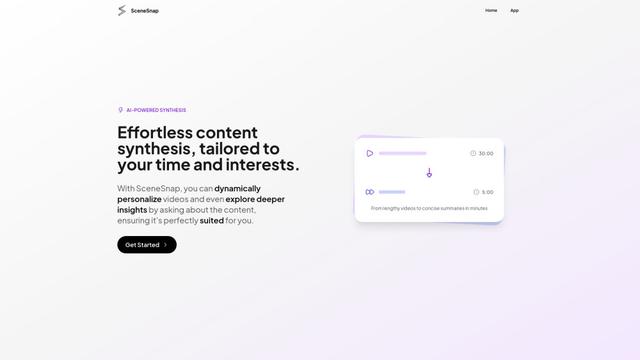
SceneSnap
SceneSnap ist eine KI-gestützte Plattform zur Inhaltssynthese, die lange Videos in personalisierte, interaktive Zusammenfassungen verwandelt, die auf die spezifischen Interessen und Zeitbeschränkungen der Benutzer zugeschnitten sind.
Beliebte KI-Tools wie Clide
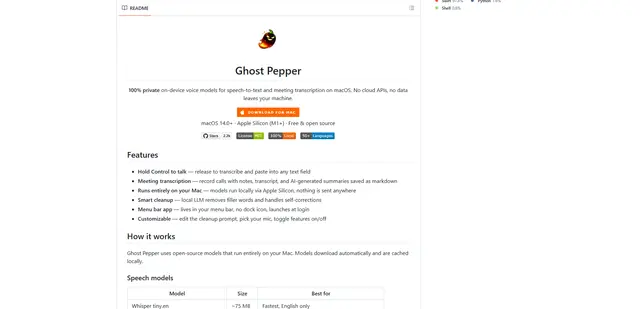
Ghost Pepper 🌶️
Ghost Pepper ist eine 100 % lokale, datenschutzorientierte Speech-to-Text- und Besprechungstranskriptions-App für macOS, die vollständig auf Ihrem Mac mit Open-Source-KI-Modellen läuft und Hold-to-Talk-Aufnahme, intelligente Textbereinigung und mehrsprachige Unterstützung bietet, ohne Daten in die Cloud zu senden.
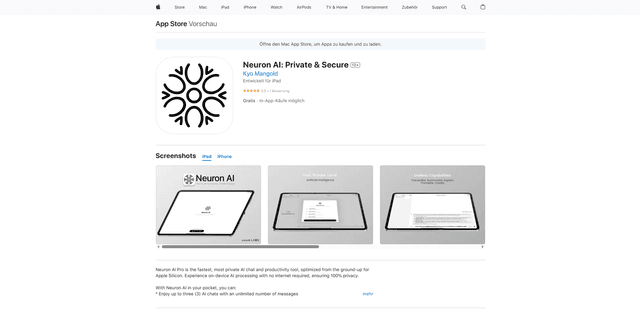
Neuron AI
Neuron AI ist ein privates und sicheres KI-Chat- und Produktivitätstool, das für Apple Silicon optimiert ist und vollständig auf dem Gerät ausgeführt wird, ohne dass eine Internetverbindung erforderlich ist, wodurch 100 % Datenschutz gewährleistet wird.
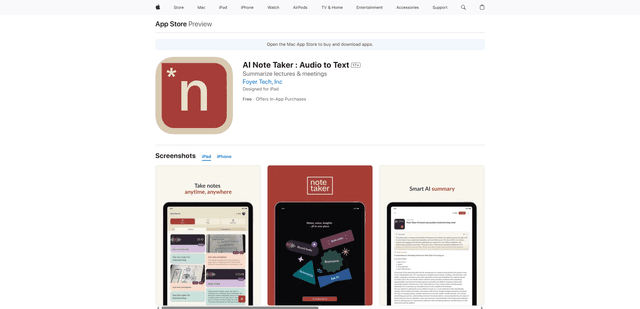
AI Note Taker : Audio to Text
AI Note Taker ist ein intelligenter Notizenassistent, der Audio-/Sprachaufnahmen automatisch in Texttranskriptionen umwandelt und gleichzeitig KI-gest\u00fctzte Zusammenfassungen und Organisationsfunktionen f\u00fcr Vorlesungen, Besprechungen und Gespr\u00e4che bietet.
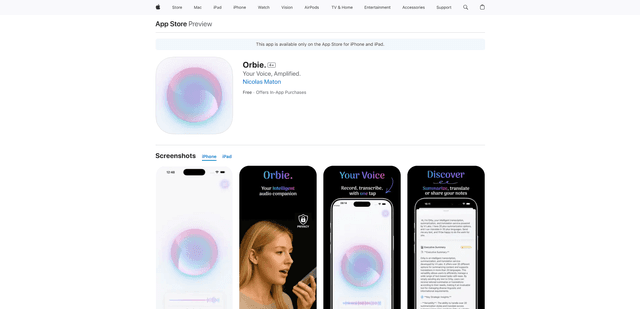
Orbie.
Orbie. ist eine intelligente Audio-Begleit-App, die Sprachaufnahmen mit KI-gestützter Transkription, Zusammenfassung und Übersetzungsfunktionen in klaren, teilbaren Text umwandelt.