
Claude Code Rendering
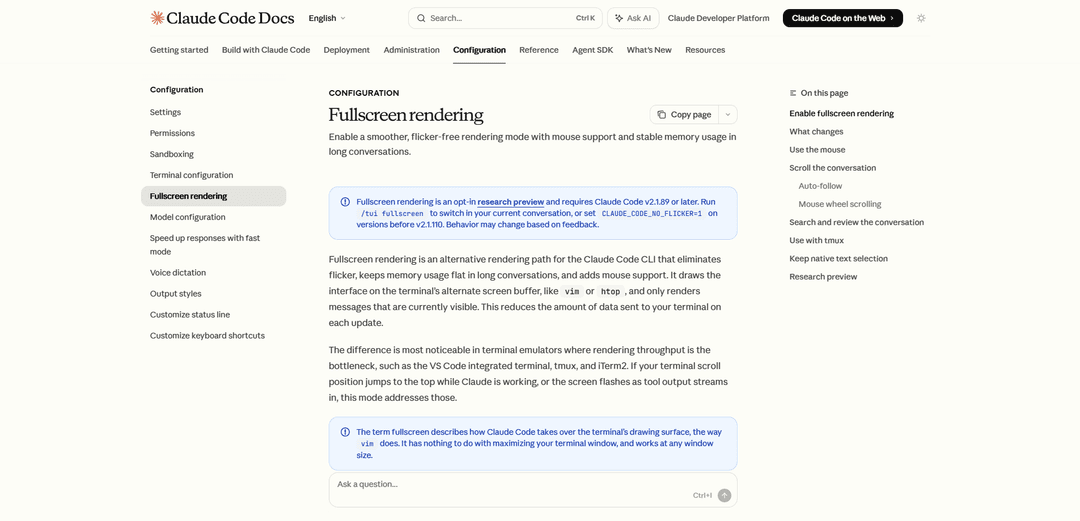
Claude Code Rendering ist ein fortschrittliches Terminal-Interface-Rendering-System, das zwei Modi bietet – Standard und Vollbild – wobei der Vollbildmodus flimmerfreie Ausgabe, Mausunterstützung und stabile Speichernutzung bei langen KI-Programmiersitzungen bietet.
https://code.claude.com/docs/en/fullscreen?ref=producthunt&utm_source=aipure
Produktinformationen
Aktualisiert:May 8, 2026
Was ist Claude Code Rendering
Claude Code Rendering bezieht sich auf das Anzeige- und Schnittstellensystem, das von Claude Code CLI (Command Line Interface) verwendet wird, dem agentischen KI-Programmierassistenten von Anthropic, der direkt im Terminal läuft. Das System bietet zwei verschiedene Rendering-Pfade: einen Standardmodus und einen experimentellen Vollbild-Rendering-Modus (auch NO_FLICKER-Modus genannt). Der Vollbild-Rendering-Modus, der über den Befehl /tui fullscreen oder die Umgebungsvariable CLAUDE_CODE_NO_FLICKER=1 aktiviert wird, stellt eine bedeutende architektonische Verbesserung dar, die visuelle Verzögerungen, Speicheraufblähung und Probleme mit der Benutzererfahrung behebt, die bei längeren Programmiersitzungen auftreten. Dieser Modus nutzt den alternativen Bildschirm-Puffer des Terminals – ähnlich wie Anwendungen wie vim oder htop –, um eine stabilere und reaktionsschnellere Schnittstelle zu schaffen, die besonders in Terminalemulatoren wie dem integrierten Terminal von VS Code, tmux und iTerm2 von Vorteil ist, wo der Rendering-Durchsatz ein Engpass sein kann.
Wie verwendet man Claude Code Rendering
1: Installieren Sie Claude Code CLI (Version 2.1.89 oder höher für Vollbild-Rendering-Unterstützung)
2: Aktivieren Sie das Vollbild-Rendering mit einer von zwei Methoden: Führen Sie '/tui fullscreen' in einer beliebigen Claude Code-Konversation aus (speichert die Einstellung und startet mit intakter Konversation neu), ODER setzen Sie die Umgebungsvariable vor dem Start: 'CLAUDE_CODE_NO_FLICKER=1 claude'
3: Vergewissern Sie sich, dass das Vollbild-Rendering aktiv ist, indem Sie überprüfen, ob das Eingabefeld am unteren Bildschirmrand fixiert bleibt, während die Ausgabe einströmt, oder führen Sie '/tui' ohne Argument aus, um auszugeben, welcher Renderer aktiv ist
4: Verwenden Sie Mausinteraktionen: Klicken Sie in die Eingabeaufforderung, um den Cursor zu positionieren, klicken Sie auf minimierte Tool-Ergebnisse, um sie zu erweitern/minimieren, klicken Sie auf URLs oder Dateipfade, um sie zu öffnen, klicken und ziehen Sie, um Text auszuwählen (wird beim Loslassen automatisch kopiert), und scrollen Sie mit dem Mausrad
5: Navigieren Sie mit Tastenkombinationen: Bild↑/Bild↓, um um eine halbe Bildschirmseite zu scrollen, Strg+Pos1, um zum Anfang zu springen, Strg+Ende, um zur letzten Nachricht zu springen und die automatische Verfolgung wieder zu aktivieren, oder verwenden Sie das Mausrad zum Scrollen
6: Suchen und überprüfen Sie die Konversation, indem Sie Strg+o drücken, um den Transkriptionsmodus zu aktivieren, und verwenden Sie dann '/' zum Suchen, 'n'/'N', um zwischen Treffern zu springen, 'j'/'k' oder Pfeiltasten zum Scrollen und 'g'/'G', um zum Anfang/Ende zu springen
7: Exportieren Sie die Konversation in den Terminal-Scrollback, indem Sie im Transkriptionsmodus '[' drücken (schreibt die vollständige Konversation in den nativen Scrollback), oder drücken Sie 'v', um sie in Ihrem Texteditor zu öffnen
8: Konfigurieren Sie optionale Einstellungen: Aktivieren/deaktivieren Sie 'Beim Auswählen kopieren' in '/config', setzen Sie 'CLAUDE_CODE_SCROLL_SPEED=3', um die Mausradgeschwindigkeit anzupassen (1-20), oder setzen Sie 'Auto-Scroll' in '/config' auf Aus, um die automatische Verfolgung zu deaktivieren
9: Für Tmux-Benutzer: Aktivieren Sie den Mausmodus, indem Sie 'set -g mouse on' zu ~/.tmux.conf hinzufügen und die Konfiguration neu laden. Vermeiden Sie die Verwendung mit dem Tmux-Integrationsmodus von iTerm2 (tmux -CC)
10: Wenn Sie die native Terminaltextauswahl bevorzugen: Setzen Sie 'CLAUDE_CODE_DISABLE_MOUSE=1', um die Mausaufnahme zu deaktivieren und gleichzeitig die flimmerfreie Darstellung beizubehalten: 'CLAUDE_CODE_NO_FLICKER=1 CLAUDE_CODE_DISABLE_MOUSE=1 claude'
11: So deaktivieren Sie das Vollbild-Rendering: Führen Sie '/tui default' in Claude Code aus oder entfernen Sie die Umgebungsvariable CLAUDE_CODE_NO_FLICKER
12: Melden Sie Probleme mit dem Befehl '/feedback' in Claude Code oder eröffnen Sie ein Problem im claude-code GitHub-Repo, einschließlich des Namens und der Version Ihres Terminalemulators
Claude Code Rendering FAQs
Die Vollbildwiedergabe ist ein alternativer Wiedergabemodus für Claude Code CLI, der Flimmern eliminiert, die Speichernutzung bei langen Konversationen konstant hält und Mausunterstützung hinzufügt. Du kannst sie aktivieren, indem du in einer beliebigen Claude Code-Konversation '/tui fullscreen' ausführst oder die Umgebungsvariable 'CLAUDE_CODE_NO_FLICKER=1' setzt, bevor du Claude Code mit dem Befehl 'CLAUDE_CODE_NO_FLICKER=1 claude' startest.
Beliebte Artikel

Vosko AI: Videos für ein globales Publikum lokalisieren und synchronisieren
Oct 15, 2026

Atoms: Eine Multi-Agenten-KI-Plattform, die Ideen in startbereite Produkte verwandelt
May 22, 2026

Nano Banana SBTI: Was es ist, wie es funktioniert und wie man es im Jahr 2026 einsetzt
Apr 15, 2026

Atoms Review – Der KI-Produkt-Builder, der die digitale Erstellung im Jahr 2026 neu definiert
Apr 10, 2026
Neueste KI-Tools ähnlich wie Claude Code Rendering

Gait
Gait ist ein Collaboration-Tool, das KI-unterstützte Codegenerierung mit Versionskontrolle integriert und es Teams ermöglicht, KI-generierten Codekontext effizient zu verfolgen, zu verstehen und zu teilen.

invoices.dev
invoices.dev ist eine automatisierte Rechnungsplattform, die Rechnungen direkt aus den Git-Commits der Entwickler generiert und Integrationsmöglichkeiten für GitHub, Slack, Linear und Google-Dienste bietet.

EasyRFP
EasyRFP ist ein KI-gestütztes Edge-Computing-Toolkit, das RFP (Request for Proposal)-Antworten optimiert und eine Echtzeit-Feldphänotypisierung durch Deep-Learning-Technologie ermöglicht.

Cart.ai
Cart.ai ist eine KI-gestützte Dienstleistungsplattform, die umfassende Lösungen zur Automatisierung von Geschäftsprozessen bietet, einschließlich Programmierung, Kundenbeziehungsmanagement, Videobearbeitung, E-Commerce-Setup und benutzerdefinierter KI-Entwicklung mit 24/7 Unterstützung.
Beliebte KI-Tools wie Claude Code Rendering

GitHub Copilot Chat
GitHub Copilot Chat ist ein KI-gestützter Codierungsassistent, der Interaktionen in natürlicher Sprache, Echtzeit-Codevorschläge und kontextuelle Unterstützung direkt innerhalb unterstützter IDEs und GitHub.com bietet.

CopilotForXcode
CopilotForXcode ist eine Xcode-Quell-Editor-Erweiterung, die GitHub Copilot, Codeium und ChatGPT integriert, um KI-gestützte Codevorschläge, Chat-Unterstützung und Prompt-to-Code-Funktionalität innerhalb von Xcode bereitzustellen.

BrowserAI
BrowserAI ist eine Open-Source-Bibliothek, die die Ausführung lokaler Large Language Models (LLMs) direkt in Webbrowsern mit WebGPU-Beschleunigung ermöglicht und datenschutzorientierte KI-Funktionen bietet, ohne dass eine Serverinfrastruktur erforderlich ist.

OpenAI Codex CLI
OpenAI Codex CLI ist ein schlanker Open-Source-Coding-Agent, der in Ihrem Terminal ausgeführt wird und es Entwicklern ermöglicht, natürliche Sprache in Codeausführung zu übersetzen und gleichzeitig ChatGPT-ähnliche Argumentation mit der Möglichkeit, Code auszuführen, Dateien zu bearbeiten und unter Versionskontrolle zu iterieren, bereitzustellen.