
BugShot
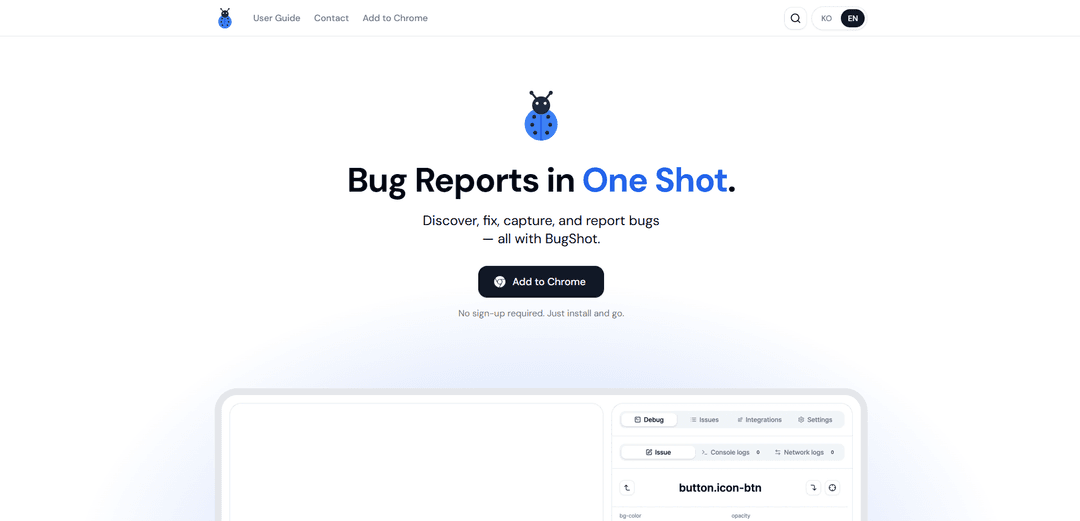
BugShot ist eine kostenlose Chrome-Erweiterung für die visuelle Fehlerberichterstattung, mit der Sie CSS überprüfen/bearbeiten, Sofortwiederholungen erfassen, Kontext automatisch sammeln und umfangreiche Probleme mit einem Klick an Tools wie Jira und GitHub übermitteln können.
https://bug-shot.com/?ref=producthunt&utm_source=aipure
Produktinformationen
Aktualisiert:Jul 16, 2026
Was ist BugShot
BugShot ist ein visuelles Fehlerverfolgungs- und Berichterstellungstool, das als Chrome-Browser-Erweiterung läuft und Teams dabei helfen soll, Website-Fehler zu erfassen, zu erklären und einzureichen, ohne lange Hin- und Her-Nachrichten. Anstatt sich nur auf schriftliche Beschreibungen zu verlassen, können Sie Probleme direkt auf der Seite kommentieren und demonstrieren, während wichtige technische Details (wie Browser und Auflösung) automatisch in einen entwicklerfreundlichen Bericht verpackt werden. BugShot ist als End-to-End-Workflow im Browser positioniert – von der Entdeckung bis zur Problemübermittlung – und ist ohne Registrierung verfügbar.
Hauptfunktionen von BugShot
BugShot ist ein Chrome-basiertes visuelles Tool zur Fehlerberichterstattung, mit dem Sie hochwertige Fehlerberichte direkt aus dem Browser erfassen, kommentieren und ablegen können. Es kombiniert die Inspektion auf der Seite und die Live-CSS-Bearbeitung (einschließlich KI-gestütztem Styling), Aufzeichnung/Wiedergabe, um Probleme zu erfassen, während sie auftreten (oder sogar nachträglich), und KI-generierte strukturierte Berichte. Jeder Bericht sammelt automatisch wichtige Kontextinformationen wie Browser, Auflösung und DOM-Details und kann mit einem Klick an Issue-Tracker wie Jira, GitHub, Linear, Notion und mehr übermittelt werden – plus einem Log-Viewer, der Video mit Konsolen-, Netzwerk- und Aktionsprotokollen synchronisiert, um das Debugging zu beschleunigen und den Hin- und Her-Aufwand zu reduzieren.
Auf der Seite prüfen & bearbeiten: Klicken Sie auf ein beliebiges Element, um angewendete Stile/Attribute anzuzeigen und CSS live in einem visuellen Editor anzupassen, um die genaue Korrektur oder den gewünschten UI-Zustand zu demonstrieren.
KI-Styling für CSS-Änderungen: Beschreiben Sie die visuelle Änderung in einfacher Sprache und BugShot schreibt das CSS neu, sodass Sie Vorher/Nachher direkt auf der Seite vergleichen können.
Aufzeichnen, Wiedergeben und „letzte 30 Sekunden“ erfassen: Interaktionen live aufzeichnen oder die letzten 30 Sekunden aus einer ständig aktiven Wiedergabe abrufen, um intermittierende Probleme auch nach deren Auftreten zu erfassen.
KI-generierte strukturierte Fehlerberichte: Wandelt erfasste Daten in ein klares Berichtsformat um (Schritte zur Reproduktion, erwartetes Verhalten, tatsächliches Verhalten), um die Klarheit und Konsistenz zu verbessern.
Automatische Erfassung des technischen Kontexts: Fügt automatisch Umgebungsdetails wie Browser und Auflösung sowie DOM-Kontext hinzu, wodurch fehlende Informationen in Fehlertickets reduziert werden.
Ein-Klick-Problemübermittlung + Statusverfolgung: Übermitteln Sie Tickets mit Anhängen an Tools wie Jira, GitHub, Linear und Notion und verfolgen und aktualisieren Sie den Problemstatus dann innerhalb von BugShot.
Anwendungsfälle von BugShot
QA-Tests für Web-Apps: QA-Ingenieure können reproduzierbare Beweise (Video + Logs + Kontext) erfassen und strukturierte Berichte erstellen, wodurch die Triage-Zeit verkürzt und die Schritte klarer werden.
Frontend-/UI-Regressionsberichterstattung: Designer oder Frontend-Entwickler können UI-Probleme kommentieren und CSS-Korrekturen über Live-Bearbeitung/KI-Styling vorschlagen, wodurch visuelle Fehler leichter zu verstehen und zu beheben sind.
Produktteams, die Probleme ohne DevTools-Expertise melden: Nicht-Ingenieure können Fehler mit automatischen Metadaten und klaren Aufzeichnungen melden, wodurch die Abhängigkeit von technischem Wissen reduziert und die Berichtsqualität verbessert wird.
Teamübergreifende Zusammenarbeit in agilen Workflows: Teams, die Jira/GitHub/Linear/Notion verwenden, können die Fehlerübermittlung standardisieren und den Problemstatus an einem Ort sichtbar halten, um den Hin- und Her-Aufwand zu reduzieren.
Debugging von intermittierenden oder schwer fassbaren Fehlern: Der Replay-Puffer und der synchronisierte Log-Viewer helfen, flüchtige Probleme zu erfassen und Benutzeraktionen mit dem Konsolen-/Netzwerkverhalten zu korrelieren, um eine schnellere Ursachenanalyse zu ermöglichen.
Vorteile
Keine Anmeldung erforderlich und kostenloser Start, wodurch die Akzeptanzhürde für Teams gesenkt wird.
Umfassender, entwicklerfreundlicher Kontext (Aufzeichnungen, Logs, Umgebungsdaten, DOM-Kontext) verbessert die Reproduzierbarkeit und beschleunigt das Debugging.
Direkte Integrationen und Ein-Klick-Übermittlung an beliebte Tracker optimieren Workflows und reduzieren manuelles Kopieren/Einfügen.
Visuelle Inspektion/Bearbeitung plus KI-gestützte CSS-Änderungen helfen, UI-Probleme präzise zu kommunizieren.
Nachteile
Der Browser-Erweiterungs-Workflow ist möglicherweise weniger geeignet für Teams, die eine native mobile/Desktop-App-Fehlererfassung über den Browser hinaus benötigen.
KI-generiertes Styling und Berichtsinhalte erfordern möglicherweise eine Überprüfung/Anpassung, um den Teamstandards zu entsprechen und falsche Vorschläge zu vermeiden.
Die Integrationseinrichtung (OAuth/API-Schlüssel) kann für einige Organisationen einen anfänglichen Konfigurationsaufwand verursachen.
Wie verwendet man BugShot
1. BugShot in Chrome installieren: Gehen Sie zur Chrome Web Store-Seite für BugShot und klicken Sie auf „Zu Chrome hinzufügen“, um die Erweiterung zu installieren. Eine Registrierung ist nicht erforderlich.
2. Öffnen Sie die Website, auf der Sie einen Fehler gefunden haben: Navigieren Sie zu der Seite, die Sie melden möchten. BugShot funktioniert direkt im Browser, sodass Sie das Problem im Kontext erfassen können.
3. Untersuchen Sie das problematische UI-Element: Verwenden Sie die Inspektionsfunktion von BugShot, um auf das Element zu klicken und seine angewendeten Stile und Attribute anzuzeigen. Dies hilft Ihnen, das Problem zu lokalisieren, ohne sich auf rein textliche Erklärungen verlassen zu müssen.
4. (Optional) Stile live bearbeiten, um eine Korrektur zu demonstrieren: Passen Sie CSS im visuellen Editor von BugShot an, um zu zeigen, wie die Benutzeroberfläche aussehen sollte. Dies schafft eine klare Vorher-/Nachher-Referenz für Entwickler.
5. (Optional) AI Styling verwenden, um CSS-Änderungen zu generieren: Beschreiben Sie die gewünschte Änderung in einfacher Sprache und lassen Sie die KI von BugShot das CSS neu schreiben. Vergleichen Sie das Vorher und Nachher direkt auf der Seite.
6. Das Fehlerverhalten aufzeichnen: Verwenden Sie „Aufzeichnen & Wiedergeben“, um das Problem so zu erfassen, wie es auftritt. Wenn Sie den Fehler nachträglich bemerken, verwenden Sie die immer aktive Wiedergabe, um die letzten ca. 30 Sekunden zu erfassen.
7. Einen KI-gestützten Fehlerbericht generieren: Verwenden Sie „AI Report“, um die erfassten Daten in einen strukturierten Bericht umzuwandeln, der Schritte zur Reproduktion, erwartetes Verhalten und tatsächliches Verhalten enthält.
8. Automatisch gesammelten Kontext überprüfen: Bestätigen Sie, dass BugShot wichtige Debugging-Kontexte (z. B. Browserdetails, Auflösung und DOM-Kontext) angehängt hat, damit Entwickler nicht nach Umgebungsinformationen fragen müssen.
9. Ihren Issue-Tracker verbinden (nur beim ersten Mal): Verknüpfen Sie Jira, GitHub, Linear, Notion oder einen anderen unterstützten Tracker über OAuth oder einen API-Schlüssel. BugShot synchronisiert Projekte und gängige Felder (Labels, Zuständige, Prioritäten).
10. Das Problem mit einem Klick einreichen: Verwenden Sie „One-Click Issue Filing“, um ein Ticket in Ihrem verbundenen Tracker mit der Aufzeichnung und anderen Anhängen zu erstellen.
11. Den Log Viewer zum Debuggen mit synchronisierter Wiedergabe verwenden: Öffnen Sie den angehängten Log Viewer, um das Video synchron mit Konsolenprotokollen, Netzwerkaktivität und Aktionsprotokollen für eine schnellere Diagnose wiederzugeben.
12. Problemstatus von BugShot aus verfolgen und aktualisieren: Überprüfen Sie den Status eingereichter Probleme in BugShot und aktualisieren Sie sie, ohne zwischen Ihrem Tracker hin- und herwechseln zu müssen.
BugShot FAQs
BugShot ist ein Chrome-Browser-Tool zum Auffinden, Erfassen und Melden von Website-Fehlern in einem Arbeitsablauf. Es hilft Ihnen, Elemente zu überprüfen, Aufnahmen zu machen und erfasste Daten in strukturierte Fehlerberichte umzuwandeln.
Beliebte Artikel

Vosko AI: Videos für ein globales Publikum lokalisieren und synchronisieren
Oct 15, 2026

Atoms: Eine Multi-Agenten-KI-Plattform, die Ideen in startbereite Produkte verwandelt
May 22, 2026

Nano Banana SBTI: Was es ist, wie es funktioniert und wie man es im Jahr 2026 einsetzt
Apr 15, 2026

Atoms Review – Der KI-Produkt-Builder, der die digitale Erstellung im Jahr 2026 neu definiert
Apr 10, 2026
Neueste KI-Tools ähnlich wie BugShot

Gait
Gait ist ein Collaboration-Tool, das KI-unterstützte Codegenerierung mit Versionskontrolle integriert und es Teams ermöglicht, KI-generierten Codekontext effizient zu verfolgen, zu verstehen und zu teilen.

invoices.dev
invoices.dev ist eine automatisierte Rechnungsplattform, die Rechnungen direkt aus den Git-Commits der Entwickler generiert und Integrationsmöglichkeiten für GitHub, Slack, Linear und Google-Dienste bietet.

EasyRFP
EasyRFP ist ein KI-gestütztes Edge-Computing-Toolkit, das RFP (Request for Proposal)-Antworten optimiert und eine Echtzeit-Feldphänotypisierung durch Deep-Learning-Technologie ermöglicht.

Cart.ai
Cart.ai ist eine KI-gestützte Dienstleistungsplattform, die umfassende Lösungen zur Automatisierung von Geschäftsprozessen bietet, einschließlich Programmierung, Kundenbeziehungsmanagement, Videobearbeitung, E-Commerce-Setup und benutzerdefinierter KI-Entwicklung mit 24/7 Unterstützung.
Beliebte KI-Tools wie BugShot

GitHub Copilot Chat
GitHub Copilot Chat ist ein KI-gestützter Codierungsassistent, der Interaktionen in natürlicher Sprache, Echtzeit-Codevorschläge und kontextuelle Unterstützung direkt innerhalb unterstützter IDEs und GitHub.com bietet.

CopilotForXcode
CopilotForXcode ist eine Xcode-Quell-Editor-Erweiterung, die GitHub Copilot, Codeium und ChatGPT integriert, um KI-gestützte Codevorschläge, Chat-Unterstützung und Prompt-to-Code-Funktionalität innerhalb von Xcode bereitzustellen.

BrowserAI
BrowserAI ist eine Open-Source-Bibliothek, die die Ausführung lokaler Large Language Models (LLMs) direkt in Webbrowsern mit WebGPU-Beschleunigung ermöglicht und datenschutzorientierte KI-Funktionen bietet, ohne dass eine Serverinfrastruktur erforderlich ist.

OpenAI Codex CLI
OpenAI Codex CLI ist ein schlanker Open-Source-Coding-Agent, der in Ihrem Terminal ausgeführt wird und es Entwicklern ermöglicht, natürliche Sprache in Codeausführung zu übersetzen und gleichzeitig ChatGPT-ähnliche Argumentation mit der Möglichkeit, Code auszuführen, Dateien zu bearbeiten und unter Versionskontrolle zu iterieren, bereitzustellen.