Astorie
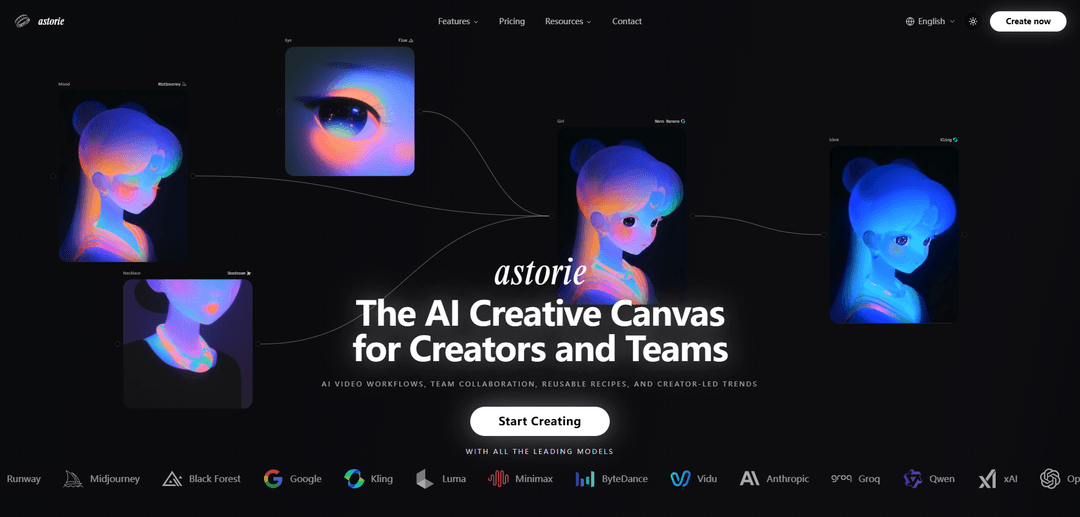
Astorie ist die intelligente Leinwand für KI-Kreativstudios: ein unendlicher, knotenbasierter Arbeitsbereich für über 100 Bild-, Video-, Audio- und 3D-Modelle. Vergleichen Sie Ausgaben nebeneinander, verketten Sie Modelle zu Workflows, verfeinern Sie Assets mit integrierten Tools, speichern Sie wiederverwendbare "Recipes" und arbeiten Sie mit Ihrem Team zusammen.
https://astorie.ai/?utm_source=aipure
Produktinformationen
Aktualisiert:Aug 13, 2026
Was ist Astorie
Astorie ist eine kreative KI-Plattform, die auf einer visuellen, knotenbasierten unendlichen Leinwand für die End-to-End-Inhaltsproduktion – insbesondere Video – aufgebaut ist. Anstatt in separaten "Single-Prompt"-Tools für jedes Modell oder Medium zu arbeiten, bringt Astorie führende KI-Video-, Bild- und Audiomodelle in einen Arbeitsbereich, in dem Kreative und Teams Produktions-Workflows erstellen, iterieren und verwalten können. Es unterstützt die Multi-Modell-Generierung, wiederverwendbare "Recipes" (wiederholbare Pipelines) und Kollaborationsfunktionen, die darauf ausgelegt sind, die KI-Erstellung strukturierter und skalierbarer zu gestalten als einmalige Prompts.
Hauptfunktionen von Astorie
Astorie ist eine All-in-One, knotenbasierte KI-Kreativleinwand zur Produktion von Videos, Bildern und Audio, indem über 100 führende generative Modelle (z.B. Sora, Runway, Kling, Veo, Seedance, Hailuo) auf einer unendlichen Leinwand miteinander verbunden werden. Es unterstützt die "Fan-Out"-Generierung mehrerer Modelle aus einem einzigen Prompt, wiederverwendbare Workflow-"Rezepte" und End-to-End-Pipelines, bei denen Skripte Voiceover (über ElevenLabs oder Fish Audio) generieren, die direkt mit Lippensynchronisation, Sequenzierung/Timeline-Erstellung und Export verbunden werden können. Astorie wurde für die Zusammenarbeit im Studio-Stil und wiederholbare Produktion entwickelt und legt den Schwerpunkt auf persistente, herkunftsbezogene Workflows und die Übergabe zur Fertigstellung über editorfreundliche Exporte wie XML/EDL für NLEs wie Premiere Pro, DaVinci Resolve und Final Cut Pro.
Knotenbasierter Workflow auf unendlicher Leinwand: Erstellen Sie die Produktion als Graph verbundener Knoten (Text/Skript, Bild, Video, Audio, Tools, Referenzen) anstelle eines einzelnen linearen Prompts, was Verkettung, Verzweigung und referenzgesteuerte Generierung ermöglicht.
Multi-Modell-Videogenerierung (Fan-Out): Generieren und vergleichen Sie mehrere Takes über führende Modelle hinweg (z.B. Sora, Runway Gen-4, Kling, Veo, Seedance, Hailuo) aus einer Einrichtung, und wählen Sie dann die besten Ausgaben pro Aufnahmeabsicht aus.
Audio-First-Pipeline mit Voiceover + SFX + Musik: Generieren Sie Voiceover mit ElevenLabs und Fish Audio als native Audio-Assets, und verbinden Sie dann die Ausgaben mit Lippensynchronisation, Sequenz-Builder und Export; generieren Sie auch szenenpassende SFX und Hintergrundmusik innerhalb derselben Leinwand.
Wiederverwendbare Rezepte und trendgesteuerte Workflows: Erstellen Sie wiederholbare, kopierbare Workflows (Rezepte) für gängige Muster wie Produktanzeigenaufnahmen, Ketten für Charakterkonsistenz und soziale Schnitte mit mehreren Aspekten, ausgerichtet an von Kreativen geführten Videotrends.
Zusammenarbeit und persistente Produktionsherkunft: Behandeln Sie Workflows als gemeinsame, persistente Artefakte, damit Teams sehen können, was versucht wurde, was sich geändert hat und wie die endgültigen Assets produziert wurden – Unterstützung der Iterationshistorie und Übergabe.
NLE-bereiter Export zur Fertigstellung: Exportieren Sie Sequenzen mit Timing in professionelle Editoren über XML/EDL (z.B. Premiere Pro, DaVinci Resolve, Final Cut Pro), um die endgültige Bearbeitung, Farbkorrektur und Lieferung zu optimieren.
Anwendungsfälle von Astorie
Marketing- und Produktvideoanzeigen: Verwandeln Sie ein markenkonformes Produktbild in mehrere Anzeigenvarianten, indem Sie Kamerabewegungen und Beleuchtung über Modelle hinweg animieren (z.B. Seedance für Etikettentreue, Runway für redaktionelles Gefühl, Kling für filmische Enthüllungen) und für den letzten Schliff in ein NLE exportieren.
Social-Media-Content-Pipelines (Reels/TikTok/Shorts): Generieren Sie schnell vertikale und quadratische Schnitte, indem Sie Sequenzen über Seitenverhältnisse hinweg duplizieren, mit Rezepten iterieren und Voiceover + SFX + Musik in einem verbundenen Workflow produzieren.
Studio-Stil Multi-Shot-Storytelling: Erstellen Sie Videos mit mehreren Szenen mit konsistenten Referenzen und einem Timeline-/Sequenz-Builder, wobei Identität und Stil über die Aufnahmen hinweg kohärent bleiben und die Modellausgaben pro Szene verglichen werden.
Charaktergesteuerte Influencer/Markenmaskottchen: Erstellen Sie konsistente KI-Charaktere, indem Sie eine kanonische Referenz festlegen, ein Charakterblatt generieren, Referenzen in die Videogenerierung übernehmen und die Identität über mehrere Aufnahmen hinweg beibehalten, bevor Sie Hero-Frames hochskalieren.
Interne Kommunikation und Schulungsvideos: Wandeln Sie Skripte mit integrierter Sprachgenerierung in kommentierte Videos um, stellen Sie Sequenzen auf der Leinwand zusammen und exportieren Sie bearbeitungsfertige Timelines für schnelle Verfeinerung und Verteilung.
Kreative F&E und Konzeptexploration: Verwenden Sie verzweigte Knotengraphen, um viele visuelle Richtungen parallel zu erkunden (Bilder, Video, Audio), die Iterationshistorie zu bewahren und auf ein endgültiges Konzept mit klarer Herkunft zu konvergieren.
Vorteile
Die End-to-End-Leinwand vereint Skript, Stimme, Video, Lippensynchronisation, Sequenzierung und Export in einem einzigen Workflow.
Multi-Modell-Fan-Out erleichtert den Vergleich von Ausgaben führender Videogeneratoren und die Auswahl des besten Takes pro Aufnahme.
Wiederverwendbare Rezepte und Knotengraphen ermöglichen eine wiederholbare, skalierbare Produktion anstelle einer einmaligen Aufforderung.
Professionelle Übergabe über XML/EDL-Export unterstützt reale Postproduktions-Workflows in wichtigen NLEs.
Nachteile
Knotengraph-Workflows können eine steilere Lernkurve haben als einfache, Chat-Stil- oder Einzel-Prompt-Tools.
Die Ausgabequalität und -fähigkeiten variieren je nach zugrunde liegenden Drittanbieter-Modellen, was Experimente erfordert, um das richtige Modell pro Aufgabe auszuwählen.
Kreditbasierte Nutzung und Gleichzeitigkeitsbeschränkungen können die intensive Produktion einschränken, es sei denn, man befindet sich in höheren Stufen.
Einige erweiterte Zugriffe (z.B. frühzeitiger Zugriff auf Modelle/unbegrenzte Fenster/Rabatte) sind planabhängig.
Wie verwendet man Astorie
1) Anmelden und die Leinwand öffnen: Gehen Sie zu https://astorie.ai/, erstellen Sie ein Konto (kostenloser Plan verfügbar) und erstellen Sie dann ein neues Projekt. Sie landen auf Astorias unendlicher, knotenbasierter Leinwand, auf der jeder "Block" ein Knoten ist, den Sie zu einem Workflow verbinden können.
2) Erstellen Sie einen neuen Projektbereich für Ihren Workflow: Starten Sie von Ihrem Dashboard aus ein neues Projekt für das Video/Bild/Audio, das Sie erstellen. Die Projektleinwand ist der Ort, an dem Sie Prompts, Referenzen, Iterationen und Ausgaben als persistenten Workflow zusammenhalten.
3) Lernen Sie die grundlegenden Leinwandaktionen (Knoten + Verbindungen): Ziehen Sie Knoten auf die Leinwand und verbinden Sie sie mit Kanten, um Ausgaben weiterzuleiten (z. B. Bild → Video → Hochskalieren → Exportieren). Verwenden Sie Fan-Out (eine Eingabe zu mehreren Modellknoten), um Ergebnisse über Modelle hinweg parallel zu vergleichen.
4) Beginnen Sie mit einem starken ersten Frame (Bildknoten): Fügen Sie einen Bildgenerierungs-/Bearbeitungsknoten hinzu, um Ihren Startframe zu entwerfen oder zu verfeinern. Verwenden Sie ein scharfes, hochauflösendes Quellbild für die beste Videoqualität. Wenn Sie ein steifes Porträt haben, generieren/bearbeiten Sie zuerst eine dynamischere Pose, bevor Sie animieren.
5) Referenz-Assets hinzufügen, um Stil/Identität zu fixieren: Legen Sie Referenzbilder (z. B. Charaktergesicht, Garderobe, Markenpalette, Moodboard, Packshot) auf die Leinwand und verbinden Sie sie mit Modellen, die Referenzen akzeptieren. Einige Workflows unterstützen viele Referenzen (z. B. Produktpipelines mit mehreren Marken-Assets).
6) Ein Bild in ein Video umwandeln (Image-to-Video): Fügen Sie einen Videoknoten hinzu und wählen Sie ein Image-to-Video-Modell. Verbinden Sie Ihr erstes Frame-Bild damit. Für eine schnelle Iteration beginnen Sie mit kurzen Clips (üblicherweise 5 Sekunden) und verlängern Sie diese dann (z. B. 10 Sekunden) für die endgültige Ausgabe. Fordern Sie Bewegung als Kamerabewegung (Richtung + Geschwindigkeit) für vorhersehbarere Ergebnisse an.
7) Wählen Sie das richtige Videomodell für die Aufnahme: Verwenden Sie je nach Bedarf verschiedene Modelle: Runway Gen-4 Turbo für schnelle Image-to-Video-Iterationen von einem entworfenen Frame; Kling 3.0 (Standard für Entwürfe, Pro für die Lieferung) für Personen und natürliche Gesichtsmikroexpressionen; Sora 2 für physiklastigen Realismus und Text-to-Video; Seedance-Varianten für produktionsreife Produktbewegungsstile.
8) Eine Quelle über mehrere Modelle verteilen, um sie zu vergleichen: Duplizieren oder verteilen Sie Ihr Quellbild auf mehrere Videoknoten (z. B. Kling + Runway + Seedance + Veo) und generieren Sie parallel. Überprüfen Sie die Ausgaben nebeneinander auf der Leinwand und halten Sie die beste Aufnahme für die nächsten Schritte fest.
9) Verwenden Sie Text-to-Video, wenn Sie keinen Quellframe haben: Wenn Ihr gewähltes Modell Text-to-Video unterstützt (z. B. Sora 2, Hailuo 02), fügen Sie einen Videoknoten hinzu, schreiben Sie einen detaillierten Prompt (Szene, Motiv, Kamera, Beleuchtung, Bewegung) und generieren Sie direkt. Sie können bei Bedarf weiterhin Referenzen hinzufügen, um den Stil konsistent zu halten.
10) Konsistente Charaktere über Episoden hinweg erstellen (Referenz-Workflow): Erstellen Sie ein Charakterblatt (mehrere Winkel/Posen) mit einem Bildknoten und verwenden Sie diese Referenzen dann in verschiedenen Szenen wieder. Für wöchentliche/wiederkehrende Inhalte verbinden Sie die kanonischen Gesichts-/Posenreferenzen mit jeder neuen Szenengenerierung, damit die Identität über die Aufnahmen hinweg stabil bleibt.
11) Bestehendes Filmmaterial bearbeiten oder umgestalten (Video-Bearbeitungs-Workflows): Wenn Sie bereits einen Quellclip haben, leiten Sie ihn in Videobearbeitungsmodelle auf der Leinwand. Beispiele hierfür sind die Verwendung von Runway Aleph für kameratreue Stilübertragung, Wan VACE Video Edit für referenzgesteuerte Neu-Renderings oder Kling O3 Video Edit für Charakter-/Szenenwechsel unter Beibehaltung von Timing und Bewegung.
12) Voiceover hinzufügen (Audioknoten) und mit Video verbinden: Fügen Sie einen Audioknoten hinzu und generieren Sie eine Erzählung mit unterstützten Sprachmodellen (z. B. ElevenLabs, Fish Audio, Minimax Speech). Verbinden Sie die Audioausgabe mit nachgeschalteten Knoten (Lippensynchronisation, Sequenz-/Timeline-Montage), damit Stimme und Video in einem Workflow verbunden bleiben.
13) Lippensynchronisation für Dialogaufnahmen hinzufügen: Für Talking-Head- oder Charakterdialoge verbinden Sie Ihr Voiceover-Audio und einen Porträt-/Videoclip mit einem Lippensynchronisationsmodellknoten. Iterieren Sie, bis Mundbewegung und Timing mit der Erzählung übereinstimmen.
14) Musik und Soundeffekte generieren (optional): Fügen Sie Knoten zur Generierung von Musik/SFX hinzu (z. B. Suno für Musik, ElevenLabs SFX für Soundeffekte) und verbinden Sie diese mit Ihrer Sequenz. Dies hilft, die Suche in externen Bibliotheken zu vermeiden und Audio-Assets mit demselben Canvas-Workflow zu verknüpfen.
15) Mehrere Aufnahmesequenzen auf einer Leinwand verketten: Erstellen Sie mehrere Aufnahmen (Heldenaufnahme, Lifestyle-Einfügung, Detail-Loop) als separate Zweige und verbinden Sie diese dann mit einem Sequenz-Builder-/Timeline-Workflow. Dies hält die Komposition mehrerer Aufnahmen organisiert und wiederholbar.
16) Hochskalieren, Frames extrahieren und Lieferobjekte vorbereiten: Leiten Sie die endgültigen Clips in Tool-Knoten zum Hochskalieren, Extrahieren von Frames (für Miniaturansichten/Heldenframes) oder Formatkonvertierungen. Halten Sie die Ausgaben auf der Leinwand, damit Sie die Herkunft bis zu Prompts und Referenzen zurückverfolgen können.
17) Bei Bedarf in Ihr NLE (Bearbeitungssoftware) exportieren: Senden Sie die endgültigen Video-/Audio-Assets an einen Export-Workflow zur Bearbeitung in einem NLE. Wenn eine Modellvariante kein natives Audio hat, legen Sie Audio im NLE an oder generieren Sie Audio auf der Leinwand und exportieren Sie es zusammen.
18) Zusammenarbeiten und "Recipes" (wiederholbare Pipelines) wiederverwenden: Verwandeln Sie Ihren Arbeitsknotengraphen in ein wiederverwendbares "Recipe" (eine wiederholbare Produktionspipeline). Teilen Sie das Projekt/den Arbeitsbereich mit Teamkollegen, damit jeder sehen kann, was versucht, was abgelehnt und wie das endgültige Asset produziert wurde.
19) Credits, Parallelität und Planauswahl verwalten: Überprüfen Sie die monatlichen Credits und Parallelitätslimits Ihres Plans (wie viele Videos/Bilder/Charaktere gleichzeitig ausgeführt werden können). Führen Sie ein Upgrade durch, wenn Sie mehr parallele Generierungen, einen höheren Durchsatz oder frühzeitigen Zugriff auf Funktionen benötigen (Planangebote variieren je nach Stufe).
20) Datenschutzeinstellungen/Marketing-Tags anpassen (Website-Einstellungen): Überprüfen Sie bei Aufforderung die Cookie-/Analyse- und Marketing-Tag-Einstellungen. Astorie weist darauf hin, dass Marketing-Tags in einigen Regionen standardmäßig aktiviert sein können und deaktiviert werden können; grundlegende Cookies/Analysen werden für Sicherheit und Produktverbesserung verwendet.
Astorie FAQs
Astorie ist eine knotenbasierte Plattform mit unendlicher Arbeitsfläche für die Erstellung von KI-Inhalten. Sie ermöglicht es Kreativen und Teams, visuell Workflows (ohne Programmierung) zu erstellen, die Bilder, Videos und Audio generieren und bearbeiten, indem sie Knoten auf einer Arbeitsfläche verbinden.
Beliebte Artikel

Proferex: Eine cloudbasierte Plattform für Werbe-Tracking und Kampagnenoptimierung
Nov 2, 2026

Wie man virale sprechende Baby-Podcast-Videos mit KI erstellt: Schritt-für-Schritt-Anleitung (2025)
Nov 2, 2026

Vosko AI: Videos für ein globales Publikum lokalisieren und synchronisieren
Oct 15, 2026

Atoms: Eine Multi-Agenten-KI-Plattform, die Ideen in startbereite Produkte verwandelt
May 22, 2026
Neueste KI-Tools ähnlich wie Astorie
Loud Fame
Loud Fame ist ein KI-gestütztes Video-Transformationswerkzeug, das es Nutzern ermöglicht, reguläre Videos in Anime-Stil-Animationen zu konvertieren und KI-generierte sprechende Videos von Prominenten zu erstellen.
BizBoom.ai
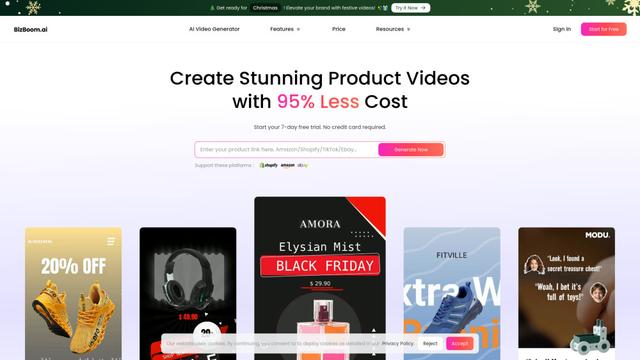
BizBoom.ai ist eine KI-gestützte Plattform, die automatisch professionelle Produktvideos aus Produktlinks und Bildern mit 95 % geringeren Kosten generiert.

EzVideos
EzVideos ist ein All-in-One-Tool zur Videoerstellung, das Nutzern hilft, virale Videos für soziale Medien wie Instagram, TikTok und YouTube mit automatisierten Bearbeitungsfunktionen und integrierten Ressourcen zu generieren.
Illuminix
Illuminix ist eine KI-gestützte Plattform, die Unternehmen mit autonomen Hyper-Experten und spezialisierten Werkzeugen für automatisierte Geschäftsprozesse, Datenmanagement und die Erstellung von Videoinhalten unterstützt.
Beliebte KI-Tools wie Astorie
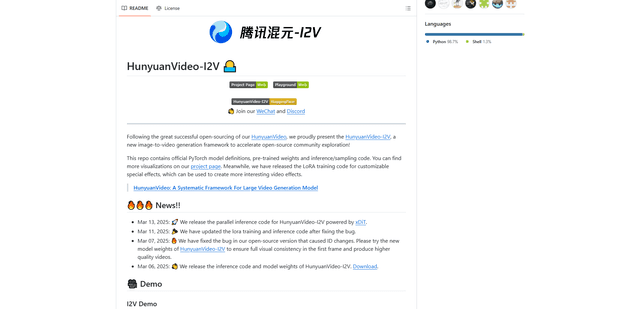
HunyuanVideo-I2V
HunyuanVideo-I2V ist ein Open-Source-KI-Framework, das von Tencent entwickelt wurde und statische Bilder in hochwertige, dynamische Videos mit anpassbaren Bewegungseffekten und außergewöhnlicher visueller Konsistenz umwandelt.

Google Veo 2
Veo 2 ist das hochmoderne KI-Videoerzeugungsmodell von Google DeepMind, das hochwertige Videos mit bis zu 4K-Auflösung mit realistischen Bewegungen, umfangreicher Kamerasteuerung und verbesserter Physiksimulation aus Texteingaben erstellen kann.
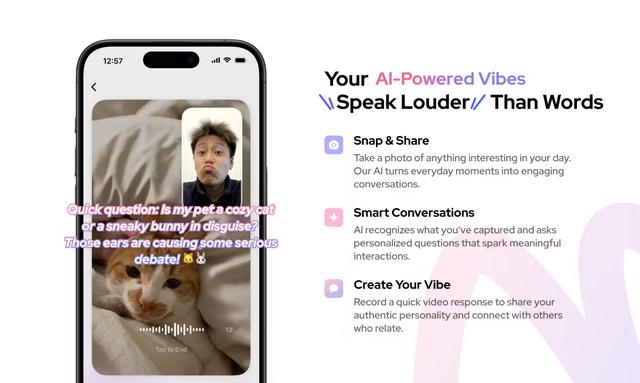
Vibing
Vibing ist eine KI-gestützte Dating-App, die Benutzern hilft, authentische Momente durch Videogeschichten zu teilen und echte Verbindungen basierend auf Persönlichkeitsmatching und interaktiven Funktionen herzustellen.
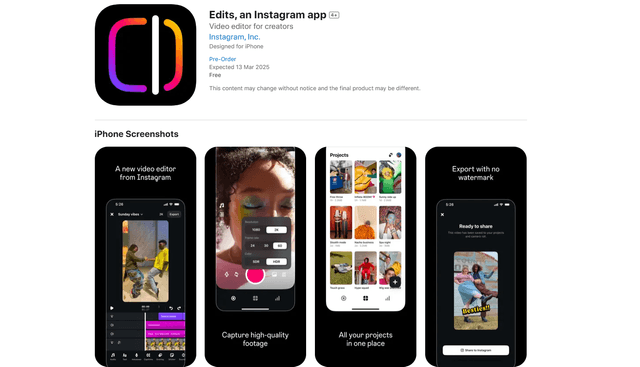
Edits, an Instagram app
Edits ist Instagrams kostenlose Videoerstellungs-App, die Erstellern professionelle Bearbeitungswerkzeuge, KI-Funktionen und Analysefähigkeiten bietet, um hochwertige Videos direkt von ihren Handys zu erstellen.