
Annotate
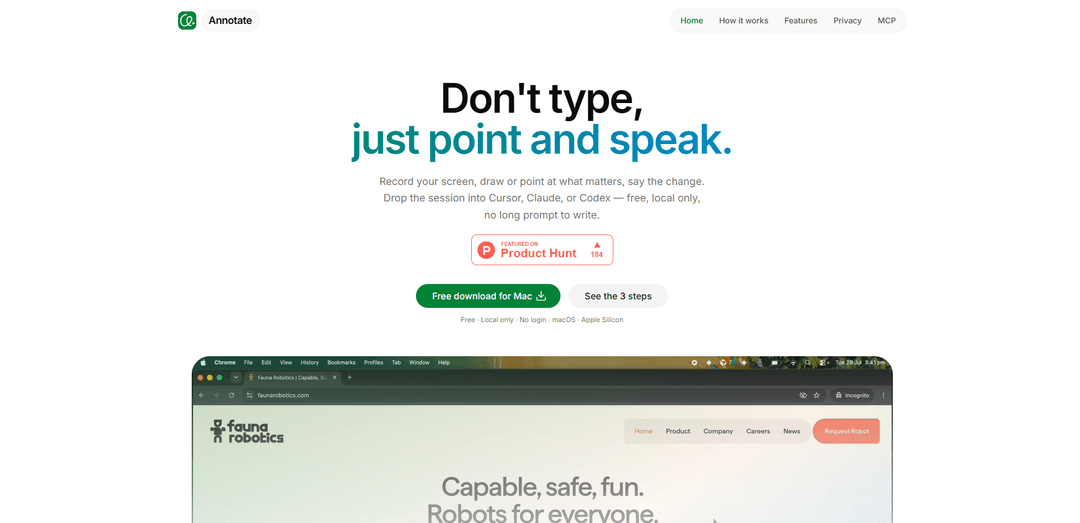
Annotate ist ein kostenloses, nur lokal nutzbares macOS-Tool (Apple Silicon), das Bildschirmaufnahmen in KI-fähige Prompts umwandelt, indem es Ihnen ermöglicht, Änderungen aufzuzeichnen, zu zeichnen/zu zeigen und zu sprechen und die Sitzung dann an Cursor, Claude Code oder Codex zu übergeben – kein langes Prompt-Schreiben erforderlich.
https://xannotate.com/?ref=producthunt&utm_source=aipure
Produktinformationen
Aktualisiert:Aug 8, 2026
Was ist Annotate
Annotate ist eine Screen-Recording-as-a-Prompt-App, die Ihnen hilft, Änderungen an einem KI-Codierungsagenten zu kommunizieren, ohne lange schriftliche Anweisungen verfassen zu müssen. Anstatt einen detaillierten Brief zu tippen, erfassen Sie, was auf Ihrem Bildschirm geschieht, weisen visuell auf das Wichtige hin und beschreiben die Änderung laut. Annotate wurde für macOS auf Apple Silicon entwickelt, ist kostenlos nutzbar, erfordert keine Anmeldung und ist „local by design“, was bedeutet, dass Ihre Frames und Transkripte auf Ihrem Mac bleiben und niemals hochgeladen werden.
Hauptfunktionen von Annotate
Annotate ist ein macOS (Apple Silicon) Tool, mit dem Sie Ihren Bildschirm aufzeichnen und „Point-and-Speak“-Sitzungen erstellen können, indem Sie auf UI-Elemente zeichnen oder zeigen, während Sie erzählen, was sich ändern soll. Anstatt lange Prompts zu schreiben, verpackt es die Aufzeichnung (mit Frames und Transkript) in einen lokalen Ordner, der direkt an Coding Agents wie Cursor, Claude Code oder Codex übergeben werden kann. Es ist kostenlos, erfordert keine Anmeldung und ist so konzipiert, dass alle Daten auf dem Gerät bleiben (niemals hochgeladen werden).
Bildschirmaufnahme als Prompt: Erfassen Sie ein Fenster oder mehrere Displays in einer einzigen Sitzung, um Kontext und Schritte visuell zu kommunizieren, anstatt einen langen schriftlichen Brief zu entwerfen.
Zeichnen, zeigen und erzählen: Annotieren Sie direkt auf dem Bildschirm, während Sie sprechen, um genau das hervorzuheben, was wichtig ist (UI-Elemente, Abläufe, Fehler, gewünschte Änderungen) in Echtzeit.
Agenten-bereite Übergabe: Legen Sie die resultierende Sitzung in Tools wie Cursor, Claude Code oder Codex ab, damit ein Agent die Aufzeichnung/das Transkript als verwertbare Eingabe verwenden kann.
Standardmäßig nur lokal: Frames und Transkripte bleiben auf Ihrem Mac; nichts wird hochgeladen, und es ist kein Konto/Login erforderlich.
Entwickelt für Ordner-Lese-Workflows: Erzeugt Artefakte (Aufnahme-Frames + Transkript) in einer Struktur, die Agenten aus einem Ordner aufnehmen können, wodurch die Mehrdeutigkeit im Vergleich zu eigenständigen Screenshots reduziert wird.
Anwendungsfälle von Annotate
Fehlerberichterstattung für Softwareteams: Zeichnen Sie eine Reproduktion mit Bildschirmmarkierungen und Erzählung auf, damit Ingenieure und KI-Agenten Klicks, Timing und erwartetes vs. tatsächliches Verhalten sehen können.
UI/UX-Feedback und Design-Iteration: Designer oder PMs können auf bestimmte Komponenten zeigen und Änderungen beschreiben, was eine schnellere Iteration ohne lange schriftliche Spezifikationen ermöglicht.
Kundensupport und Fehlerbehebung: Supportmitarbeiter können Schritt-für-Schritt-Probleme erfassen und annotieren, wo Benutzer stecken bleiben, wodurch klarere Eskalationen und Wissensdatenbankmaterial entstehen.
QA- und Testfall-Dokumentation: QA kann annotierte Durchläufe von Edge Cases und Abläufen erstellen, was die Übersetzung von Beobachtungen in Korrekturen oder automatisierte Tests erleichtert.
Interne Schulung und Einarbeitung: Teams können schnelle annotierte Demos von Tools und Workflows erstellen, die erklären, was geklickt werden soll und warum, mit visuellen Hinweisen und Sprachführung.
Vorteile
Kein langes Prompt-Schreiben: Kommunizieren Sie Aufgaben durch Zeigen und Erzählen.
Nur lokal und keine Anmeldung: bessere Privatsphäre und einfachere Einarbeitung.
Mehr Kontext als Screenshots: erfasst Bewegung, Klicks, Timing und gesprochene Absicht.
Funktioniert mit gängigen Coding Agents (Cursor, Claude Code, Codex) für schnelle Übergabe.
Nachteile
Plattformbeschränkung: nur für macOS Apple Silicon verfügbar (laut Quelle).
Der beste Wert hängt vom Agenten-Workflow ab: am nützlichsten, wenn Sie regelmäßig Aufgaben an Cursor/Claude/Codex oder ähnliche Tools übergeben.
Aufnahmebasierte Artefakte können für sehr kleine Probleme schwerer zu speichern/verwalten sein als einzelne Screenshots.
Wie verwendet man Annotate
1) Annotate auf einem Mac (Apple Silicon) installieren: Gehen Sie zu https://xannotate.com/ und laden/installieren Sie Annotate. Es ist kostenlos, nur lokal und erfordert keine Anmeldung.
2) Eine neue Aufnahmesitzung starten: Öffnen Sie Annotate und starten Sie eine Sitzung, um aufzuzeichnen, was Sie einem KI-Agenten erklären möchten.
3) Wählen Sie aus, was erfasst werden soll (ein Fenster oder alle Displays): Wählen Sie, ob Sie ein einzelnes App-Fenster oder alle Displays in einer Sitzung aufzeichnen möchten, je nachdem, welchen Kontext der Agent benötigt.
4) Nehmen Sie Ihren Bildschirm auf, während Sie den Workflow ausführen: Reproduzieren Sie das Problem oder demonstrieren Sie die Aufgabe von Anfang bis Ende, damit die Aufzeichnung Klicks, Zeitabläufe und Zustandsänderungen enthält, die ein Screenshot übersehen würde.
5) Zeigen und sprechen Sie während der Aufnahme: Verwenden Sie die Bildschirm-Zeichen-/Zeigewerkzeuge von Annotate, um das Wichtige in der Benutzeroberfläche zu markieren, und erzählen Sie genau, was geändert werden soll (oder was schiefgeht), während Sie vorgehen.
6) Die Sitzung beenden: Stoppen Sie die Aufnahme, wenn Sie die vollständige Geschichte gezeigt haben (was Sie getan haben, was Sie erwartet haben und was stattdessen passiert ist).
7) Die Sitzung lokal behalten (kein Upload): Annotate speichert Frames und Transkripte auf Ihrem Mac; nichts wird hochgeladen. Bestätigen Sie, dass die Sitzung lokal für die Übergabe gespeichert ist.
8) Die Sitzung an Ihren Agenten übergeben (Cursor, Claude Code oder Codex): Öffnen Sie die gespeicherte Sitzung in dem Tool, das Sie bereits verwenden (Cursor, Claude Code oder Codex). Der Agent kann die Sitzungsartefakte aus dem Ordner lesen und die Aufzeichnung + das Transkript als Prompt verwenden.
9) Im Agenten fortfahren, um die Änderung zu implementieren: Bitten Sie in Cursor/Claude Code/Codex den Agenten, auf das zu reagieren, was Sie demonstriert haben (z. B. einen Fehler beheben, das UI-Verhalten anpassen, Code refaktorieren). Die Aufzeichnung liefert den Kontext, sodass Sie keinen langen Prompt schreiben müssen.
Annotate FAQs
Annotate ist eine macOS (Apple Silicon) App, mit der Sie Ihren Bildschirm aufzeichnen und diese Aufzeichnung als Prompt verwenden können – anstatt einen langen Prompt zu schreiben, zeigen/zeichnen Sie auf die Benutzeroberfläche und sprechen die gewünschten Änderungen aus, dann übergeben Sie die Sitzung an einen KI-Agenten.
Annotate Video
Beliebte Artikel

Vosko AI: Videos für ein globales Publikum lokalisieren und synchronisieren
Oct 15, 2026

Atoms: Eine Multi-Agenten-KI-Plattform, die Ideen in startbereite Produkte verwandelt
May 22, 2026

Nano Banana SBTI: Was es ist, wie es funktioniert und wie man es im Jahr 2026 einsetzt
Apr 15, 2026

Atoms Review – Der KI-Produkt-Builder, der die digitale Erstellung im Jahr 2026 neu definiert
Apr 10, 2026
Neueste KI-Tools ähnlich wie Annotate

Gait
Gait ist ein Collaboration-Tool, das KI-unterstützte Codegenerierung mit Versionskontrolle integriert und es Teams ermöglicht, KI-generierten Codekontext effizient zu verfolgen, zu verstehen und zu teilen.

invoices.dev
invoices.dev ist eine automatisierte Rechnungsplattform, die Rechnungen direkt aus den Git-Commits der Entwickler generiert und Integrationsmöglichkeiten für GitHub, Slack, Linear und Google-Dienste bietet.

EasyRFP
EasyRFP ist ein KI-gestütztes Edge-Computing-Toolkit, das RFP (Request for Proposal)-Antworten optimiert und eine Echtzeit-Feldphänotypisierung durch Deep-Learning-Technologie ermöglicht.

Cart.ai
Cart.ai ist eine KI-gestützte Dienstleistungsplattform, die umfassende Lösungen zur Automatisierung von Geschäftsprozessen bietet, einschließlich Programmierung, Kundenbeziehungsmanagement, Videobearbeitung, E-Commerce-Setup und benutzerdefinierter KI-Entwicklung mit 24/7 Unterstützung.
Beliebte KI-Tools wie Annotate

GitHub Copilot Chat
GitHub Copilot Chat ist ein KI-gestützter Codierungsassistent, der Interaktionen in natürlicher Sprache, Echtzeit-Codevorschläge und kontextuelle Unterstützung direkt innerhalb unterstützter IDEs und GitHub.com bietet.

CopilotForXcode
CopilotForXcode ist eine Xcode-Quell-Editor-Erweiterung, die GitHub Copilot, Codeium und ChatGPT integriert, um KI-gestützte Codevorschläge, Chat-Unterstützung und Prompt-to-Code-Funktionalität innerhalb von Xcode bereitzustellen.

BrowserAI
BrowserAI ist eine Open-Source-Bibliothek, die die Ausführung lokaler Large Language Models (LLMs) direkt in Webbrowsern mit WebGPU-Beschleunigung ermöglicht und datenschutzorientierte KI-Funktionen bietet, ohne dass eine Serverinfrastruktur erforderlich ist.

OpenAI Codex CLI
OpenAI Codex CLI ist ein schlanker Open-Source-Coding-Agent, der in Ihrem Terminal ausgeführt wird und es Entwicklern ermöglicht, natürliche Sprache in Codeausführung zu übersetzen und gleichzeitig ChatGPT-ähnliche Argumentation mit der Möglichkeit, Code auszuführen, Dateien zu bearbeiten und unter Versionskontrolle zu iterieren, bereitzustellen.