
AI Mode in Chrome
Der KI-Modus in Chrome ist die konversationelle KI-Sucherfahrung von Google, die Side-by-Side-Webbrowsen mit KI-Unterst\u00fctzung, Multi-Tab-Kontextsuche und nahtloses Erkunden ohne st\u00e4ndiges Wechseln von Tabs erm\u00f6glicht.
https://blog.google/products-and-platforms/products/search/ai-mode-chrome/?linkId=61441897&ref=producthunt&utm_source=aipure
Produktinformationen
Aktualisiert:May 8, 2026
AI Mode in Chrome Monatliche Traffic-Trends
AI Mode in Chrome erhielt im letzten Monat 8.5m Besuche, was ein Leichter Rückgang von -12.1% zeigt. Basierend auf unserer Analyse entspricht dieser Trend der typischen Marktdynamik im Bereich der KI-Tools.
Verlaufsdaten anzeigenWas ist AI Mode in Chrome
Der KI-Modus in Chrome stellt die leistungsst\u00e4rkste KI-Sucherfahrung von Google dar, die direkt in den Chrome-Browser integriert ist und im April 2026 eingef\u00fchrt wurde. Diese Funktion transformiert die Art und Weise, wie Benutzer mit dem Web interagieren, indem sie das herk\u00f6mmliche Problem des \"Tab-Hoppings\" beseitigt, das bei der Online-Recherche auftritt. Der KI-Modus basiert auf einer benutzerdefinierten Version von Gemini 2.0 und bringt fortschrittliche konversationelle KI-Funktionen \u00fcber mehrere Zugriffspunkte in den Browser, einschlie\u00dflich der Adressleiste (Omnibox), der Seite \"Neuer Tab\" und als dauerhaftes Seitenfenster. Der KI-Modus ist zun\u00e4chst in den USA verf\u00fcgbar und soll auf \u00fcber 160 L\u00e4nder und mehrere Sprachen, einschlie\u00dflich Hindi, Indonesisch, Japanisch, Koreanisch und Portugiesisch, ausgeweitet werden. Er wurde entwickelt, um Benutzern zu helfen, komplexe Fragen zu stellen, kontextbezogene Antworten zu erhalten und tiefer in Themen einzutauchen, w\u00e4hrend sie ihren Browser-Flow auf Desktop- und Mobilger\u00e4ten beibehalten.
Hauptfunktionen von AI Mode in Chrome
Der KI-Modus in Chrome ist die leistungsstärkste KI-Suchfunktion von Google, die direkt in den Chrome-Browser integriert ist. Sie ermöglicht es Nutzern, komplexe, mehrteilige Fragen zu stellen und KI-gestützte Antworten zu erhalten, ohne ihren Browserkontext zu verlassen. Zu den Hauptfunktionen gehören die gleichzeitige Anzeige von Webseiten mit dem KI-Modus, die Möglichkeit, gleichzeitig in mehreren geöffneten Tabs, Dateien und Bildern zu suchen, sowie der Zugriff auf erweiterte Tools wie Canvas und die Bilderstellung. Der KI-Modus ist über die Chrome-Adressleiste (Omnibox) und die Seite "Neuer Tab" verfügbar und bietet kontextbezogene Vorschläge, Funktionen für Folgefragen und eine nahtlose Integration mit Google-Apps wie Kalender und YouTube, wobei die Sicherheits- und Datenschutzstandards von Chrome eingehalten werden.
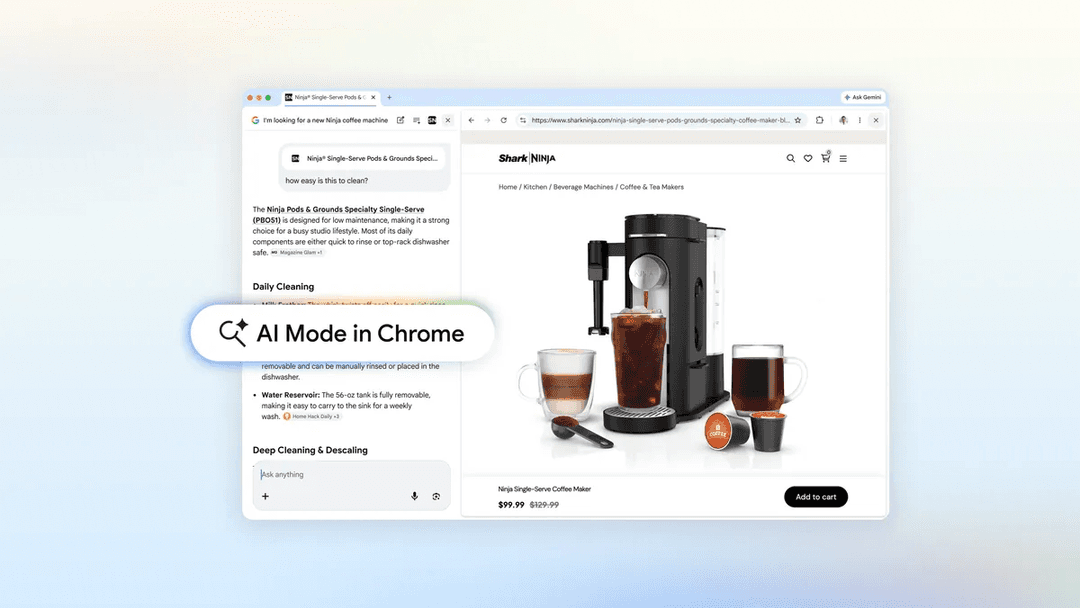
Side-by-Side-Explorationsmodus: Wenn Sie im KI-Modus auf dem Desktop auf Links klicken, werden Webseiten neben dem KI-Chatfenster geöffnet und nicht in separaten Tabs. So können Nutzer Folgefragen zum Seiteninhalt stellen und gleichzeitig den Suchkontext beibehalten, ohne ständig zwischen den Tabs wechseln zu müssen.
Multi-Input-Suche über Tabs hinweg: Nutzer können über das Plus-Menü mehrere aktuelle Chrome-Tabs, Bilder oder PDF-Dateien auswählen und sie als Kontext zu KI-Modus-Suchen hinzufügen, wodurch umfassende Abfragen möglich sind, die Informationen aus verschiedenen Quellen gleichzeitig zusammenführen.
Kontextbezogene Adressleistenintegration: Der KI-Modus ist direkt über die Omnibox (Adressleiste) von Chrome zugänglich und bietet kontextbezogene Suchvorschläge basierend auf der aktuellen Webseite. So können komplexe Fragen von demselben Ort aus gestellt werden, an dem Nutzer surfen und suchen.
Erweiterter Tool-Zugriff: Integrierter Zugriff auf leistungsstarke KI-Tools wie Canvas zum Schreiben und Programmieren, Funktionen zur Bilderstellung, Deep Search und die Möglichkeit, zwischen Gemini-Modellen zu wechseln, alles über das Plus-Menü, wo immer der KI-Modus angezeigt wird.
Google App-Integration: Nahtlose Integration mit Google-Produkten wie Kalender für die Erstellung von Terminen und YouTube für die Zusammenfassung von Videos, mit Nutzerkontrolle über Aktivitäten, Zugriffsberechtigungen und das Löschen des Verlaufs.
Skills in Chrome: Möglichkeit, KI-Workflows als One-Click-'Skills' zu entdecken, zu speichern und neu zusammenzustellen, die für personalisierte Aufgaben angepasst und wiederverwendet werden können, basierend auf der Sicherheits- und Datenschutzgrundlage von Chrome.
Anwendungsfälle von AI Mode in Chrome
E-Commerce-Produktrecherche: Käufer können spezifische Produktanforderungen beschreiben (z. B. eine kompakte Kaffeemaschine für kleine Wohnungen, die Latte Macchiato zubereitet) und erhalten maßgeschneiderte Empfehlungen. Anschließend können sie die Websites der Einzelhändler nebeneinander öffnen, um detaillierte Fragen zu stellen, z. B. zur einfachen Reinigung oder zu den Garantiebestimmungen, ohne den Suchkontext zu verlieren.
Akademisches Studium und Forschung: Studierende können mehrere Tabs mit Vorlesungsnotizen, Foliensätzen und wissenschaftlichen Arbeiten zu KI-Modus-Suchen hinzufügen, um maßgeschneiderte Erklärungen komplexer Konzepte zu erhalten, zusätzliche Beispiele anzufordern oder Informationen aus verschiedenen Quellen für die Prüfungsvorbereitung zusammenzufassen.
Reiseplanung: Reisende können Reiseziele recherchieren, indem sie mehrere Tabs mit lokalen Sehenswürdigkeiten, Unterkünften und Aktivitäten hinzufügen, und dann den KI-Modus nach personalisierten Empfehlungen fragen, z. B. nach kinderfreundlichen Wanderwegen an bestimmten Orten, basierend auf den zusammengestellten Recherchen.
Gesundheits- und Wellness-Management: Nutzer können schnell Protein-Makros für Rezepte berechnen, Nährwertangaben auf mehreren Produktseiten analysieren oder gesundheitsbezogene Spezifikationen vergleichen, ohne manuell zwischen Tabs und Rechnern wechseln zu müssen.
Professionelle Produktivität: Mitarbeiter können lange Dokumente und PDFs nach wichtigen Informationen durchsuchen, nebeneinander Spezifikationsvergleiche über mehrere Tabs hinweg erstellen oder benutzerdefinierte Skills für sich wiederholende Arbeitsabläufe wie Budgetanalysen oder Geschenkauswahl erstellen.
Inhaltslernen und -verständnis: Nutzer, die komplexe Themen wie McLaren Racing-Teams erkunden, können nahtlos zwischen offiziellen Websites und dem KI-Modus navigieren, um in Echtzeit Folgefragen zu stellen und so Informationen effektiver zu verarbeiten, ohne den Fluss zu unterbrechen.
Vorteile
Eliminiert ständiges Wechseln zwischen Tabs und behält den Suchkontext bei, wodurch ein flüssigeres Browsing- und Rechercheerlebnis entsteht
Unterstützt mehrere Eingabetypen (Tabs, Bilder, PDFs) gleichzeitig für umfassende kontextbezogene Suchen
Basiert auf der Sicherheits- und Datenschutzgrundlage von Chrome mit Nutzerkontrollen über Aktivitäten, Zugriff und Datenlöschung
Integriert in das Google-Ökosystem (Kalender, YouTube usw.) für verbesserte Produktivität über verschiedene Plattformen hinweg
Nachteile
Derzeit eingeschränkte Verfügbarkeit (zunächst nur in den USA, mit schrittweiser Ausweitung auf andere Länder und Sprachen)
KI-Zusammenfassungen sind möglicherweise nicht immer so genau oder zuverlässig wie das direkte Lesen der Originalinhalte der Website
Die verstärkte Interaktion mit den KI-Tools von Google kann den direkten Traffic zu den Websites von Publishern und Content-Erstellern verringern
Die Funktionen sind experimentell und die generativen KI-Ausgaben können inkonsistent sein oder eine Überprüfung erfordern
Wie verwendet man AI Mode in Chrome
1. Zugriff auf den KI-Modus \u00fcber die Seite \"Neuer Tab\": \u00d6ffnen Sie Chrome und erstellen Sie einen neuen Tab. Sie sehen eine KI-Modus-Schaltfl\u00e4che unter der Suchleiste auf der Seite \"Neuer Tab\". Klicken Sie auf diese Schaltfl\u00e4che, um den KI-Modus zu starten.
2. Zugriff auf den KI-Modus \u00fcber die Adressleiste (Omnibox): Alternativ k\u00f6nnen Sie \u00fcber die Adressleiste von Chrome direkt auf den KI-Modus zugreifen. Geben Sie Ihre Anfrage ein oder verwenden Sie die KI-Modus-Option, die angezeigt wird, wenn Sie mit der Eingabe komplexer Fragen beginnen.
3. Geben Sie Ihre Suchanfrage ein: Beschreiben Sie in nat\u00fcrlicher Sprache, wonach Sie suchen. Der KI-Modus erm\u00f6glicht es Ihnen, l\u00e4ngere, komplexere Fragen zu stellen als die normale Suche. Fragen Sie beispielsweise nach Produktempfehlungen mit bestimmten Kriterien oder Forschungsfragen.
4. KI-generierte Ergebnisse pr\u00fcfen: Der KI-Modus unterteilt Ihre Frage in Unterthemen und sucht gleichzeitig nach jedem einzelnen, wobei er eine KI-gest\u00fctzte Zusammenfassung mit hilfreichen Links und Quellen bereitstellt.
5. Links in Side-by-Side-Ansicht \u00f6ffnen: Wenn Sie im KI-Modus auf einen Link in den Suchergebnissen auf dem Desktop klicken, wird die Webseite nebeneinander mit dem KI-Modus ge\u00f6ffnet und nicht in einem neuen Tab. So k\u00f6nnen Sie sowohl die KI-Konversation als auch die Webseite gleichzeitig anzeigen.
6. Stellen Sie Folgefragen zur Seite: W\u00e4hrend Sie eine Webseite zusammen mit dem KI-Modus anzeigen, k\u00f6nnen Sie spezifische Folgefragen zum Inhalt stellen. Zum Beispiel: \'Wie einfach ist das zu reinigen?\' beim Anzeigen einer Produktseite. Der KI-Modus verwendet den Kontext sowohl von der Seite als auch vom breiteren Web, um zu antworten.
7. Suchen Sie in Ihren ge\u00f6ffneten Tabs: Klicken Sie auf das Pluszeichen (+)-Men\u00fc im Suchfeld auf der Seite \"Neuer Tab\" oder im KI-Modus. W\u00e4hlen Sie aus der Liste die zuletzt verwendeten Tabs aus, um sie Ihrem Suchkontext hinzuzuf\u00fcgen. Sie k\u00f6nnen mehrere Tabs ausw\u00e4hlen, die Sie in Ihre Abfrage aufnehmen m\u00f6chten.
8. F\u00fcgen Sie Ihrer Suche Bilder oder Dateien hinzu: \u00dcber dasselbe Pluszeichen (+)-Men\u00fc k\u00f6nnen Sie Ihrer KI-Modus-Suche auch Bilder oder Dateien (wie PDFs) hinzuf\u00fcgen. Kombinieren Sie Tabs, Bilder und Dateien, um einen umfassenden Kontext f\u00fcr Ihre Frage bereitzustellen.
9. Verwenden Sie erweiterte Funktionen wie Canvas: Greifen Sie auf leistungsstarke Tools wie Canvas zum Schreiben und Programmieren oder auf Funktionen zur Bilderstellung \u00fcber das Pluszeichen (+)-Men\u00fc zu, wo immer es in Chrome angezeigt wird.
10. Aktivieren Sie die Web- und App-Aktivit\u00e4t f\u00fcr ein optimales Erlebnis: F\u00fcr eine optimale Funktionalit\u00e4t gehen Sie zu Ihrer Google-Seite \"Meine Aktivit\u00e4ten\" und aktivieren Sie die Web- und App-Aktivit\u00e4t. So k\u00f6nnen Sie dort weitermachen, wo Sie bei fr\u00fcheren KI-Modus-Suchen aufgeh\u00f6rt haben.
AI Mode in Chrome FAQs
Der KI-Modus ist eine neue Suchfunktion, die in den Chrome-Browser integriert ist und es Nutzern ermöglicht, Fragen zu stellen und KI-gestützte Unterstützung beim Surfen im Web zu erhalten. Er hilft Nutzern, Inhalte zu erkunden, Folgefragen zu stellen und tiefer in Themen einzutauchen, ohne ständig zwischen Tabs wechseln oder ihren Platz verlieren zu müssen.
AI Mode in Chrome Video
Beliebte Artikel

Vosko AI: Videos für ein globales Publikum lokalisieren und synchronisieren
Oct 15, 2026

Atoms: Eine Multi-Agenten-KI-Plattform, die Ideen in startbereite Produkte verwandelt
May 22, 2026

Nano Banana SBTI: Was es ist, wie es funktioniert und wie man es im Jahr 2026 einsetzt
Apr 15, 2026

Atoms Review – Der KI-Produkt-Builder, der die digitale Erstellung im Jahr 2026 neu definiert
Apr 10, 2026
Analyse der AI Mode in Chrome Website
AI Mode in Chrome Traffic & Rankings
8.5M
Monatliche Besuche
#8357
Globaler Rang
#353
Kategorie-Rang
Traffic-Trends: Nov 2024-Jun 2025
AI Mode in Chrome Nutzereinblicke
00:00:53
Durchschn. Besuchsdauer
1.93
Seiten pro Besuch
55.03%
Nutzer-Absprungrate
Top-Regionen von AI Mode in Chrome
US: 26.94%
IN: 8.76%
GB: 5.14%
JP: 4.24%
DE: 3.01%
Others: 51.91%
Neueste KI-Tools ähnlich wie AI Mode in Chrome
Snapmark
Snapmark ist eine KI-gestützte Suchmaschine für Lesezeichen, die es Benutzern ermöglicht, Webseiten, Bilder und Texte ohne manuelles Tagging oder Kategorisierung zu speichern, zu suchen und zu organisieren.
Uměl.cz
Uměl.cz ist eine tschechische KI-gestützte Suchmaschine, die intelligente und kontextuelle Antworten auf Benutzeranfragen liefert.
ReviewPower
ReviewPower ist eine All-in-One-Plattform, die vertrauenswürdige Bewertungen von G2 und Capterra aggregiert und analysiert, um Unternehmen wertvolle Einblicke aus Kundenfeedback zu verschaffen.
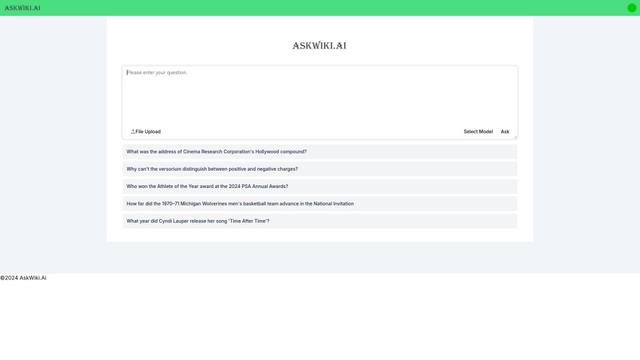
AskWiki
AskWiki ist eine semantische Intelligenzsoftware und eine Suchmaschine für natürliche Sprache, die es Nutzern ermöglicht, Wikipedia-Inhalte durch einfache Fragen abzufragen und spezifische, genaue Antworten zu erhalten.
Beliebte KI-Tools wie AI Mode in Chrome
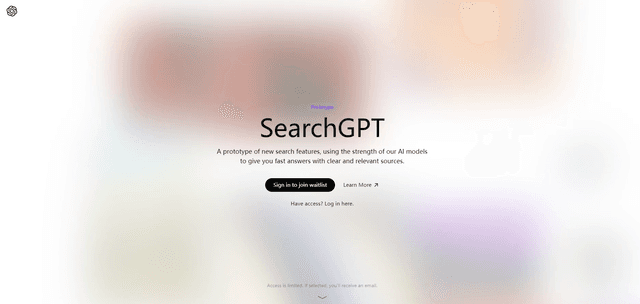
SearchGPT
SearchGPT ist ein KI-gestützter Suchprototyp von OpenAI, der schnelle, konversationelle Antworten mit klaren Quellen unter Verwendung von GPT-Modellen bietet.
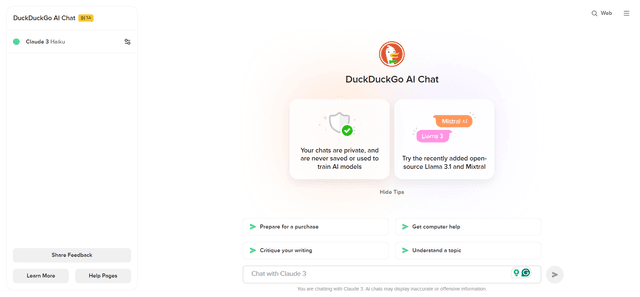
DuckDuckGo AI Chat
DuckDuckGo AI Chat ist eine kostenlose, anonyme Möglichkeit, auf beliebte KI-Chatbots wie GPT-3.5, Claude und andere zuzugreifen und dabei die Privatsphäre der Benutzer zu wahren.
R2R
R2R (Reason to Retrieve) ist ein fortschrittliches KI-Abrufsystem, das produktionsreife Retrieval-Augmented Generation (RAG)-Funktionen mit multimodaler Content-Aufnahme, hybrider Suche, Wissensgraphen und umfassendem Dokumentenmanagement über eine RESTful-API bietet.
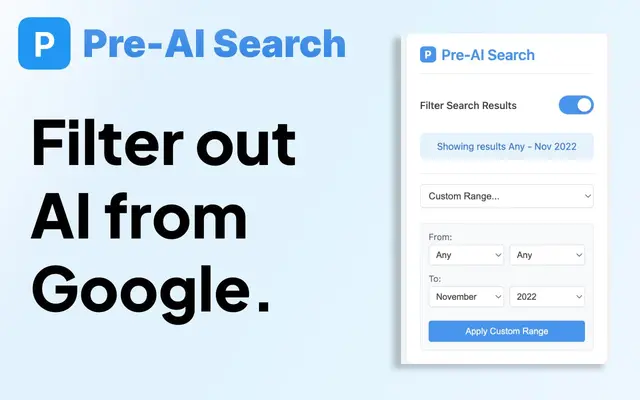
Pre-AI Search - Filter Google AI Content
Pre-AI Search ist eine Chrome-Erweiterung, die Benutzern hilft, KI-generierte Inhalte aus den Google-Suchergebnissen herauszufiltern, indem sie sich auf Inhalte konzentriert, die vor dem Aufkommen der KI-Inhaltserstellung veröffentlicht wurden.