
Adam CAD Copilot
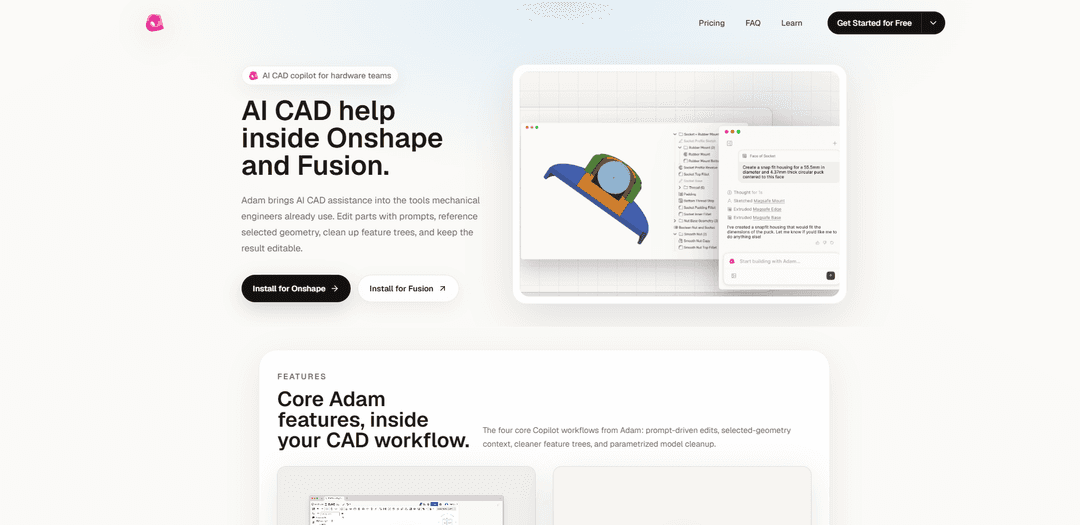
Adam CAD Copilot ist ein KI-Assistent, der in Onshape und Autodesk Fusion arbeitet, um prompt-gesteuerte Teileditierungen durchzuführen, den Kontext ausgewählter Geometrie zu nutzen, Feature-Bäume zu optimieren und Modelle zu bereinigen/zu parametrisieren, während die Designs bearbeitbar bleiben.
https://adam.new/copilot?ref=producthunt&utm_source=aipure
Produktinformationen
Aktualisiert:Jul 8, 2026
Was ist Adam CAD Copilot
Adam CAD Copilot ist ein KI-gestützter Copilot für Hardware- und Maschinenbauteams, der natürliche Sprach-CAD-Unterstützung direkt in professionelle CAD-Workflows bringt – insbesondere in Onshape Part Studios und Autodesk Fusion 360. Anstatt ein separates Modellierungswerkzeug zu sein, „sitzt“ es in der CAD-Umgebung, um Ingenieuren zu helfen, Teile zu modifizieren, Feature-Bäume zu verstehen und neu zu strukturieren und die parametrische Absicht zu verbessern. Adam ist als Produktivitätsebene für die eigentliche Designarbeit positioniert: Es kann bei sich wiederholenden Modellierungsoperationen, bei der Bereinigung im Dokumentationsstil und bei gezielten Bearbeitungen helfen, die die Wartbarkeit bei der Entwicklung von Designs erhalten.
Hauptfunktionen von Adam CAD Copilot
Adam CAD Copilot ist ein KI-Assistent, der in bestehenden CAD-Tools (insbesondere Onshape und Autodesk Fusion) arbeitet, um Maschinenbauingenieuren zu helfen, parametrische Modelle schneller zu bearbeiten und zu pflegen. Er unterstützt prompt-gesteuerte Teilebearbeitungen, verwendet ausgewählte Geometrie als Kontext für präzise Operationen, bereinigt und optimiert Feature-Bäume (z. B. Umbenennen/Organisieren und Zusammenführen redundanter Features) und hilft, Ad-hoc-Geometrie in robustere parametrische Designs umzuwandeln, indem er Variablen extrahiert und die Modellabsicht verbessert – mit dem Ziel, die Ergebnisse bearbeitbar und an die CAD-Historie und Referenzen angepasst zu halten.
Prompt-gesteuerte CAD-Bearbeitungen: Ersetzt viele manuelle Klicks durch eine einzige Anweisung in natürlicher Sprache, um Abmessungen anzupassen, Features hinzuzufügen oder Teile zu ändern, während die parametrische Bearbeitbarkeit erhalten bleibt.
Auswahl-bewusste Befehle: Verwendet ausgewählte Flächen/Kanten/Körper als Kontext, sodass hochrangige Anweisungen präzise auf die beabsichtigte Geometrie innerhalb des CAD-Arbeitsbereichs angewendet werden können.
Feature-Baum-Optimierung: Automatisiert die Bereinigung des Feature-Baums durch Organisieren und Umbenennen von Features und Auffinden doppelter/redundanter Features, die zusammengeführt werden können, um das Modell robuster und lesbarer zu machen.
Parametrisierung & Variablensextraktion: Hilft, "festcodierte" oder Ad-hoc-Modelle in wartbare parametrische Designs umzuwandeln, indem Schlüsselabmessungen in Variablen extrahiert werden, die sich durch das Design ziehen.
In-Tool-Workflow-Integration (Onshape & Fusion): Arbeitet in den CAD-Tools, die Ingenieure bereits verwenden, und positioniert den Copiloten zwischen Modell, Feature-Baum und Prompts für einen nativen Workflow.
CAD-Historie-respektierende Bearbeitungen: Bearbeitungen sind so konzipiert, dass sie die bestehende Modellhistorie und Referenzen respektieren – eher wie ein sorgfältiger Teamkollege, der eine bestehende parametrische Datei ändert, als Geometrie von Grund auf neu zu generieren.
Anwendungsfälle von Adam CAD Copilot
Hardware-Produktiteration: Schnelles Anwenden von Designänderungen (z. B. Anpassen von Freiräumen, Hinzufügen von Befestigungsmerkmalen, Überarbeiten der Wandstärke) an sich entwickelnden mechanischen Teilen, während das Modell für die laufende Iteration bearbeitbar bleibt.
DFM/Engineering-Bereinigung vor der Veröffentlichung: Optimieren und Standardisieren von Feature-Bäumen (Umbenennen, Neuorganisieren, Zusammenführen von Duplikaten) und Parametrisieren kritischer Abmessungen, um Designs einfacher zu überprüfen, zu ändern und an die Fertigung zu übergeben.
Teamzusammenarbeit & Modellwartbarkeit: Verbessern der Lesbarkeit von Feature-Bäumen und Kodieren der Designabsicht über Variablen, damit Teamkollegen Modelle später sicher ändern können, ohne Referenzen zu beschädigen.
Fusion 360 Workflow-Automatisierung für Designer: In Autodesk Fusion natürliche Sprache verwenden, um gängige Modellierungsaktionen und Verfeinerungen zu automatisieren und so den Zeitaufwand für repetitive CAD-Operationen zu reduzieren.
Onshape Part Studio Refactoring: Innerhalb von Onshape Part Studios bestehende Modelle refaktorisieren, indem redundante Features konsolidiert und Parameter extrahiert werden, wodurch komplexe Part Studios einfacher zu verwalten sind.
Vorbereitung der Designprüfung: Zusammenstellen von Bauhinweisen, offenen Problemen und CAD-Screenshots in einem Designprüfungsbericht, um die Kommunikation und Entscheidungsfindung für anstehende Prüfungen zu optimieren.
Vorteile
Arbeitet in etablierten CAD-Tools (Onshape/Fusion), reduziert den Kontextwechsel und passt sich bestehenden Engineering-Workflows an.
Verbessert die Modellwartbarkeit durch Bereinigung von Feature-Bäumen und Stärkung der parametrischen Absicht über Variablen.
Auswahl-bewusste Prompts können Bearbeitungen präziser und schneller machen als rein textbasierte CAD-Interaktionen.
Nachteile
Am besten geeignet für die Bearbeitung/Bereinigung bestehender CAD-Modelle; möglicherweise weniger anwendbar, wenn Sie völlig neue Modellierungs-Workflows außerhalb der unterstützten Tools benötigen.
Die Effektivität hängt von der Qualität/Struktur des zugrunde liegenden Feature-Baums und der Beschränkungen ab – unordentliche Modelle erfordern möglicherweise iterative Anleitung.
Native Integrationen konzentrieren sich derzeit auf bestimmte CAD-Plattformen, was Teams, die auf andere CAD-Systeme standardisiert sind, einschränkt.
Wie verwendet man Adam CAD Copilot
1) Voraussetzungen bestätigen: Stellen Sie sicher, dass eine Onshape- oder Autodesk Fusion 360-Umgebung verfügbar ist, da Adam Copilot für die Arbeit in diesen CAD-Tools entwickelt wurde (nicht als separater CAD-Ersatz).
2) Adam Copilot in Ihrem CAD-Tool installieren/aktivieren: Onshape: Installieren Sie Adam aus dem Onshape App Store (es läuft in Part Studios). Fusion 360: Installieren Sie das AdamFusion-Add-In und starten Sie Fusion bei Bedarf neu.
3) Starten Sie die Copilot-Benutzeroberfläche innerhalb der CAD-Sitzung: Onshape: Öffnen Sie das Part Studio, in dem Sie Hilfe benötigen, und starten Sie das Adam-App-Panel. Fusion 360: Öffnen Sie Fusion, dann öffnen Sie den Add-Ins-Dialog (Umschalt+S) und suchen Sie das AdamFusion-Add-In.
4) (Fusion) Add-In ausführen und auf automatischen Start einstellen: In Fusion 360 drücken Sie Umschalt+S → Registerkarte Add-Ins → AdamFusion suchen → einmal auf „Ausführen“ klicken, dann „Beim Start ausführen“ aktivieren, damit der Copilot in zukünftigen Sitzungen automatisch geladen wird.
5) Wählen Sie den Workflow, den Adam ausführen soll: Adams Kern-Workflows sind: (a) prompt-gesteuerte Teileditierungen, (b) auswahlbewusste Befehle unter Verwendung der gewählten Geometrie als Kontext, (c) Bereinigung/Optimierung des Feature-Baums (Duplikate zusammenführen, umbenennen/organisieren) und (d) Parametrisierung (hartkodierte Dimensionen in kaskadierende Variablen extrahieren).
6) Prompt-gesteuerte Teileditierung verwenden: Geben Sie eine übergeordnete Anweisung ein, die die gewünschte Geometrieänderung beschreibt (z. B. Features hinzufügen/entfernen/Größe ändern). Adam übersetzt den Prompt in native CAD-Operationen, sodass Sie eine detaillierte Klick-für-Klick-Modellierung vermeiden können.
7) Auswahlkontext für präzisere Bearbeitungen verwenden: Wählen Sie zuerst Flächen/Kanten/Features im Modell aus und fordern Sie Adam dann auf, was mit der ausgewählten Geometrie geschehen soll. Dies ermöglicht es Adam, die Auswahl als Kontext zu verwenden, um den richtigen Bereich des Teils anzusprechen.
8) Feature-Baum bereinigen und optimieren: Bitten Sie Adam, doppelte oder redundante Features zu finden und zusammenzuführen sowie Features zu organisieren/umbenennen, um den Baum für zukünftige Bearbeitungen klarer und robuster zu machen.
9) Ein Ad-hoc-Modell parametrisieren: Bitten Sie Adam, feste Dimensionen in benannte Variablen/Parameter umzuwandeln und Beziehungen einzurichten, sodass Änderungen kaskadierend durch das Design wirken und die parametrische Absicht bei der Entwicklung des Modells erhalten bleibt.
10) Ergebnisse überprüfen und das Modell bearbeitbar halten: Überprüfen Sie die aktualisierte Geometrie und den Feature-Baum in Ihrem CAD-Tool. Adam soll die Ausgaben bearbeitbar halten (d.h. Änderungen werden als Standard-CAD-Features/Parameter und nicht als gesperrtes Netz widergespiegelt).
Adam CAD Copilot FAQs
Adam ist ein KI-CAD-Copilot für Hardware-Teams, der KI-Unterstützung in CAD-Tools bietet und bei CAD-Aktionen wie Teileditierungen, Feature-Inspektion, auswahlbewussten Befehlen, Bereinigung des Feature-Baums und parametrischer Bereinigung hilft.
Adam CAD Copilot Video
Beliebte Artikel

Atoms: Eine Multi-Agenten-KI-Plattform, die Ideen in startbereite Produkte verwandelt
May 22, 2026

Nano Banana SBTI: Was es ist, wie es funktioniert und wie man es im Jahr 2026 einsetzt
Apr 15, 2026

Atoms Review – Der KI-Produkt-Builder, der die digitale Erstellung im Jahr 2026 neu definiert
Apr 10, 2026

Kilo Claw: Wie man einen echten "Do-It-For-You" KI-Agenten bereitstellt und verwendet (2026 Update)
Apr 3, 2026
Neueste KI-Tools ähnlich wie Adam CAD Copilot

Gait
Gait ist ein Collaboration-Tool, das KI-unterstützte Codegenerierung mit Versionskontrolle integriert und es Teams ermöglicht, KI-generierten Codekontext effizient zu verfolgen, zu verstehen und zu teilen.

invoices.dev
invoices.dev ist eine automatisierte Rechnungsplattform, die Rechnungen direkt aus den Git-Commits der Entwickler generiert und Integrationsmöglichkeiten für GitHub, Slack, Linear und Google-Dienste bietet.

EasyRFP
EasyRFP ist ein KI-gestütztes Edge-Computing-Toolkit, das RFP (Request for Proposal)-Antworten optimiert und eine Echtzeit-Feldphänotypisierung durch Deep-Learning-Technologie ermöglicht.

Cart.ai
Cart.ai ist eine KI-gestützte Dienstleistungsplattform, die umfassende Lösungen zur Automatisierung von Geschäftsprozessen bietet, einschließlich Programmierung, Kundenbeziehungsmanagement, Videobearbeitung, E-Commerce-Setup und benutzerdefinierter KI-Entwicklung mit 24/7 Unterstützung.
Beliebte KI-Tools wie Adam CAD Copilot

GitHub Copilot Chat
GitHub Copilot Chat ist ein KI-gestützter Codierungsassistent, der Interaktionen in natürlicher Sprache, Echtzeit-Codevorschläge und kontextuelle Unterstützung direkt innerhalb unterstützter IDEs und GitHub.com bietet.

CopilotForXcode
CopilotForXcode ist eine Xcode-Quell-Editor-Erweiterung, die GitHub Copilot, Codeium und ChatGPT integriert, um KI-gestützte Codevorschläge, Chat-Unterstützung und Prompt-to-Code-Funktionalität innerhalb von Xcode bereitzustellen.

BrowserAI
BrowserAI ist eine Open-Source-Bibliothek, die die Ausführung lokaler Large Language Models (LLMs) direkt in Webbrowsern mit WebGPU-Beschleunigung ermöglicht und datenschutzorientierte KI-Funktionen bietet, ohne dass eine Serverinfrastruktur erforderlich ist.

OpenAI Codex CLI
OpenAI Codex CLI ist ein schlanker Open-Source-Coding-Agent, der in Ihrem Terminal ausgeführt wird und es Entwicklern ermöglicht, natürliche Sprache in Codeausführung zu übersetzen und gleichzeitig ChatGPT-ähnliche Argumentation mit der Möglichkeit, Code auszuführen, Dateien zu bearbeiten und unter Versionskontrolle zu iterieren, bereitzustellen.