Wispro
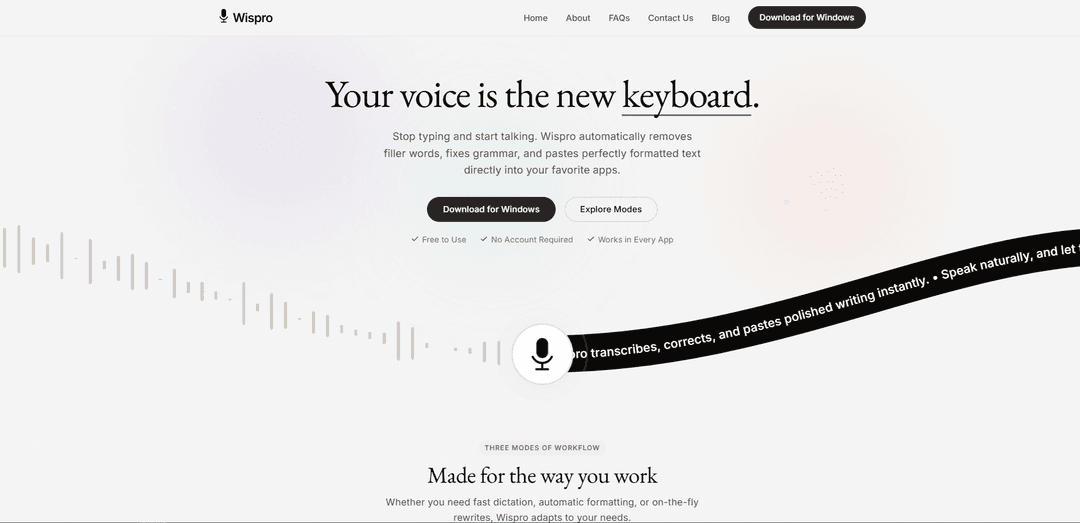
Wispro 是一款语音转文本生产力工具和平台套件,可让您在任何应用程序中进行听写,并具有智能清理、自定义格式规则、语音命令/片段和强大的本地隐私控制功能。
https://wisproapp.com/?ref=producthunt&utm_source=aipure
产品信息
更新于:2026年08月08日
什么是 Wispro
Wispro 是一个软件品牌,其产品专注于通过移动和桌面工具帮助人们和运营团队更快地工作。在生产力方面,Wispro 提供了一个原生的 Windows 听写应用程序,可以将语音转换为清晰、可粘贴的文本,适用于几乎任何应用程序,具有原始听写、AI 优化文本和基于命令生成等模式。在运营方面,Wispro 还为拉丁美洲的互联网服务提供商 (ISP) 和电视运营商提供了一个管理平台,其中包括一个专为现场工作设计的技术人员/安装人员移动应用程序,例如处理安装或拆卸订单、客户详细信息和节点/NAP 信息。
Wispro 的主要功能
Wispro 是一款原生的 Windows 语音转文本工具,几乎适用于任何应用程序,让您可以通过全局热键进行口述,并立即将文本粘贴到活动窗口中。它提供多种模式——从原始、快速的听写到 AI 清理的写作和语音驱动的“命令”生成——以及个性化功能,例如用于行话的词典和可重用的语音片段。Wispro 还可以根据应用程序/上下文调整输出,支持 100 多种语言的检测/翻译,并通过将 API 密钥本地加密并通过加密连接直接将音频发送到处理端点来强调隐私。
基本、智能和命令模式: 选择逐字听写(基本)、自动润色文本(智能)以去除填充词并修正语法,或生成电子邮件和回复等内容的语音指令(命令)。
适用于任何 Windows 应用程序(全局热键 + 粘贴): 通过按住选定的热键从任何应用程序触发 Wispro,自然说话,然后释放以将输出直接粘贴到当前活动窗口中。
上下文感知格式和语气: 识别您正在输入的应用程序并相应地调整格式/语气——在聊天、电子邮件、文档或技术工具之间切换时非常有用。
用于名称和行话的个人词典: 教 Wispro 缩写、产品名称和行业术语,以便它始终正确地转录专业语言。
语音片段和模板: 保存常用文本块,并使用简短的语音命令将其插入任何位置,以标准化消息传递并加快重复性写作。
隐私优先设置,本地密钥控制: API 凭据在您的机器上本地加密;音频通过加密连接传输到处理端点,重点是不存储或监控对话。
Wispro 的使用场景
客户支持和工单回复: 在 Zendesk 等工具中快速起草和修改回复,使用智能模式获得优美的语气,并使用片段实现一致的宏(退款政策、故障排除步骤)。
销售和业务沟通: 使用命令模式生成外联电子邮件、跟进和会议纪要,同时保持格式与目标应用程序(电子邮件与聊天)一致。
软件开发和技术写作: 在 VS Code/Notion 等编辑器中听写文档、PR 描述或结构化笔记,应用自定义格式规则和用于技术术语的个人词典。
多语言团队和翻译工作流程: 用您的母语说话,并依靠 100 多种语言的自动检测/翻译来生成适合全球协作的文本。
学生和研究人员: 将口头想法转化为有组织的段落,用于论文、摘要和学习笔记,使用智能模式清理填充词并提高可读性。
会议和快速笔记捕获: 在通话或头脑风暴会议期间快速捕捉想法,并将结构化笔记粘贴到聊天、文档或项目工具中,而无需切换上下文。
优点
快速跨应用程序工作流程:全局热键听写,可粘贴到任何活动的 Windows 应用程序中
灵活的输出质量:原始听写、自动编辑的散文或指令驱动的生成
强大的个性化:词典、片段和用于专业写作的自定义格式规则
隐私导向设计:API 密钥本地加密和加密音频传输
缺点
Windows 优先:定位为原生 Windows 应用程序,因此非 Windows 用户可能会受到限制,直到其他平台推出
依赖外部处理端点:音频必须发送出去(即使已加密)才能进行转录/AI 功能
潜在的产品名称歧义:“Wispro”也被不相关的应用程序(例如,ISP 安装程序工具)使用,这可能会混淆发现和评估
如何使用 Wispro
1) 确认您正在使用哪个“Wispro”: 提到了两种不同的产品:(A) 适用于 ISP 技术人员/安装人员的 Wispro 应用程序(订单、日历、NAP/节点、合同签署)和 (B) Wispro (Windows) 语音转文本应用程序(“您的声音是新的键盘”)。以下步骤重点介绍官方网站上描述的 Windows 语音转文本 Wispro。
2) 下载并安装适用于 Windows 的 Wispro: 访问 Wispro 网站并选择“下载 Windows 版”(Microsoft Store 列表)。安装原生 Windows 应用程序。
3) 启动 Wispro 并使其在后台运行: 安装后打开 Wispro。它旨在在系统托盘中安静运行,以便它可以在任何应用程序中工作。
4) 设置您的全局热键(触发器): 选择您将在任何 Windows 应用程序中按住以进行听写的热键。这是“触发器”步骤:在任何应用程序中按住您选择的热键。
5) 选择听写模式(基本/智能/命令): 选择符合您目标的模式:基本模式 = 快速、原始的语音转文本,与所说内容完全一致;智能模式 = 删除填充词(例如,“嗯”),修正语法/拼写错误,并格式化为精美文本;命令模式 = 说出指令(例如,“起草一封给约翰的电子邮件”),Wispro 会生成文本。
6) 在任何应用程序中听写(流程): 单击任何文本字段(电子邮件、聊天、IDE、文档等),按住热键,然后自然说话。您可以忽略犹豫并继续说话——尤其是在智能模式下。
7) 释放热键以粘贴结果(释放): 松开热键即可将听写(或优化/生成)的文本即时粘贴到当前活动窗口中。
8) 使用智能模式自动清理语音: 当您想要精美的写作时,请使用智能模式,这样 Wispro 会自动编辑掉填充词,修正语法,并将您的想法格式化为清晰的散文。
9) 使用命令模式进行语音驱动的写作任务: 切换到命令模式并说出直接指令,例如“写一封礼貌的拒绝信”或“起草一封给约翰的电子邮件”。Wispro 将生成请求的文本并将其粘贴到您的活动应用程序中。
10) 为名称和术语添加个人词典条目: 教 Wispro 您的独特名称、首字母缩略词和行业术语,以便它在听写过程中正确识别它们。
11) 创建语音片段以用于可重用模板: 保存常用文本模板,并使用简短的语音命令将其插入任何位置(适用于重复回复、签名或标准段落)。
12) 启用上下文感知以获得更好的格式: 使用 Wispro 的上下文感知功能,以便它识别您正在输入哪个应用程序,并调整格式/语气以匹配环境。
13) 配置自定义格式规则: 设置输出格式的规则(例如,编码、专业电子邮件、法律文本的不同样式)。
14) 用多种语言听写: 用您的母语说话——Wispro 支持 90-100 多种语言(如网站所述),并可以在听写过程中实时自动检测/翻译。
15) 日常跨应用程序使用: Wispro 旨在适用于任何 Windows 软件(电子邮件客户端、编码 IDE、聊天应用程序)。保持它运行,使用热键,并在您键入的任何地方听写。
Wispro 常见问题
Wispro是一款原生的Windows语音转文本应用程序,可让您在任何应用程序中进行听写。它可以输出原始听写内容,也可以通过删除填充词和修正语法来自动清理语音,还可以根据口头指令生成文本。




与 Wispro 类似的最新 AI 工具

Advanced Voice
Advanced Voice 是 ChatGPT 的前沿语音交互功能,支持实时、自然的语音对话,具有自定义指令、多种语音选项和改进的口音,实现无缝的人机通信。
TranscriptionPlus
TranscriptionPlus是一个AI驱动的转录服务,提供准确的语音转文本转换,并具有说话人识别、摘要生成和多语言支持等高级功能,价格合理。
Wedding Speech Genie
婚礼演讲精灵是一款AI驱动的平台,通过生成3个基于你输入的定制版本,在几分钟内创建个性化的婚礼演讲,帮助演讲者为任何婚礼角色发表难忘的祝酒词。
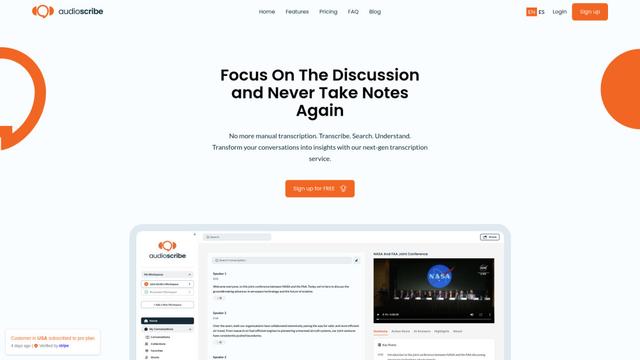
AudioScribe.io
AudioScribe.io 是一项革命性的 AI 驱动的转录服务,将音频和视频内容转换为准确的文本,同时提供自动会议记录、全文搜索和多语言支持等高级功能。
类似 Wispro 的热门 AI 工具
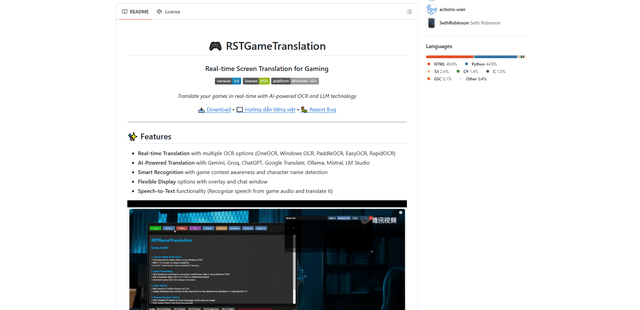
RSTGameTranslation
RSTGameTranslation是一款开源的实时游戏翻译工具,它结合了OCR和AI翻译技术,可以在多种语言之间自动翻译游戏文本,同时支持离线和在线模式。
Whisper AI
Whisper 是 OpenAI 开发的一个开源自动语音识别系统,其准确性和鲁棒性接近人类水平,能够转录和翻译多种语言的语音。
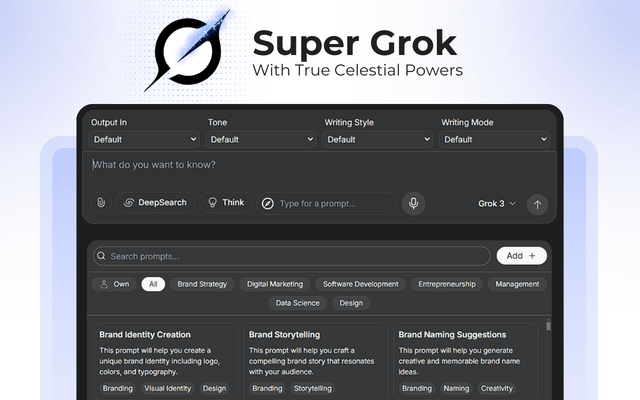
Super Grok
Super Grok 是一款强大的 Chrome 扩展程序,它通过自定义提示、语音输入、多语言支持和高级聊天模式来增强 Grok AI 体验,从而实现更智能的 AI 对话。
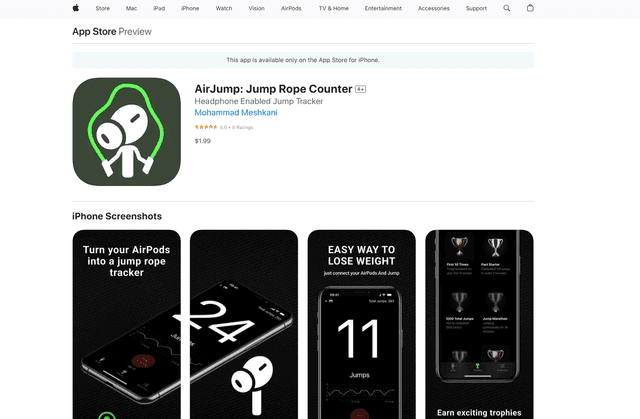
AirJump
AirJump是一款创新的健身应用,利用AirPods的运动传感器自动跟踪和计数跳绳训练,同时提供实时统计数据和基于成就的动力。