
VTT for Mac
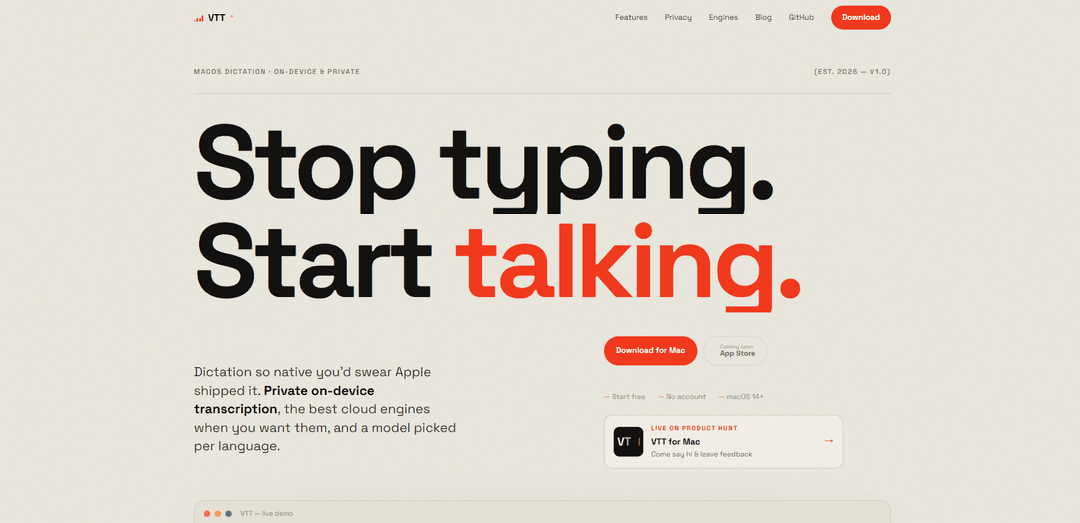
VTT for Mac 是一款原生的菜单栏听写应用程序,默认情况下在设备上私密转录,可选地使用您自己的 API 密钥使用顶级云语音引擎,并允许您为每种语言选择模型,具有全局热键、自动插入和本地转录历史记录。
https://vtt.the-ihor.com/?ref=producthunt&utm_source=aipure
产品信息
更新于:2026年07月08日
什么是 VTT for Mac
VTT for Mac 是一款仅限 macOS 的语音转文本听写应用程序,旨在提供内置系统功能的感觉。它在菜单栏中运行,专注于隐私优先的转录:默认情况下,它使用 Apple 的设备上语音引擎(包括较新的 macOS 语音模型),因此您的音频可以保留在您的 Mac 上,无需帐户、无需登录、无需跟踪。当您需要更高的准确性或更好地处理口音时,VTT 还可以使用您自己的 API 密钥连接到云提供商——Deepgram、OpenAI 或 ElevenLabs——将控制权掌握在您手中。
VTT for Mac 的主要功能
VTT for Mac 是一款原生的 macOS 菜单栏听写应用程序,专注于隐私优先的语音转文本。默认情况下,它使用 Apple 的语音引擎(包括较新的 macOS 语音模型)在设备上完全转录,将音频和转录历史记录保留在您的 Mac 上,无需帐户、登录或分析。当您需要更高的准确性或更好的口音处理时,您可以选择使用自己的 API 密钥将听写路由到云引擎(Deepgram、OpenAI、ElevenLabs),甚至可以为每种语言选择不同的引擎。它支持全局热键,可以将文本自动插入到任何应用程序中,可以跟随您的键盘输入语言,并允许下载语言模型以加快离线启动速度。
设备上和私人听写: 使用 Apple 的设备上语音引擎进行本地转录,因此音频无需离开您的 Mac;默认情况下无需帐户、无需登录、无需跟踪。
通过您自己的 API 密钥可选的云引擎: 支持 Deepgram、OpenAI 和 ElevenLabs,可在需要时提高准确性,使用您的个人密钥将音频直接发送给提供商(按使用量向提供商付费)。
按语言路由引擎: 为每种语言选择最佳引擎(自动或手动),以便多语言用户可以逐语言优化准确性。
键盘驱动的语言选择: 可以跟随您当前的 macOS 键盘/输入源来确定听写语言,从而实现快速切换,而无需深入菜单。
带全局热键的菜单栏工作流程: 位于菜单栏中,具有全局快捷方式、实时波形和自动插入到您正在输入的任何应用程序中,提供快速、系统般的用户体验。
本地转录历史记录和可下载模型: 保留听写的本地历史记录,以便轻松重新粘贴和恢复,并支持下载设备上的语言模型,以实现即时听写和离线使用。
VTT for Mac 的使用场景
私人工作场所听写(法律/金融/人力资源): 使用设备上的转录功能听写敏感笔记、电子邮件或案例文档,而无需将音频上传到第三方服务器。
多语言写作与交流: 使用键盘输入源切换语言,并将每种语言路由到表现最佳的引擎,这对于双语团队和国际用户来说是理想的选择。
辅助功能和减少打字劳损: 通过全局热键和自动插入功能实现免提听写,帮助患有 RSI、行动不便或任何喜欢说话而不是打字的用户。
创作者和播客快速起草脚本: 快速听写大纲、节目笔记和草稿;在需要时使用云引擎以获得更高的准确性,同时保留可恢复的本地转录历史记录。
非母语人士和口音较重的人: 当内置听写功能遇到困难时,切换到基于广泛语音数据集训练的云模型(例如,OpenAI/Deepgram),以提高口音的鲁棒性。
旅行或受限网络下的离线听写: 设备上的听写功能完全离线工作;只有云引擎或下载额外的语言模型才需要互联网。
优点
默认情况下强大的隐私保护:设备上转录,无需帐户、登录或分析。
灵活的准确性选项:可选的云引擎(Deepgram/OpenAI/ElevenLabs),支持按语言路由。
快速、原生的 macOS 用户体验:菜单栏应用程序、全局热键和自动插入到任何应用程序中。
支持离线使用,具有可下载的语言模型和本地转录历史记录。
缺点
最佳准确性可能需要付费的第三方云使用(以及管理您自己的 API 密钥)。
仅限 macOS(不是跨平台解决方案)。
需要 macOS 14+;某些功能取决于下载语言模型或云引擎需要互联网。
如何使用 VTT for Mac
1) 检查要求: 确保您的 Mac 运行的是 macOS 14 或更高版本(Apple Silicon 或 Intel)。
2) 下载正确的版本: 访问 https://vtt.the-ihor.com/?ref=producthunt 并下载与您的 Mac 匹配的版本(网站会自动推荐正确的版本)。
3) 安装并启动 VTT: 安装您下载的应用程序,然后打开 VTT。它作为原生的 macOS 菜单栏应用程序运行。
4) 确认它正在菜单栏中运行: 在 macOS 菜单栏中查找 VTT。您将在此处访问快速操作,例如听写状态和粘贴最新转录。
5) 使用全局热键开始听写: 将光标放在您要插入文本的任何应用程序中,然后按下 VTT 的全局热键开始听写。您应该在它监听时看到实时波形。
6) 说话并将文本自动插入到当前应用程序中: 正常说话。VTT 会将文本转录并直接插入到您正在打字的活动应用程序中。
7) 使用设备上模式以实现最大隐私(默认): 默认情况下,VTT 使用 Apple 的设备上语音引擎,因此您的音频保留在您的 Mac 上。无需帐户、无需登录、无需分析。
8) 使用设备上语音时离线听写: 当您使用设备上听写时,无需互联网即可使用 VTT。仅当您选择云引擎或下载其他语言模型时才需要互联网。
9) 下载设备上语言模型(可选): 如果您希望特定语言的听写立即开始,请在 VTT 中预取/下载设备上语言模型,以便在您按下热键时它们已准备就绪。
10) 通过键盘输入源控制听写语言: 切换您的 macOS 键盘/输入语言(与您切换打字语言的方式相同)。VTT 会跟随您的键盘:用该语言说话,您将获得该语言的文本,而不会进行无声翻译。
11) 设置每种语言的引擎(可选): 配置 VTT 以将每种语言路由到最适合它的引擎——无论是自动还是手动——这样不同的语言可以使用不同的转录引擎。
12) 启用云引擎以获得更高的准确性或处理重口音(可选): 如果 Apple 的内置听写功能难以处理您的口音,或者您想要不同的准确性/行为,请启用云引擎(Deepgram、OpenAI 或 ElevenLabs)并为每个提供商选择您想要的确切模型。
13) 为云引擎添加您自己的 API 密钥(可选): 启用云引擎时,输入您自己的提供商 API 密钥。然后,音频将使用您的密钥直接发送到该提供商(云使用是按提供商的即用即付方式)。
14) 从历史记录中查看和重复使用转录: 打开 VTT 的历史记录以查看本地保存的每次听写(最新在前)。如果您粘贴到错误的窗口或需要较旧的结果,请从历史记录中重新粘贴任何最近的转录。
15) 从菜单栏快速粘贴最新转录: 使用 VTT 菜单栏控件获取/粘贴最新转录,而无需深入其他窗口。
16) 通过保持设备上或清除历史记录来管理隐私: 为了最大程度的隐私,请继续使用设备上语音。如果您使用历史记录,请记住它存储在您的 Mac 本地,您可以随时清除它。
VTT for Mac 常见问题
默认情况下,VTT 使用 Apple 的语音引擎在设备上进行转录,因此您的音频永远不会离开您的 Mac。没有帐户,也没有分析。如果您启用云引擎,音频将使用您自己的 API 密钥直接发送到该提供商。




与 VTT for Mac 类似的最新 AI 工具

Ticknotes
Ticknotes是一款AI驱动的会议助手,能够自动记录、转录并生成来自音频、视频和文本内容的个性化会议摘要、行动项目和关键见解。

Feta
Feta 是一个 AI 驱动的会议工具,通过捕捉讨论、自动化任务和通过智能摘要和集成提供可操作的见解,帮助产品和工程团队高效运行会议。
TranscriptionPlus
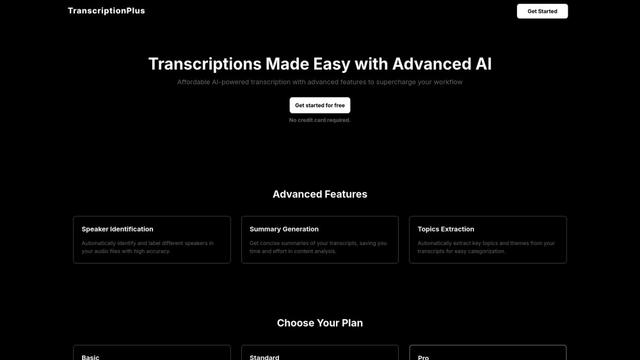
TranscriptionPlus是一个AI驱动的转录服务,提供准确的语音转文本转换,并具有说话人识别、摘要生成和多语言支持等高级功能,价格合理。
AudioScribe.io
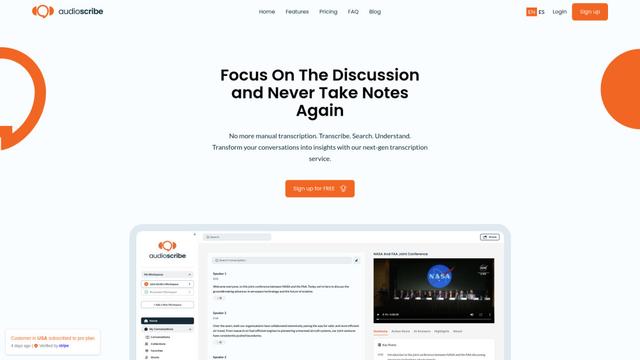
AudioScribe.io 是一项革命性的 AI 驱动的转录服务,将音频和视频内容转换为准确的文本,同时提供自动会议记录、全文搜索和多语言支持等高级功能。
类似 VTT for Mac 的热门 AI 工具
Ghost Pepper 🌶️
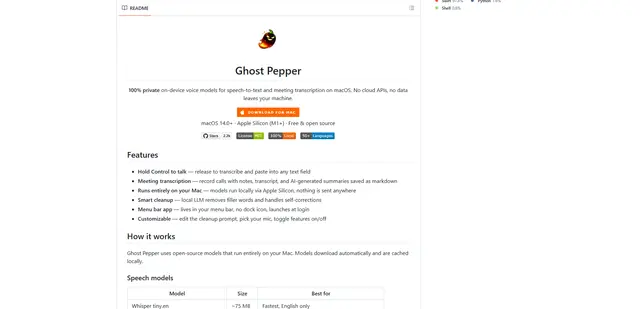
Ghost Pepper是一款100%本地的、注重隐私的macOS语音转文本和会议转录应用程序,它完全在您的Mac上使用开源AI模型运行,具有按住说话录音、智能文本清理和多语言支持,而无需将任何数据发送到云端。
Whisper AI
Whisper 是 OpenAI 开发的一个开源自动语音识别系统,其准确性和鲁棒性接近人类水平,能够转录和翻译多种语言的语音。

Youtube to transcript
Youtube to Transcript 是一款 Chrome 扩展程序,允许用户轻松地将 YouTube 视频转换为文本转录,并具有多语言支持、AI 驱动的摘要和可下载格式等功能。
inFin
inFin是一款轻量级、用户友好的AI驱动的语音笔记应用,提供无限录音、实时转录和中文与英文之间的翻译,具备离线功能和本地存储,以增强隐私保护。