Uncluttr - Clean up your tabs
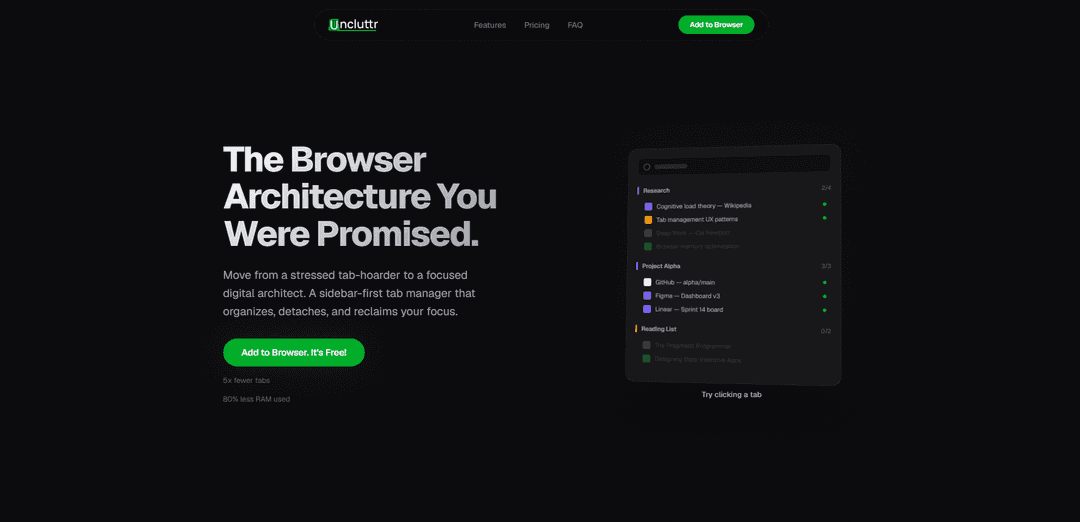
Uncluttr 是一款由 AI 驱动的 Chrome 标签页管理器,带有一个垂直侧边栏,可以自动分组、搜索和“分离”标签页(零内存保存的标签页),以减少混乱并重新获得专注。
https://www.uncluttr.net/?utm_source=aipure&utm_medium=launch&utm_campaign=launch_may2026&ref=producthunt
产品信息
更新于:2026年05月19日
什么是 Uncluttr - Clean up your tabs
Uncluttr - 清理您的标签页是一款为 Chrome 设计的侧边栏优先的标签页管理扩展程序,专为那些在浏览器中工作的人——开发人员、研究人员和重度多任务处理者而设计。Uncluttr 不依赖 Chrome 的水平标签栏,而是通过标签组、多窗口工作区和命令中心式搜索将您的浏览组织成平静、可搜索的结构。它在 Chrome 原生标签组的基础上构建,而不是取代它们,弥合了基本内置分组和更完整的标签管理系统之间的差距,帮助您保持井然有序而不会丢失任何内容。
Uncluttr - Clean up your tabs 的主要功能
Uncluttr 是一款由 AI 驱动的 Chrome 和其他 Chromium 浏览器标签页管理器,它用侧边栏优先的工作流程取代了标签页混乱。它能自动分组相关标签页,使所有内容都可搜索,并通过将标签页分离到持久侧边栏中实现“关闭而不丢失”,分离后的标签页在重新打开之前不占用任何内存。它还支持用于上下文切换的多窗口工作区、重复检测以及自动化功能,例如自动关闭未使用的标签页和自动折叠组——帮助重度标签页用户减少认知负荷并提高浏览器性能,同时不牺牲他们的研究轨迹。
垂直侧边栏标签页管理: 将标签页组织移至一个平静、可读的侧边栏,其中包含分组、可搜索的标签页——旨在为拥有数十个标签页的用户进行扩展。
分离标签页(关闭任何标签页,不丢失任何内容): 关闭的标签页会保存到侧边栏中,可一键恢复,而分离的标签页不占用任何内存——在不丢失上下文的情况下减少内存压力。
AI 驱动的自动分组与智能命名: 自动聚类相关标签页(甚至跨域),并根据内容和浏览上下文建议描述性组名。
跨所有内容的命令中心搜索: 通过键盘优先搜索,快速查找跨窗口、组和工作区的任何标签页,实现快速切换和检索。
多窗口工作区与会话恢复: 创建专用的、防崩溃的工作区并恢复整个会话,以保持项目分离并易于恢复。
自动化与清理工具: 包括重复检测以及自动关闭未使用的标签页和自动折叠组等自动化行为,以防止混乱再次出现。
Uncluttr - Clean up your tabs 的使用场景
软件开发与调试: 将文档、GitHub 问题、Stack Overflow 帖子和工单分组到项目工作区中;分离不常用参考资料以节省内存,同时确保它们可即时恢复。
学术研究与文献综述: 自动聚类论文、引文和主题帖子;使用搜索快速检索来源,并分离长阅读列表而不会丢失您的轨迹。
产品/设计工作流程: 将 Figma 文件、设计系统、灵感板和规范组织到命名组中;在冲刺或评审期间通过工作区切换上下文。
运营/项目管理: 按项目将 Jira/Linear 看板、文档、仪表板和会议链接分组;恢复会话以进行重复性例行工作,如站会或事件评审。
销售/营销与竞品研究: 聚类竞品页面、广告库、分析和营销工具;分离背景研究以保持专注,同时保持快速访问。
优点
通过分离(零内存存储标签页)和自动化减少内存使用和标签页过载。
AI 分组 + 智能命名减少了手动标签页管理,并通过全局搜索提高了可查找性。
侧边栏优先的组织和工作区支持深度工作和快速上下文切换。
缺点
最适合 Chromium 浏览器;Firefox/Safari 使用不同的标签页模型,并非所述工作流程的重点。
无限 AI 自动分组是付费功能(免费计划中智能分组有限)。
一些高级功能被列为“即将推出”(例如,跨设备同步、基于规则的分组、洞察)。
如何使用 Uncluttr - Clean up your tabs
1) 安装 Uncluttr: 打开 Chrome 网上应用店中 Uncluttr 的列表,然后点击“添加到 Chrome”进行安装。它适用于 Chrome 和其他 Chromium 浏览器(例如 Edge、Brave)。
2) 固定 Uncluttr 以便快速访问: 点击浏览器工具栏中的扩展程序(拼图)图标,然后固定 Uncluttr,使其始终可见。
3) 打开 Uncluttr 侧边栏: 点击 Uncluttr 图标以打开其垂直的、侧边栏优先的标签页管理器。这是您的标签页、组和工作区进行组织和搜索的地方。
4) 创建或使用工作区(多窗口会话): 在 Uncluttr 中,为项目创建一个工作区(例如,“Sprint 14”、“研究”、“个人”)。使用工作区来保持标签页集的分离,并在您切换上下文或重新启动时快速恢复整个会话。
5) 运行一键组织(自动分组): 使用 Uncluttr 的“全部组织”/一键组织操作,根据上下文(甚至跨不同域)自动将相关标签页聚类到组中。
6) 审查和完善组: 扫描 Uncluttr 在侧边栏中创建的组。根据需要移动标签页以匹配您的思维模型(例如,“前端研究”、“设计”、“文档”、“工单”)。
7) 使用智能命名(AI 组名): 让 Uncluttr 根据标签页内容和上下文建议描述性组名,然后接受或编辑名称,以便以后轻松识别组。
8) 折叠组以减少混乱: 当您不主动使用组时,将其折叠以保持界面平静和紧凑。折叠是保持大规模组织的关键习惯。
9) 分离标签页以回收内存(关闭而不丢失): 关闭您现在不需要的标签页——Uncluttr 将它们保存到侧边栏中作为“分离”标签页。分离的标签页不使用活动内存,但只需点击一下即可重新打开。
10) 需要时恢复任何分离的标签页: 当您想找回某个标签页时,点击侧边栏中分离的标签页即可立即重新打开——不再有“那个标签页是什么?”的恐慌。
11) 搜索所有内容(命令中心): 使用 Uncluttr 的全局搜索/命令中心查找任何窗口、组或工作区中的任何标签页。使用提供的键盘快捷键(如应用内所示)快速打开搜索并跳转到正确的标签页。
12) 启用重复检测并清理重复项: 在 Uncluttr 设置中打开重复检测(如果未默认启用)。审查标记的重复项并关闭多余的标签页,以减少混乱和资源浪费。
13) 打开自动关闭未使用的标签页(可选): 启用 Uncluttr 的自动关闭功能,以自动关闭您最近未使用的标签页。这些标签页仍会作为分离的标签页保存在侧边栏中。
14) 打开自动折叠组(可选): 启用自动折叠功能,以便您不主动使用的组自动折叠,从而在无需手动维护的情况下保持工作区整洁。
15) 保持您的数据本地优先: 正常使用 Uncluttr,因为它旨在根据产品的隐私方法将您的数据保存在您的设备上(本地优先架构)。
16) (可选) 升级以获得无限 AI 分组和即将推出的功能: 如果您达到了免费计划的“有限智能分组”限制或想要更多的 AI 自动化,请在应用内升级到付费计划,以获得无限的 AI 自动分组和列出的其他功能(例如,优先支持;即将推出的分析、基于规则的分组、跨设备同步、智能组重命名)。
Uncluttr - Clean up your tabs 常见问题
是的。核心功能免费且无限制(无限标签页、群组和工作区)。某些AI“智能”功能(如无限AI自动分组)需要升级。




与 Uncluttr - Clean up your tabs 类似的最新 AI 工具
GPT Engineer
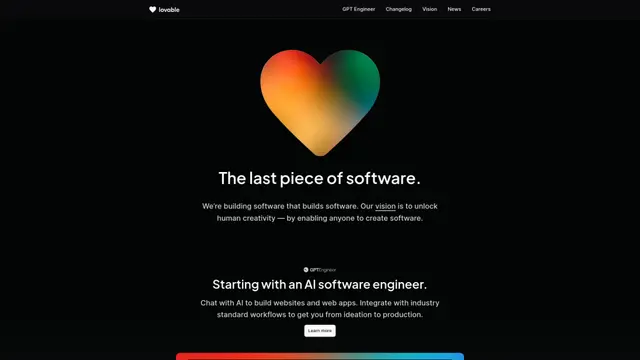
GPT Engineer 是一个 AI 驱动的软件开发工具,使任何人都能通过与 AI 工程师聊天来构建网络应用程序。
类似 Uncluttr - Clean up your tabs 的热门 AI 工具
GPT Engineer
GPT Engineer 是一个 AI 驱动的软件开发工具,使任何人都能通过与 AI 工程师聊天来构建网络应用程序。