Termexo
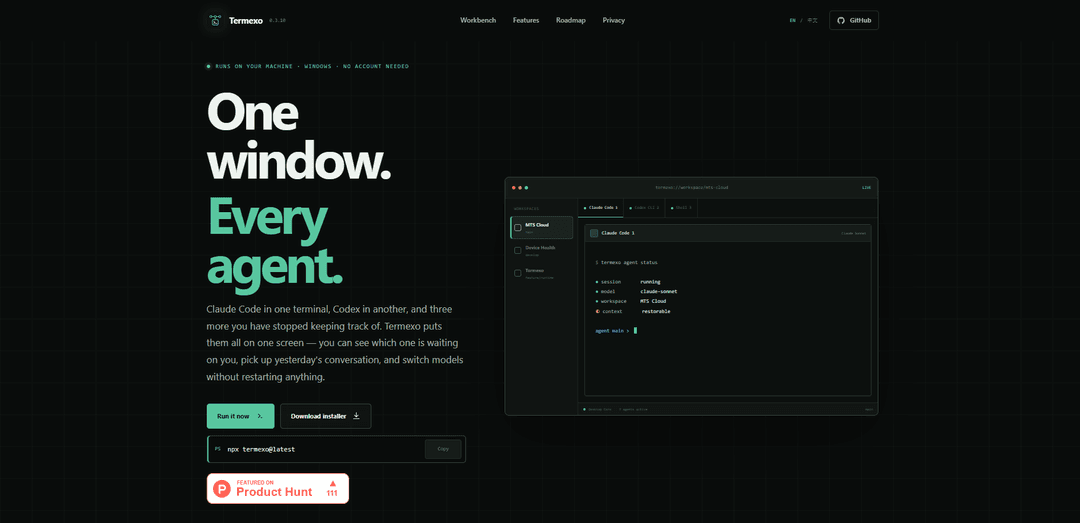
Termexo 是一个本地优先的 Windows 工作区,它在真实的 PTY 终端中并排运行 Claude Code、Codex 和其他编码代理 CLI,恢复布局和会话,在代理需要输入/批准时通知您,并允许您切换 Claude 兼容的模型配置文件而无需重新启动。
https://www.termexo.com/?ref=producthunt&utm_source=aipure
产品信息
更新于:2026年08月08日
什么是 Termexo
Termexo 是一款 Windows 10/11 桌面应用程序,旨在将多代理 CLI 工作流集中管理。如果您经常在项目之间处理 Claude Code、Codex CLI 和多个终端,Termexo 会将它们整合到一个可恢复的工作区中,您可以在其中以自定义网格排列终端,恢复到昨天的精确布局,并快速查看哪个代理正在工作或等待您的操作。它采用本地优先(无需 Termexo 帐户,无需云同步),并将敏感数据保存在您的机器上——使用 Windows 凭据管理器存储 API 密钥,并将代理会话文件视为只读。
Termexo 的主要功能
Termexo 是一个仅限 Windows 的本地优先工作台,它将多个编码代理(例如 Claude Code 和 Codex CLI)整合到一个可恢复的工作区中。它在可自定义的网格中运行真实的 PTY 终端,在您重新打开时恢复您的项目布局和正在运行的会话,并帮助您使用 CLI 的原生恢复命令继续之前的代理对话。当代理需要输入/批准时,它还会添加“注意”信号(任务栏闪烁、系统通知、屏幕横幅),并支持切换 Claude 兼容的模型配置文件(Anthropic、DeepSeek、MiniMax、GLM 或兼容的网关),而无需重建环境变量,同时将 API 密钥保留在 Windows 凭据管理器中,并使会话文件保持只读。
多代理终端工作台: 在一个窗口中使用真实的 PTY 终端并排运行 Claude Code、Codex CLI 和其他 shell/代理;在选项卡中保持许多会话处于活动状态,同时固定您希望可见的会话。
每个项目的自定义网格布局: 将终端排列在 1×1 到 6×6 的网格中,每个项目都记住自己的布局,这样您就可以切换项目并返回到完全相同的视图。
工作区持久性(关闭/重新打开连续性): 恢复项目文件夹、哪些终端已打开、模型分配,甚至 UI 选择(例如,颜色),这样您就可以在第二天继续工作,而无需重新设置。
注意和批准通知: 检测代理何时等待批准/输入或已完成/失败,然后闪烁任务栏,发送 Windows 通知,并显示一个屏幕横幅,您可以单击该横幅跳转到正确的终端。
可搜索的会话中心 + 原生恢复: 跨项目(按名称/路径/分支/模型)列出和搜索过去的会话,并通过官方命令(例如,`claude --resume`、`codex resume`)恢复它们,而无需修改会话文件。
通过配置文件进行模型路由(安全密钥存储): 使用保存的配置文件在 Claude 兼容的提供商/端点(Anthropic、DeepSeek、MiniMax、GLM 或网关)之间切换相同的 CLI;API 密钥存储在 Windows 凭据管理器中,而不是纯文本配置中。
Termexo 的使用场景
运行多个代理的软件工程团队: 开发人员可以保持 Claude Code 生成/重构代码,同时 Codex 并行运行测试或编辑,所有这些都可以在一个工作区中看到,并在需要批准时发出警报。
处理多个客户项目的顾问/承包商: 为每个客户维护单独的工作区,并记住布局和会话,快速恢复之前的对话和上下文,而无需在终端或目录中查找。
AI 模型评估和成本/性能切换: 在任务中将相同的 Claude 风格 CLI 工作流路由到不同的提供商/模型(例如,更便宜的与更强大的)以比较输出,而无需重新安装工具或重写环境变量。
具有并行 shell 的 DevOps/SRE 事件响应: 将多个操作终端(日志、SSH、脚本、代理辅助诊断)组织在一个网格中,并在自动化代理需要决策时立即收到通知。
培训、演示和研讨会: 讲师可以并排展示多个代理会话(提示、代码更改、测试运行),并在会话之间可靠地恢复确切的工作区状态。
优点
本地优先和注重隐私:无需 Termexo 帐户,无云同步,会话文件只读。
强大的工作流连续性:恢复布局/终端/模型,并在跨天/项目恢复原生代理会话。
减少遗漏的提示:清晰的注意状态以及跨项目的批准/输入的系统通知。
安全的密钥处理:API 密钥存储在 Windows 凭据管理器中,而不是纯文本文件中。
缺点
仅限 Windows(Windows 10/11),限制了跨平台采用。
一些路线图功能(例如,配额可见性、基于电话的批准、远程访问)明确表示“稍后推出”,目前尚不可用。
如何使用 Termexo
1) 安装/启动 Termexo(最快:npx): 在 Windows 10/11 上,打开 PowerShell 并运行:`npx termexo@latest`。这将启动 Termexo Windows 应用程序,无需帐户。
2) (可选) 通过 GitHub 发布安装程序安装: 如果您喜欢传统的安装程序,请从 Termexo GitHub 发布页面下载最新的 Windows 安装程序并运行它。然后像普通应用程序一样从 Windows 启动 Termexo。
3) 为项目创建或打开工作区: 在 Termexo 中,打开与项目文件夹关联的工作区。每个工作区都会记住自己的项目路径、布局、打开的终端和模型选择,因此您可以切换项目并在以后恢复所有内容。
4) 打开多个真实的终端会话(PTY 终端): 在工作区内打开任意数量的终端(例如,一个用于 Claude Code,一个用于 Codex CLI,以及额外的 shell)。Termexo 将会话保持在选项卡中;您可以选择哪些可见。
5) 在单独的终端中运行您的编码代理: 在一个终端中运行 Claude Code;在另一个终端中运行 Codex CLI。Termexo 旨在将它们并排放置,以便您可以同时监视多个代理。
6) 将可见终端排列成自定义网格: 设置适合您工作流的网格布局(从 1×1 到 6×6)。将您想要监视的终端放入网格中。工作区将记住此布局。
7) 使用代理注意力通知,这样您就不会错过提示: 当代理等待批准或输入(或完成/失败)时,Termexo 会通过任务栏闪烁、系统通知和屏幕横幅来显示它。单击横幅可直接跳转到需要您的终端。
8) 关闭并重新打开 Termexo 而不会丢失您的设置: 退出 Termexo 并在以后重新打开。您的工作区将恢复:项目文件夹、网格布局、打开的终端以及其他工作区设置——这样您就可以从上次中断的地方继续。
9) 从会话列表中恢复之前的 Claude Code / Codex 会话: 打开会话中心/列表,并按名称、路径、分支或模型搜索过去的会话。使用 CLI 的本机恢复命令(例如,`claude --resume` 和 `codex resume`)恢复,以便恢复完整的上下文。
10) 切换模型配置文件,而无需更改您的 CLI 工作流: 配置模型路由配置文件(例如,Anthropic Claude、DeepSeek、MiniMax、GLM 或任何兼容的端点)。然后在 UI 中切换配置文件,将相同的 Claude Code CLI 指向不同的提供商,而无需重新安装或手动编辑配置文件。
11) 安全存储 API 密钥(Windows 凭据管理器): 设置模型配置文件时,将 API 密钥保存到 Windows 凭据管理器中。Termexo 仅存储引用,并可以指示密钥存在而不会在 UI 中显示它。
12) 跨多个项目工作并即时返回: 打开多个工作区(每个项目一个)。在工作时在它们之间切换;每个工作区都会恢复自己的终端、网格和模型选择,这样您就可以快速恢复昨天的工作。
Termexo 常见问题
Termexo是一款本地优先的Windows应用程序,它将多个编码代理CLI终端(例如Claude Code和Codex CLI)放入一个工作区窗口中,因此您可以并排查看它们、恢复会话,以及无需重新启动即可切换模型配置文件。




与 Termexo 类似的最新 AI 工具

Gait
Gait是一个集成了AI辅助代码生成和版本控制的协作工具,使团队能够高效地跟踪、理解和共享AI生成代码的上下文。

invoices.dev
invoices.dev 是一个自动化发票平台,直接从开发人员的 Git 提交生成发票,并具有与 GitHub、Slack、Linear 和 Google 服务的集成能力。

EasyRFP
EasyRFP 是一个 AI 驱动的边缘计算工具包,通过深度学习技术简化 RFP(请求提案)响应并实现实时田间表型。

Cart.ai
Cart.ai是一个AI驱动的服务平台,提供全面的业务自动化解决方案,包括编码、客户关系管理、视频编辑、电子商务设置和自定义AI开发,并提供24/7支持。
类似 Termexo 的热门 AI 工具

GitHub Copilot Chat
GitHub Copilot Chat 是一个 AI 驱动的编码助手,提供自然语言交互、实时代码建议和直接在支持的 IDE 和 GitHub.com 中的上下文支持。

CopilotForXcode
CopilotForXcode是一个Xcode源代码编辑器扩展,它集成了GitHub Copilot、Codeium和ChatGPT,以在Xcode中提供AI驱动的代码建议、聊天协助和提示到代码功能。

BrowserAI
BrowserAI 是一个开源库,它支持直接在具有 WebGPU 加速的 Web 浏览器中运行本地大型语言模型 (LLM),提供以隐私为中心的 AI 功能,而无需服务器基础设施。

OpenAI Codex CLI
OpenAI Codex CLI是一个轻量级的开源编码代理,可在您的终端中运行,使开发人员能够将自然语言转换为代码执行,同时提供ChatGPT级别的推理能力,并能够运行代码、操作文件并在版本控制下迭代。