SciDraw AI
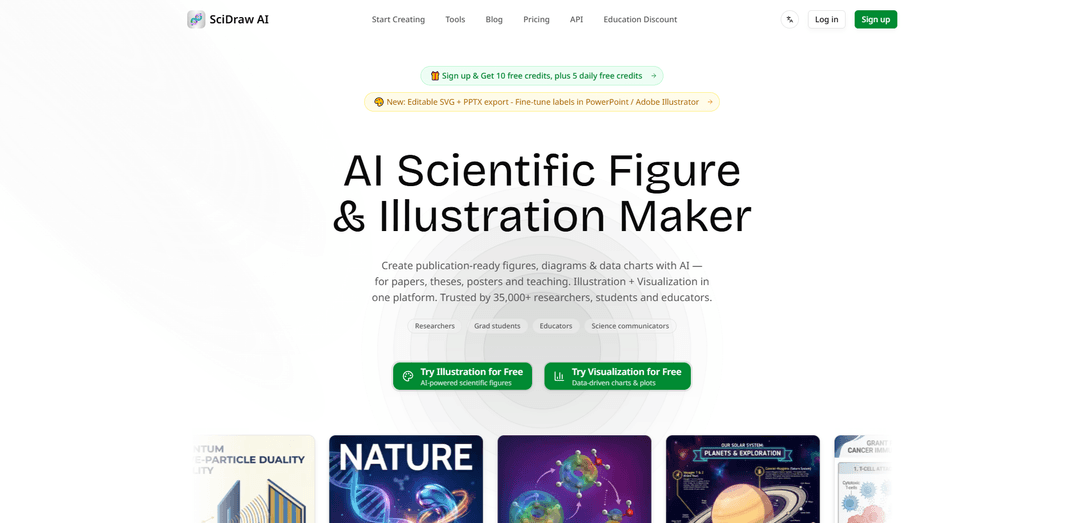
SciDraw AI 是一个由 AI 驱动的科学插图平台,适用于研究人员、研究生、教育工作者和技术团队。它帮助用户根据自然语言提示或参考图像创建可供发表的科学图表、图形摘要、机制图、实验工作流程、技术示意图和数据可视化。
https://sci-draw.com/?utm_source=aipure
产品信息
更新于:2026年09月22日
什么是 SciDraw AI
SciDraw AI 是一款基于网络的科学图表和数据可视化工具,专为需要清晰、准确、出版级图形而无需花费数小时使用 Illustrator 或处理多个工具的研究人员、研究生、教育工作者和科学传播者而设计。它支持创建科学图表(例如,通路、机制、设备示意图、教学板)以及用于论文、学位论文、海报和讲座的数据驱动图表。一个关键的重点是生成符合学术出版规范的输出——清晰的标签、最少的杂乱和期刊就绪的样式——同时仍然允许通过矢量和幻灯片格式进行下游编辑。
SciDraw AI 的主要功能
SciDraw AI 是一个基于网络的、由人工智能驱动的平台,用于通过文本提示、上传草图或参考图像,快速创建可用于出版的科学插图和数据可视化。它强调学术标准和下游可编辑性,通过导出可编辑的 SVG 和 PPTX 文件,以便在 Illustrator、Inkscape、Figma 或 PowerPoint 等工具中进行精修。对于数据图表,它将 CSV/Excel 输入转换为期刊风格的图表(例如,带有色盲安全调色板的 Nature/Science/Cell 预设),并支持高质量导出(PNG/PDF/EPS/TIFF)以及可重现的 matplotlib/seaborn 代码。
多模态图表生成(提示/草图/参考): 通过文本描述创建科学图表,将手绘草图转换为精美的图表,或从参考图像复制/精修视觉效果——这对于快速起草和保持图表风格一致性非常有用。
可编辑的 SVG + PPTX 导出: 将图表导出为可编辑的 SVG,用于矢量编辑器(Illustrator/Inkscape/Figma),并导出为 PPTX,以便直接在 PowerPoint 中进行标签/布局编辑——减少修订期间的重绘工作。
主要期刊的出版风格预设: 应用与顶级期刊期望(例如,Nature/Science/Cell/PLOS/ACS)一致的一键式格式,包括色盲安全调色板,如 Okabe–Ito,以实现可访问、一致的样式。
基于 AI 的 CSV/Excel 科学数据可视化: 上传数据,让 AI 从 10 多种图表类型(箱线图、提琴图、散点图、热力图、回归图等)中进行选择,生成具有可导出格式的期刊质量图表。
可重现的绘图代码导出: 下载可重现生成图表的 matplotlib/seaborn 代码,支持透明、可重复的工作流程,并更容易在 Python 中进行迭代。
多轮对话式精修: 通过基于对话的编辑(标签、颜色、布局、细节)迭代图表,旨在在几分钟而不是几小时内达到出版质量。
SciDraw AI 的使用场景
期刊图表和图形摘要(学术界): 研究人员和博士生可以起草机制图、工作流程、通路示意图、TOC 图形和多面板图表,然后导出可编辑的矢量图,用于最终的期刊提交润色。
论文和补充材料的数据图表: 将存储在 CSV/Excel 中的实验结果转换为标准化图表(例如,带有回归的提琴图/箱线图/散点图),导出高分辨率格式和可重现的 Python 代码,用于同行评审和修订。
教学图表和课堂材料: 教育工作者可以生成清晰标注的图表(细胞、器官、物理概念、地球科学横截面)、概念图和备忘单,用于讲座、实验讲义和工作表。
工业研发文档: 团队可以以清晰、可共享的格式可视化专有流程、实验室设置、设备示意图和实验工作流程,用于设计评审、SOP 和内部报告。
科学传播和推广: 创建简化、准确的信息图表(例如,疫苗、CRISPR、太阳系比较),在抽象掉噪音的同时保留关键科学关系,用于面向公众的材料。
AI/工程系统图表: 起草模型管道、代理、数据流和研究基础设施的架构图,然后以 SVG/PPTX 格式进行精修,以在报告和演示文稿中保持一致的样式。
优点
通过 SVG 和 PPTX 导出具有强大的下游可编辑性,符合实际的出版和幻灯片工作流程。
将科学插图和数据可视化结合在一个平台中,减少了工具切换。
期刊风格预设和色盲安全调色板支持一致的、可提交的格式。
图表工作流程包括可重现的 matplotlib/seaborn 代码导出,以实现透明度和迭代。
缺点
AI 生成的科学视觉效果仍需要仔细的人工审查,以确保事实/结构准确性(存在细微错误的风险)。
基于积分的使用和订阅层级可能会限制在没有预算的情况下进行大量图表生成工作。
在某些特定领域(例如,某些生命科学图标集),功能深度和模板生态系统可能不如长期建立的领域特定库成熟。
如何使用 SciDraw AI
1) 打开 SciDraw AI 并选择工作流程: 访问 https://sci-draw.com/ 并点击“开始 AI 绘图”(用于插图/图表)或“开始数据可视化”(用于 CSV/Excel 中的图表)。
2) 在 AI 绘图(提示模式)中创建插图: 在 AI 绘图中,选择文本到图像/基于提示的模式。写一个清晰的单句请求来描述图表(主题、关键组件和关系)。示例:“绘制一个细胞信号通路图,显示受体激活、激酶级联和转录因子进入细胞核;使用简洁的期刊样式和最少的标签。”
3) 在 AI 绘图(草图模式)中创建插图: 如果您已经有粗略的草稿,请选择基于草图的模式。上传您手绘草图的照片/扫描件,添加一个简短的上下文提示(图表代表什么),然后让 SciDraw AI 将其转换为精美、出版风格的图表,同时保留您的结构。
4) 在 AI 绘图(参考图像/编辑图像)中创建插图: 如果您想完善现有图形,请使用参考图像工作流程(通常标记为编辑/完善)。上传参考图像并指定要更改的内容(布局、标签、样式、箭头、调色板)以生成改进版本。
5) 选择图表的样式和分辨率: 设置视觉样式/模板(例如,期刊友好型外观)并选择输出分辨率(例如,2K/4K),具体取决于您需要幻灯片、海报还是期刊提交。
6) 生成初稿: 运行生成以获得初始图表草稿。SciDraw AI 旨在快速进行初次创建,以便您可以迭代而不是完善第一个提示。
7) 通过多轮对话进行完善: 使用后续说明调整图表:请求更少的标签、更清晰的箭头、不同的分组、步骤的重新排序、添加/删除组件或更改术语。迭代直到结构和标签与您的手稿匹配。
8) 导出可编辑矢量图以进行最终润色: 导出为 SVG 以在 Illustrator、Inkscape 或 Figma 中编辑,或导出为 PPTX 以直接在 PowerPoint 中微调标签。这是实现出版级控制(对齐、排版、一致大小)的关键步骤。
9) 导出最终提交格式: 下载您需要的最终图表格式(通常是 SVG/PPTX/PNG;该平台还支持根据工具进行面向出版的导出)。尽可能使用矢量格式,以便在同行评审和印刷中实现清晰缩放。
10) 在 SciDraw 可视化中创建数据图表: 访问 https://sci-draw.com/sci-vis 并上传您的 CSV/Excel 文件。SciDraw AI 将根据数据建议图表类型(例如,箱线图、小提琴图、散点图、热力图、回归图)。
11) 选择期刊预设和调色板: 应用一键式期刊样式(例如,Nature/Science/Cell/PLOS/ACS)并使用色盲安全调色板(例如,Okabe-Ito)以符合常见的出版标准。
12) 导出图表 + 可重现代码: 以出版格式(例如,PNG/PDF/EPS/TIFF,如果可用)导出图表,并下载自动生成的 matplotlib/seaborn 代码,以便可以重现和版本控制图表。
13) 将示意图 + 数据图组合成多面板图(可选): 如果您的论文需要多面板布局,请在 AI 绘图中生成示意图/图表,在可视化中生成图表,然后使用 SVG/PPTX 编辑(或您喜欢的布局工具)将它们组合成一个多面板图,以实现一致的字体、间距和面板标签。
14) 保持一份清晰、可供审核的设计清单: 提交前,请验证:术语准确性、箭头方向、一致的符号、最少的文本、可读的标签和矢量输出。如果使用 AI 生成的内容,请手动确认科学关系以避免错误。
SciDraw AI 常见问题
SciDraw AI 是一个由人工智能驱动的平台,用于创建可用于出版的科学图表、示意图、图形摘要、海报以及用于论文、学位论文、幻灯片和教学的数据可视化。




与 SciDraw AI 类似的最新 AI 工具
draft1.ai
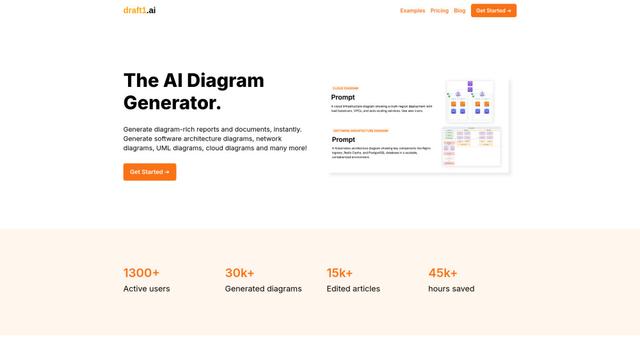
Draft1.ai 是一个 AI 驱动的图表生成器,可以将文本输入转换为各种技术架构、基础设施和系统的专业视觉图表和文档。
Napkin
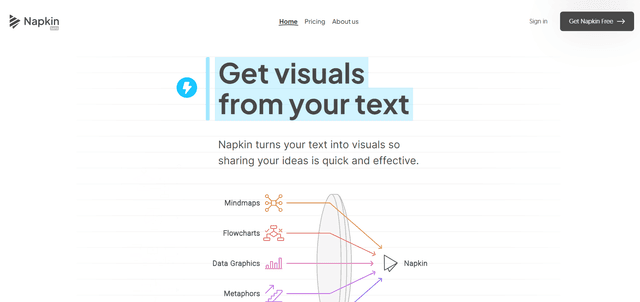
Napkin AI 是一种创新的 AI 驱动工具,可以自动将文本转换为视觉上吸引人的图形、图表和插图,以增强业务沟通和故事讲述。

SuperStudentAI
SuperStudentAI是一款免费的AI驱动的学习助手,帮助学生组织材料、生成测验、创建图表,并与AI聊天讨论他们的科目。
Dezyn
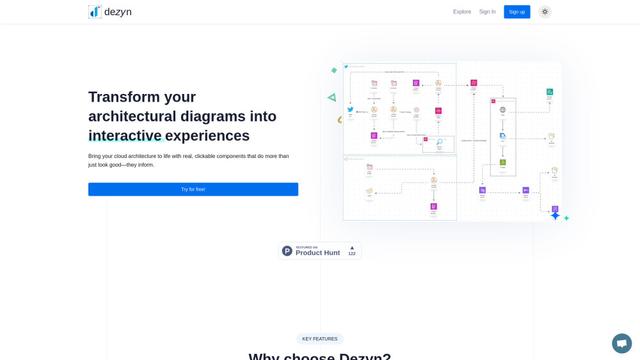
Dezyn是一款创新工具,将架构图表转变为具有真实可点击组件的交互式体验,用于云架构可视化。
类似 SciDraw AI 的热门 AI 工具
Napkin
Napkin AI 是一种创新的 AI 驱动工具,可以自动将文本转换为视觉上吸引人的图形、图表和插图,以增强业务沟通和故事讲述。
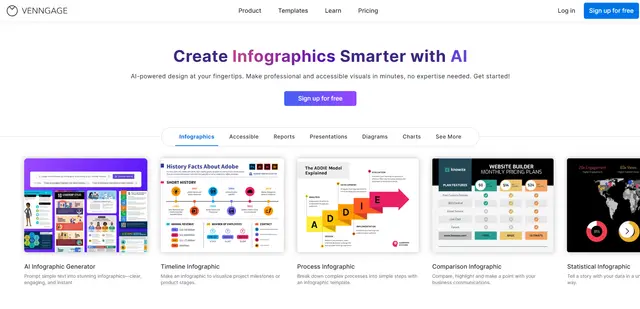
Venngage
Venngage 是一个人工智能驱动的设计平台,使用户能够通过可定制的模板和直观的工具创建专业的信息图表、报告、演示文稿和视觉内容,而无需设计专业知识。
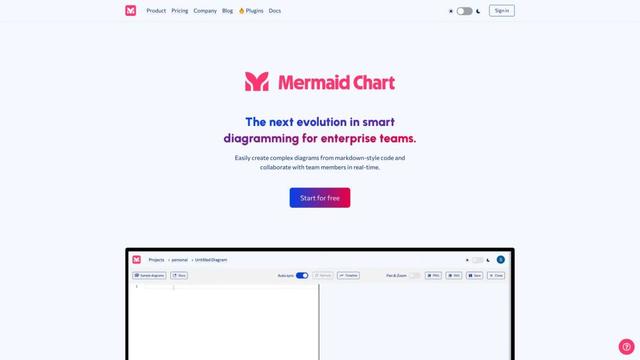
Mermaid Chart
Mermaid Chart是一个基于Web的图表绘制和图表工具,允许用户从Markdown风格的代码创建复杂图表,并与团队成员实时协作。
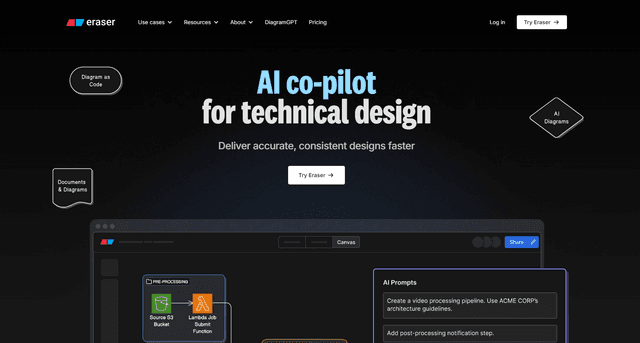
Eraser
Eraser 是一个 AI 驱动的文档和图表平台,通过直观的界面、键盘驱动的流程、Markdown 支持和图表即代码功能,使工程团队能够创建精美的技术文档和图表。