
RecordMeeting
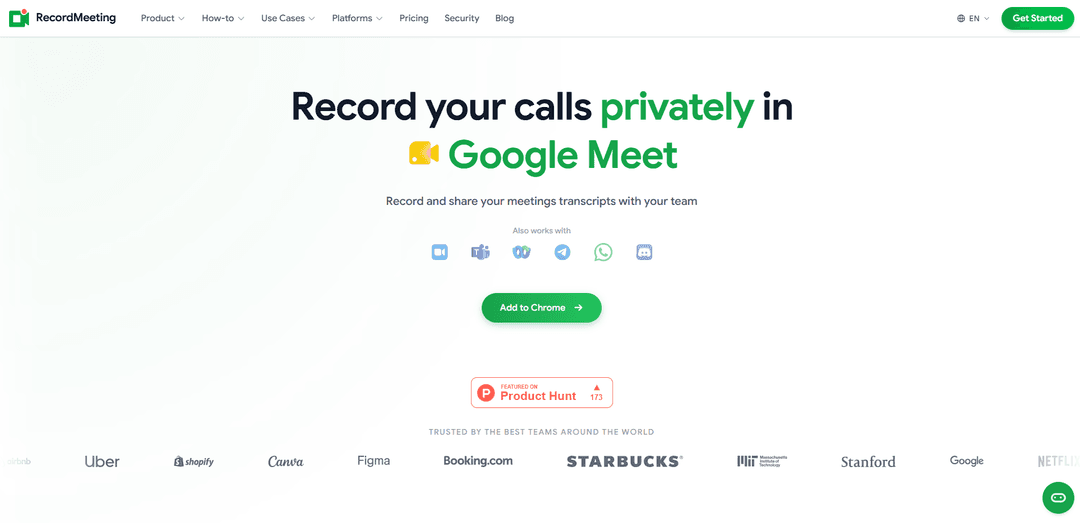
RecordMeeting 是一款 AI 驱动的会议录音机,可捕获 Google Meet、Zoom、Microsoft Teams、Webex(及更多)上的基于浏览器的通话,生成带有可搜索转录、说话人标签和 AI 生成摘要和行动项目的加密录音。
https://recordmeeting.com/?ref=producthunt&utm_source=aipure
产品信息
更新于:2026年07月16日
什么是 RecordMeeting
RecordMeeting 是一款浏览器优先的会议录音和转录工具,旨在帮助个人和团队保存、搜索和分享在线通话中发生的事情。它最初是一个简单的 Chrome 扩展程序,用于录制 Google Meet,而无需付费的 Workspace 计划或主持人权限,现已扩展到支持多个会议平台(包括 Google Meet、Zoom、Microsoft Teams、Webex,以及 Discord、Telegram 和 WhatsApp 等服务上的网络通话)。每个录音都存储在 recordmeeting.com 上的私人工作区中,并附带完整的转录和 AI 笔记,因此您无需手动记录即可重温决策、要点和后续步骤。
RecordMeeting 的主要功能
RecordMeeting 是一款基于 Chrome 的会议录音工具,可以直接从您的浏览器捕获通话,然后自动生成可搜索的会议记录、AI 生成的摘要和行动项目。它支持主要的会议平台(包括 Google Meet、Zoom、Microsoft Teams 和 Webex,以及 Discord/Telegram/WhatsApp 等额外渠道),即使在免费账户上也能使用,并且旨在通过具有每个录音访问控制的私人工作区轻松共享和管理。该产品强调隐私和安全,具有传输中和静态加密、符合 GDPR 以及符合 ISO 27001 的实践,同时提供免费套餐和用于更长和无限制录音的付费计划。
一键浏览器录音: 一键从会议中开始录音;录音在浏览器选项卡中运行,因此它可以在支持的平台上使用,而无需付费平台录音计划。
无需主持人权限: 任何参与者都可以录音(当平台原生录音仅限于主持人/联席主持人或某些付费层级时非常有用)。
带说话人标签和时间戳的会议记录: 每个录音都会生成一个完整的会议记录,可搜索且结构化以便审查,包括说话人标签和时间参考。
AI 会议笔记、摘要和行动项目: 通话结束后几分钟内自动生成简短的叙述性回顾以及结构化的关键点、决策和行动项目。
私人工作区 + 链接共享: 录音、会议记录和摘要存储在私人 RecordMeeting 工作区中;通过链接共享并控制谁可以查看、评论或下载。
安全和数据控制: 录音和会议记录在静态和传输中均已加密;该服务声明符合 GDPR、符合 ISO 27001 的实践,并支持删除存储内容。
RecordMeeting 的使用场景
销售电话和客户成功: 记录发现/演示电话,自动生成摘要和行动项目,并在内部共享回顾,以保持销售渠道更新的准确性和一致性。
招聘面试: 捕获面试以进行结构化审查,与招聘小组共享录音,并使用会议记录比较候选人并减少笔记偏见。
用户研究和客户访谈: 记录会话,搜索会议记录以查找主题/引文,并快速为产品团队整理见解和决策。
团队站会、一对一会议和项目同步: 自动创建轻量级会议记录,跟踪决策和负责人,并使讨论可搜索以供日后参考。
在线课程、网络研讨会和培训: 记录会话并分发可共享链接和会议记录,以帮助学习者回顾内容并异步赶上进度。
法律/受监管文件(例如,证词、指导/董事会会议): 通过音频/视频、会议记录和结构化回顾维护详细记录,以便快速分发和进行审计友好的文档(受当地同意法律约束)。
优点
可在免费账户上使用,不依赖平台原生录音层级(尤其有助于解决 Google Meet 和 Zoom 的限制)。
自动生成会议记录、AI 摘要和行动项目,使录音立即可用。
可共享链接和每个录音的访问控制支持协作,而无需强制接收者创建账户。
以安全为先的定位:声明传输中/静态加密、符合 GDPR 和符合 ISO 27001 的实践。
缺点
免费计划有限制(例如,录音数量和每次录音时长有上限),因此频繁使用的用户可能需要专业版/企业版。
会议记录准确性可能因音频质量差、口音重、背景噪音或特定领域术语而异。
根据司法管辖区和公司政策,录制会议可能需要参与者同意;用户必须确保合规性。
如何使用 RecordMeeting
1. 安装 RecordMeeting: 从 Chrome 网上应用店安装 RecordMeeting Chrome 扩展程序(适用于 Chrome、Edge、Brave 和 Arc 等 Chromium 浏览器)。
2. 登录/创建您的工作区: 打开 RecordMeeting 并登录(例如,使用 Google)以创建/访问您的私人工作区,其中存储了录音、转录和摘要。
3. 在浏览器标签页中打开您的会议: 在浏览器标签页中使用网络客户端加入您的会议(Google Meet、Zoom 网络客户端、Microsoft Teams、Webex 和其他基于网络的会议平台)。对于 Zoom,请选择浏览器选项(Zoom 网络客户端)而不是桌面应用程序。
4. 开始录音(音频或视频): 单击 RecordMeeting 扩展程序按钮,然后选择“开始音频录音”或“开始视频录音”。录音从您的浏览器标签页运行(使用扩展程序/标签页捕获工作流程时不会添加额外的机器人参与者)。
5. 正常继续您的会议: 继续通话。RecordMeeting 从活动的会议标签页捕获音频(如果选择,还捕获视频)。
6. 完成后停止录音: 在通话结束时(或任何您想结束捕获时),单击扩展程序中的“停止”。
7. 检索您的录音文件: 停止后,录音将保存(通常保存到本地捕获工作流程的“下载”文件夹中)。您也可以在 recordmeeting.com 上的 RecordMeeting 工作区中访问录音。
8. 查看转录、说话人标签和时间戳: 在您的 RecordMeeting 工作区中打开录音,查看自动生成的转录(带有说话人标签和时间戳)。您可以单击转录行以跳转到录音中的该时刻。
9. 查看 AI 摘要和行动项目: 查看会议结束后不久出现的自动生成的 AI 会议笔记/摘要(要点和行动项目)。
10. 高效搜索和重播: 使用跨会议搜索快速查找主题,并使用更快的播放速度(例如,2 倍/3 倍)来回顾决策和行动项目。
11. 与您的团队分享(可选): 通过您的工作区中的链接分享录音。设置每个录音的访问控制(谁可以查看、评论或下载),并可选择按团队/项目组织录音。
12. 下载或导出(可选): 下载 MP4/音频并导出转录(例如,根据可用选项导出为文本/PDF/DOCX)。除非您选择导出,否则录音不会推送到 Google Drive。
RecordMeeting 常见问题
RecordMeeting 是一款由人工智能驱动的会议记录和转录工具,可在 Google Meet、Zoom、Microsoft Teams 和 Webex 中使用。它记录会议并生成完整的转录文本以及通话后由人工智能生成的摘要。




与 RecordMeeting 类似的最新 AI 工具
Ticknotes
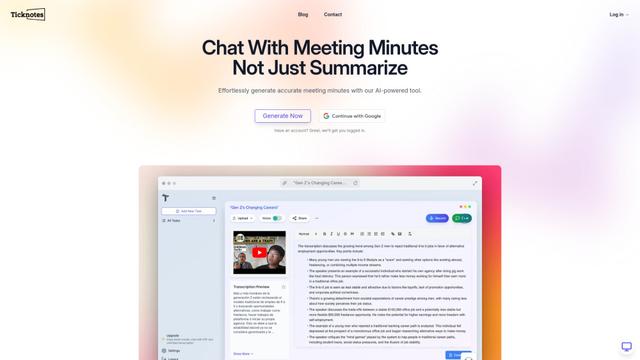
Ticknotes是一款AI驱动的会议助手,能够自动记录、转录并生成来自音频、视频和文本内容的个性化会议摘要、行动项目和关键见解。
Feta
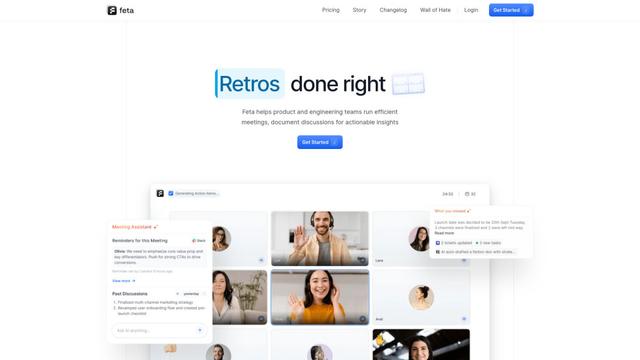
Feta 是一个 AI 驱动的会议工具,通过捕捉讨论、自动化任务和通过智能摘要和集成提供可操作的见解,帮助产品和工程团队高效运行会议。
Aimeet
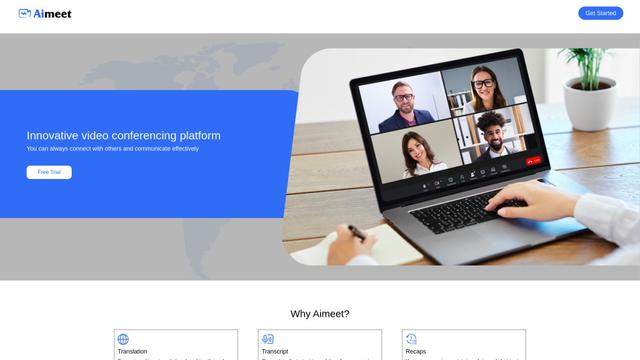
Aimeet是一个全面的AI驱动通信平台,结合了实时翻译、转录、屏幕共享和无限制会议功能,以实现有效的虚拟协作。
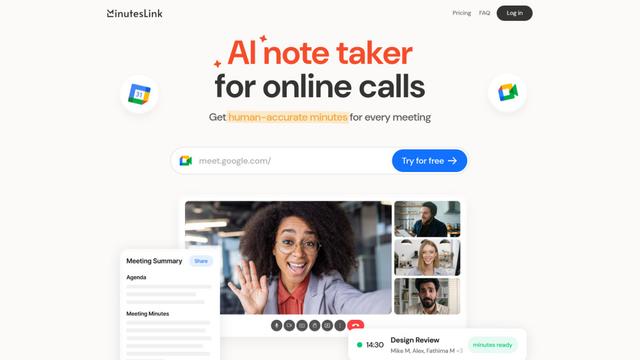
MinutesLink
MinutesLink是一款先进的AI驱动的笔记助手,自动记录、转录、总结和组织虚拟会议,同时从会议数据中构建个性化的数字头像。
类似 RecordMeeting 的热门 AI 工具
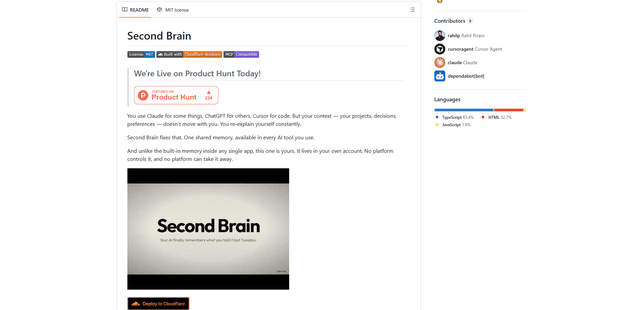
Second Brain for AI
AI 的第二大脑是一个自托管的、MCP 兼容的 Cloudflare 持久内存层,允许 Claude、ChatGPT、Cursor 和其他 AI 客户端在会话之间存储和语义回忆共享上下文。
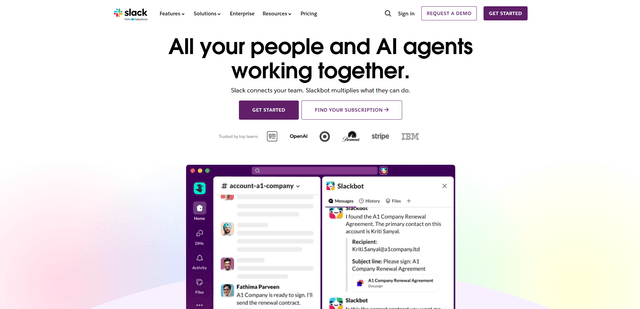
Slack
Slack 是一个由 AI 驱动的工作平台,它将团队沟通、频道、文件、自动化和应用程序集成到一个对话式工作区中。
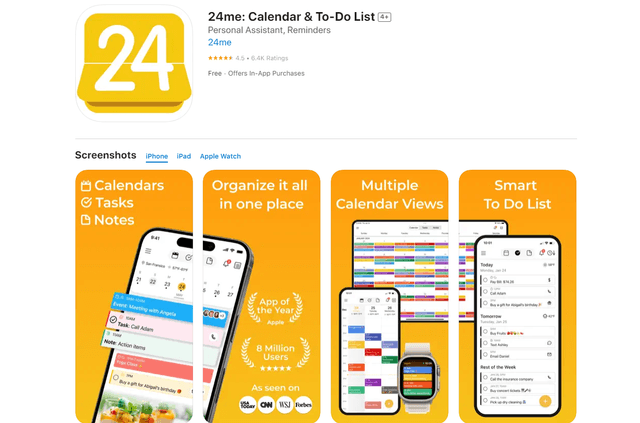
24me Smart Personal Assistant
24me是一款获奖的智能个人助理应用程序,将日历、待办事项列表、笔记和个人账户整合在一个统一的平台上,帮助提高生产力和时间管理。
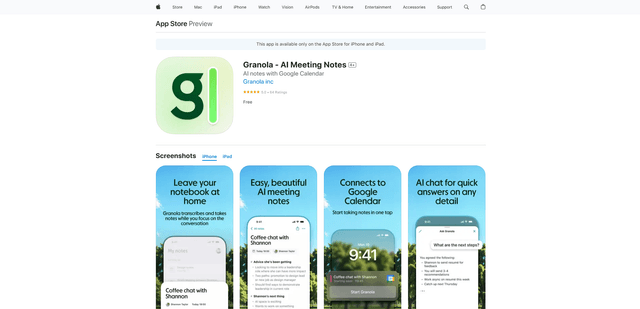
Granola for iOS
适用于 iOS 的 Granola 是一款 AI 驱动的记事本应用程序,通过智能笔记和一键录音功能,帮助用户轻松捕捉、转录和总结会议对话。