
Phantom
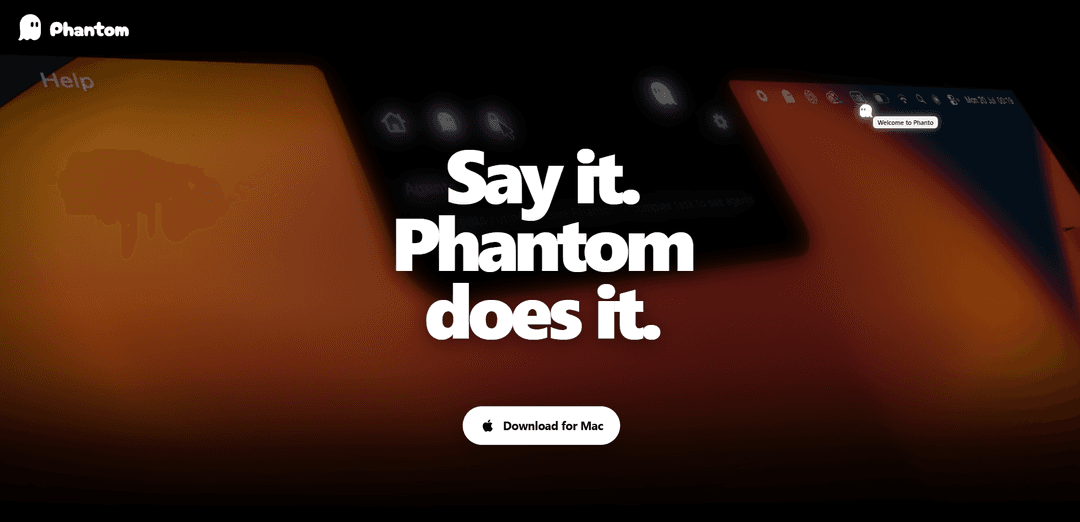
Phantom 是一款由语音和文本驱动的 macOS AI 助手,它可以使用按需屏幕上下文来规划、执行和验证您在受控权限下的应用程序任务。
https://www.heyphantom.app/?ref=producthunt&utm_source=aipure
产品信息
更新于:2026年08月08日
什么是 Phantom
Phantom 是一款专为 macOS 构建的 AI 助手,它通过将您描述的结果(通过语音或文本)转化为您电脑上已完成的操作来帮助您完成任务。它可以在多个应用程序和服务中工作,利用 Mac 特定的系统功能和您授予的权限与您的屏幕和应用程序进行交互。Phantom 提供免费的 Starter 计划以及付费的 Pro 和 Max 计划,这些计划增加了使用容量,没有自动超额使用,并且每月容量重置。
Phantom 的主要功能
Phantom 是一款专为 macOS 设计的语音优先 AI 助手,能够规划和执行跨计算机的多步骤“代理式”工作流程。它利用按需屏幕上下文(例如,屏幕截图和辅助功能数据)以及您授予的权限,通过打字、点击、滚动、启动应用程序、运行快捷方式、处理文件以及在连接服务中执行操作来与应用程序交互。当任务使用云支持的功能时,Phantom 会将设备端处理与云处理相结合,它不会持续监视您的屏幕,并允许您通过应用内操作策略和 macOS 权限控制来限制其功能。
语音优先任务执行: 说出(或输入)一个结果,Phantom 会帮助实现它,强调免提控制和快速听写驱动的工作流程。
代理式工作流程(计划 → 执行 → 验证): Phantom 可以将一个结果分解为多个步骤,跨应用程序执行它们,并验证结果,而不仅仅是回答问题。
跨应用 macOS 自动化: 在获得权限的情况下,它可以打字、点击、滚动、启动应用程序、使用 macOS 快捷方式,并协调多个应用程序之间的操作。
文件和服务操作: Phantom 可以处理 Mac 上的文件,并根据您连接和允许的内容向支持的连接服务发送操作。
带权限控制的按需上下文: 它不会持续监视您的屏幕;它仅在需要时使用屏幕截图和辅助功能上下文,并且仅在您授予的权限下使用,这些权限可以在“系统设置”中调整。
操作策略安全控制: 应用内操作策略允许您限制或控制计算机操作,为 Phantom 允许执行的操作提供可配置的边界。
Phantom 的使用场景
行政/管理效率: 起草电子邮件,通过听写整理会议记录,打开相关文档,并执行重复的跨应用步骤(例如,从一个应用收集信息并粘贴到另一个应用)。
运营和后台工作流程: 标准化日常 Mac 任务,例如从内部工具中提取数据、更新电子表格、组织文件和运行基于快捷方式的程序。
客户支持和服务团队: 通过导航支持工具、模板化回复以及在需要完成操作时收集屏幕上下文来加快工单处理速度。
销售和 CRM 维护: 通过在电子邮件、日历和 CRM 风格应用程序之间移动,自动执行跟进和记录更新——在用户批准的权限下进行打字、点击和验证更新。
macOS 上的个人知识工作: 使用语音命令管理日常任务,例如组织文件、启动应用程序、按需总结屏幕内容以及执行多步骤个人工作流程。
优点
免提、结果驱动的自动化:语音优先设计加上代理式规划有助于完成实际任务,而不仅仅是提供答案。
强大的用户访问控制:使用按需屏幕截图/辅助功能上下文,并可通过 macOS 权限和应用内操作策略进行限制。
适用于许多 macOS 应用程序:可以与标准 UI 控件交互,并协调跨应用程序、文件和连接服务的步骤。
缺点
仅限 macOS:需要 Mac 并依赖 Mac 特定的权限和系统功能。
功能取决于权限和应用支持:操作因应用公开的标准控件以及用户允许/连接的内容而异。
某些任务可能会调用云处理:某些功能在提交的任务需要时会使用云支持的处理。
如何使用 Phantom
1. 在您的 Mac 上安装 Phantom: 从 Phantom 官方网站下载并安装适用于 macOS 的 Phantom,然后打开应用程序。
2. 使用语音或文本开始任务: 通过说出或输入结果(例如,“起草一封电子邮件回复并发送它”,或“将这些文件整理到文件夹中”)告诉 Phantom 您需要什么。
3. 在提示时授予 macOS 权限(仅在需要时): 当任务需要时,Phantom 可能会请求 macOS 权限(例如,使用屏幕截图或辅助功能上下文)。只批准您感到舒适的权限;您以后可以在“系统设置”中更改这些权限。
4. 配置 Phantom 的应用内操作策略: 在 Phantom 中,设置您的操作策略以控制它被允许做什么(例如,打字、点击、滚动、启动应用程序、使用快捷方式、处理文件或向连接的服务发送操作)。如果您想要更多手动控制,请限制操作。
5. 让 Phantom 规划并执行跨应用程序的工作流程: 在您提供结果后,Phantom 将规划步骤,在 macOS 应用程序中工作(在标准控件可用时),并根据您选择的权限和操作策略执行操作。
6. 在需要时提供按需屏幕上下文: Phantom 不会持续监视您的屏幕。它仅在任务需要时以及仅在您授予的权限下使用屏幕截图和辅助功能上下文。
7. 验证结果: Phantom 旨在验证结果。审查它所做的事情(例如,输入的文本、移动的文件、在应用程序中执行的操作)并确认任务已正确完成。
8. 连接支持的服务(可选): 如果您希望 Phantom 在连接的服务中执行操作,请仅连接您选择的服务。可用操作取决于服务、应用程序和您授予的权限。
9. 随时调整隐私和权限: 如果您想收紧或扩大访问权限,请在“系统设置”中更新 macOS 权限,并在应用程序内完善 Phantom 的操作策略。
10. 选择计划并管理使用情况: 使用免费的 Starter 计划进行尝试。如果您需要更多容量,请升级到 Pro 或 Max。容量每月重置;没有自动超额使用,没有结转,也没有充值。
11. 如有需要,取消: 如果您使用的是付费计划,请在续订前通过 Stripe 账单门户取消;取消通常在当前付费期结束时生效。
Phantom 常见问题
Phantom 是一个适用于 macOS 的 AI 助手。您可以通过语音或文本告诉它您的需求,它可以在需要时利用相关的屏幕上下文来帮助执行任务。




与 Phantom 类似的最新 AI 工具
Ticknotes
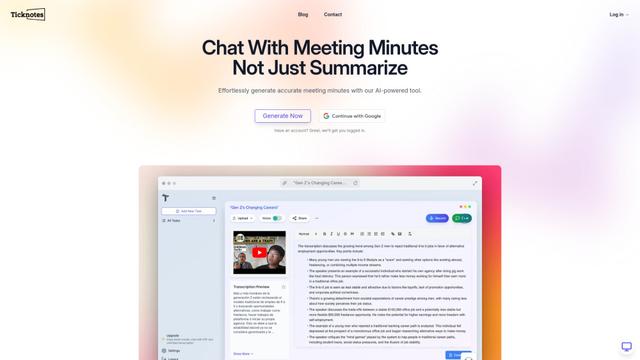
Ticknotes是一款AI驱动的会议助手,能够自动记录、转录并生成来自音频、视频和文本内容的个性化会议摘要、行动项目和关键见解。

Feta
Feta 是一个 AI 驱动的会议工具,通过捕捉讨论、自动化任务和通过智能摘要和集成提供可操作的见解,帮助产品和工程团队高效运行会议。
TranscriptionPlus
TranscriptionPlus是一个AI驱动的转录服务,提供准确的语音转文本转换,并具有说话人识别、摘要生成和多语言支持等高级功能,价格合理。
AudioScribe.io
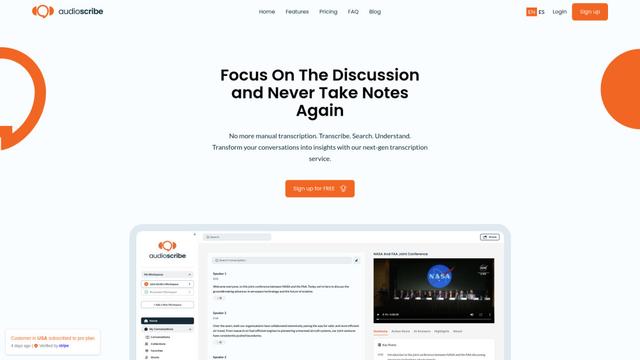
AudioScribe.io 是一项革命性的 AI 驱动的转录服务,将音频和视频内容转换为准确的文本,同时提供自动会议记录、全文搜索和多语言支持等高级功能。
类似 Phantom 的热门 AI 工具
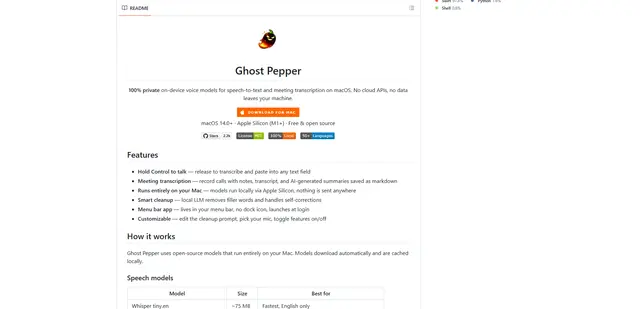
Ghost Pepper 🌶️
Ghost Pepper是一款100%本地的、注重隐私的macOS语音转文本和会议转录应用程序,它完全在您的Mac上使用开源AI模型运行,具有按住说话录音、智能文本清理和多语言支持,而无需将任何数据发送到云端。
Whisper AI
Whisper 是 OpenAI 开发的一个开源自动语音识别系统,其准确性和鲁棒性接近人类水平,能够转录和翻译多种语言的语音。

Youtube to transcript
Youtube to Transcript 是一款 Chrome 扩展程序,允许用户轻松地将 YouTube 视频转换为文本转录,并具有多语言支持、AI 驱动的摘要和可下载格式等功能。
inFin
inFin是一款轻量级、用户友好的AI驱动的语音笔记应用,提供无限录音、实时转录和中文与英文之间的翻译,具备离线功能和本地存储,以增强隐私保护。