
PaceBar
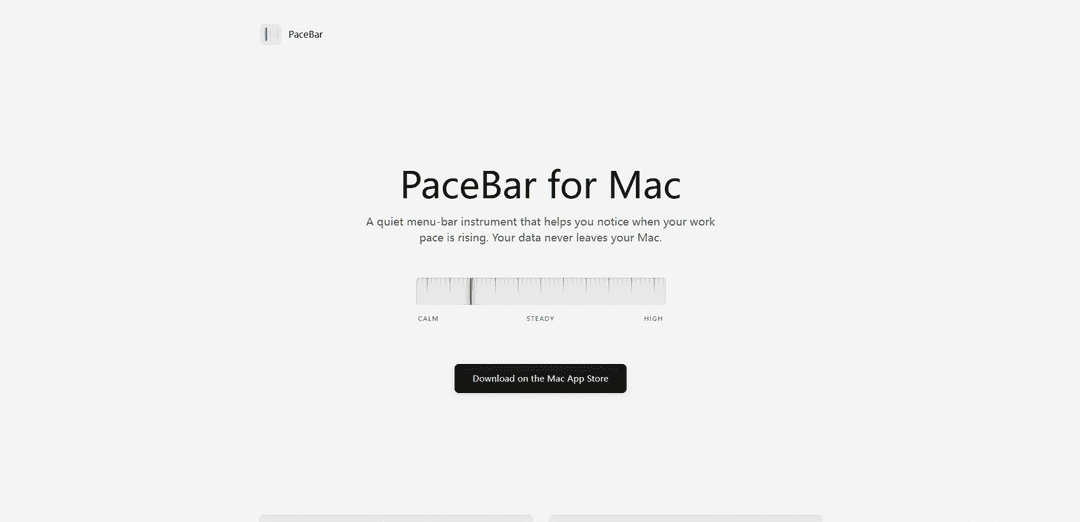
PaceBar是一款私密的Mac菜单栏应用程序,它将设备上的交互模式转化为一个简单的0-100会话负载表,具有专注度/应用程序切换读数、自适应基线,并在您的工作节奏变得繁重时提供温和的提示。
https://pacebar.app/?ref=producthunt&utm_source=aipure
产品信息
更新于:2026年05月19日
什么是 PaceBar
PaceBar是一款适用于macOS的安静“节奏仪表”,可帮助您察觉工作强度和工作流程碎片化何时上升。它位于菜单栏中,提供当前会话负载、近期趋势和与专注度相关的指标一览,以便您在感到不堪重负之前进行自我调整。它围绕隐私设计:无账户、无遥测、无云处理,并且不记录您输入、查看或打开的内容——您的数据保留在您的Mac上。
PaceBar 的主要功能
PaceBar 是一款适用于 Mac 的私人菜单栏应用程序,它根据设备上的交互模式(如活动时间、空闲时间、专注时间和应用程序切换)估算您当前的“会话负载”,并以简单的 0-100 量表(分为平静/稳定/高三个区域)显示。它通过自适应基线随时间学习您的正常工作节奏,提供轻量级签到来本地化个性化估算,并在您的节奏加快时提供温和的提示或建议——所有这些都不会记录您输入、查看或工作的内容,并且无需任何帐户、遥测或云处理。
0-100 会话负载量表(平静/稳定/高): 一个快速、一目了然的菜单栏读数,将交互强度转换为简单的分数和分级状态。
设备上交互感知(低影响): 使用交互事件的时间和频率来估算负载,而不会捕获输入的文本、消息、文档、窗口标题或屏幕内容。
自适应基线建模: 随着时间的推移学习您的个人工作节奏,因此警报和量表反映的是您的正常节奏,而不是通用的阈值。
专注时间和应用程序更改读数: 显示专注时间指示器和应用程序切换/应用程序更改计数,以突出工作流程碎片化和上下文切换。
温和的提示和实用建议: 当会话变得繁重时,可选的视觉或声音提示,以及诸如进行短暂重置或保护低负载专注块的建议。
隐私优先控制和本地管理: 无帐户、无遥测、无云处理;包括可配置的监控/警报、登录时启动选项以及清除本地历史记录的功能。
PaceBar 的使用场景
为知识工作者提供深度工作保护: 作家、工程师、分析师和研究人员可以及早发现节奏加快,并减少应用程序切换,以保持更长的专注时间。
AI 辅助的多任务处理意识: 使用多种 AI 工具并并行运行线程的人员可以了解何时这种并行性增加了会话负载并触发了重置。
远程团队的防倦怠微休息: 远程员工可以将提示作为个人界限,在会话变得繁重时进行短暂休息,从而提高可持续性。
减少支持和运营角色的上下文切换: 支持代理或运营人员可以监控高应用程序更改时期,以此作为碎片化的信号,并调整工作流程或批处理。
隐私敏感环境(法律/金融/医疗): 处理敏感材料的团队可以在不冒内容捕获风险的情况下了解节奏/负载,因为 PaceBar 不会记录屏幕或文本,并保持数据本地化。
优点
强大的隐私保护:无帐户、无遥测、无云处理,无内容捕获(无输入/屏幕/窗口标题/文件)。
简单、一目了然的用户界面:简单的 0-100 量表,带有趋势以及专注/应用程序更改读数,便于快速自检。
随时间个性化:自适应基线学习您的正常节奏,而不是依赖一刀切的阈值。
面向行动:可选的温和提示和建议鼓励在负载增加时进行短暂重置和更好地专注。
缺点
非医疗设备:负载估算仅供参考,不用于诊断或治疗。
仅限 Mac(菜单栏应用程序):仅限于 macOS 工作流程,不涵盖非 Mac 设备。
间接测量:依赖交互信号,因此可能无法在所有任务或工作风格中完美反映认知负载。
如何使用 PaceBar
1) 下载并安装PaceBar: 打开PaceBar网站并点击“在Mac App Store下载”,或在Mac App Store中搜索“PaceBar”,然后安装它。
2) 从应用程序启动PaceBar: 打开PaceBar。它作为菜单栏应用程序运行,因此请在macOS菜单栏中查找其指示器。
3) 查看同意屏幕和隐私说明: 在监控开始之前,请阅读同意屏幕。PaceBar根据交互时间/频率估算会话负载,不记录您输入或查看的内容。
4) 允许开始监控: 确认同意,以便PaceBar可以开始读取设备上的交互模式(例如,活动时间、空闲时间、专注时间以及应用程序更改)以估算会话负载。
5) 了解菜单栏负载表: 使用0-100的会话负载读数作为您的一览指示器。观察您所处的范围(例如,平静/稳定/高)以了解当前会话的强度。
6) 检查支持读数: 打开PaceBar菜单以查看详细信息,例如近期趋势、专注时间读数和“应用程序更改”(应用程序切换),以了解是什么驱动了您的节奏。
7) 让基线适应您: 在正常工作期间保持PaceBar运行。它会随着时间学习您的工作节奏,并根据您的个人基线而不是通用阈值调整仪表。
8) 使用“余量”提示来保护专注块: 当负载较低且专注稳定时,请遵循PaceBar的提示,为重要的工作保护下一个块(例如,减少干扰并避免不必要的切换)。
9) 响应“高强度会话”提示: 当会话变得繁重时,进行建议的短暂重置(离开几分钟),然后返回并专注于一项任务以降低节奏。
10) 注意并行工作过载(包括AI辅助多任务处理): 如果您正在运行多个线程(聊天、代码、文档、研究、AI工具),请使用负载表和应用程序更改计数来注意并行性何时将您的节奏推得过高。
11) 需要时使用内置控件: 从应用程序菜单中,根据需要使用隐私、清除历史记录和退出控件(例如,清除存储的历史记录或退出应用程序)。
PaceBar 常见问题
PaceBar 是一款适用于 Mac 的安静菜单栏应用程序,它通过将本地交互模式转换为简单的会话负载读数,帮助您在工作节奏加快时注意到。




与 PaceBar 类似的最新 AI 工具

MultipleWords
MultipleWords 是一个全面的 AI 平台,提供 16 种强大的工具,用于音频、视频和图像编辑的内容创作和处理,具有跨平台访问性。

Athena AI
Athena AI 是一个多功能的 AI 驱动平台,通过文档分析、测验生成、闪卡和互动聊天功能提供个性化学习辅助、商业解决方案和生活指导。

Taidai.io
Taidai.io是一个由AI驱动的工具,可以自动将笔记、电子邮件和文本内容转换为可操作的待办事项列表。

Repliio
Repliio是一款AI驱动的电子邮件助手Chrome扩展程序,帮助用户快速生成专业、上下文感知的电子邮件回复,具有可定制的语气和多语言支持。
类似 PaceBar 的热门 AI 工具

Microsoft Excel: Spreadsheets
Microsoft Excel是行业领先的电子表格软件,允许用户通过强大的功能(如公式、图表和AI驱动的洞察)来组织、分析和可视化数据。

Standboy
Standboy 是一个 VS Code/Cursor 扩展,它在 AI 代理活动期间自动在侧边栏中展开 Game Boy (GB/GBC/GBA) 模拟器,然后自动隐藏并暂停——下次在帧中恢复——同时保持持久的 ROM 库、保存和封面艺术。

Omniaxe
Omniaxe是一个集成了无缝数据提取、AI驱动的分析和集中式笔记功能的Chrome扩展研究工具,专为分析师、研究人员和学生设计。

Finesse by Skippr AI
Skippr AI 的 Finesse 是一款浏览器扩展程序,可通过专业的 AI 评论员提供即时、专家级的产品反馈和评论,涵盖设计、内容策略、可访问性和产品方向。