
Ludr AI — Understand Any Screen
Ludr AI 是一款适用于 macOS 和 Windows 的跨应用程序屏幕助手,让您可以按下热键,选择屏幕上的任何内容,并获得即时 AI 解释——以及后续线程、内联编辑、文本提取、语音输入和视觉定位。
https://www.ludr.dev/?ref=producthunt&utm_source=aipure
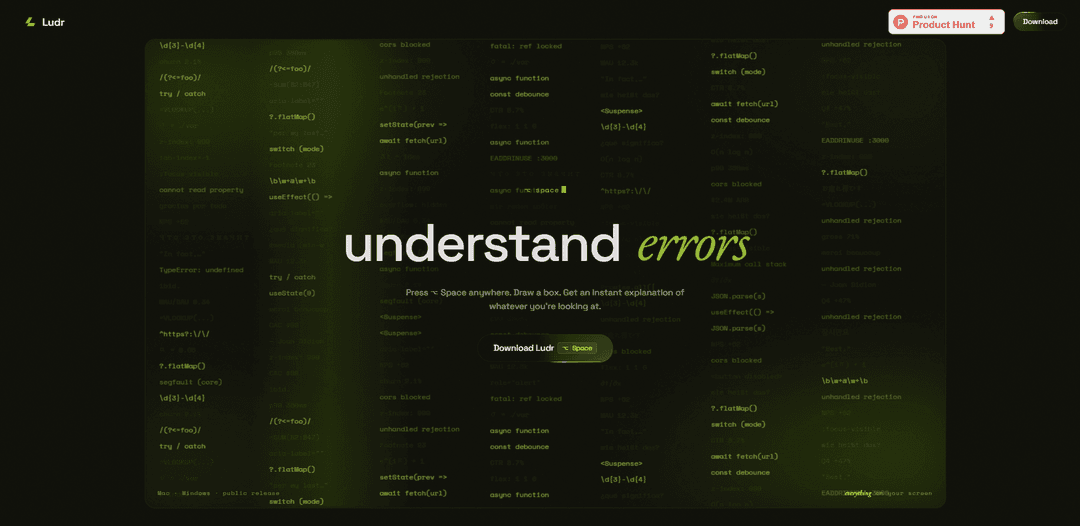
产品信息
更新于:2026年06月08日
什么是 Ludr AI — Understand Any Screen
Ludr AI — 理解任何屏幕是一款桌面工具,旨在帮助您快速理解和处理您正在查看的任何内容——代码、图表、UI 问题、错误消息、文档或图像——而无需切换应用程序或翻阅标签页。通过单个热键(特别是用于屏幕选择的 ⌥ Space)从任何地方触发,Ludr 会打开一个覆盖层,让您可以在内容周围绘制一个框,并在侧边线程中接收流式 AI 响应。它支持 macOS (12+) 和 Windows 10/11,并强调“屏幕到答案”的工作流程,具有聊天历史记录、快速提示热键、语音转文本和直接在您工作的地方进行内联重写等功能。
Ludr AI — Understand Any Screen 的主要功能
Ludr 是一款 macOS/Windows "屏幕助手",它允许您按下热键 (Option+Space),在屏幕上的任何内容(代码、图表、错误、UI)周围绘制一个框,并通过持久线程获得流式 AI 解释和后续聊天。它增加了生产力操作,如内联重写、文本提取、语音转文本输入,以及(在 macOS 上)一个选择热键,可以通过辅助功能读取高亮文本而无需截图。Ludr 通过将历史记录、屏幕截图、提示和设置本地存储在设备上,并且没有分析/遥测,从而强调隐私,同时将捕获的内容直接发送到所选的 AI 模型以获取答案。
一键式屏幕捕获 + 即时解释: 从任何应用程序按下 ⌥ Space,冻结屏幕,绘制一个区域,并接收您选择的内容(图像、图表、代码、错误对话框、UI)的流式 AI 解释。
macOS 选择热键(无截图): 在选定的文本上使用 ⌘⇧L,让 Ludr 通过 macOS 辅助功能 API 读取它——避免截图/剪贴板步骤并即时提问。
内联编辑(原地重写): 直接在选定文本所在的位置(例如,Slack/WhatsApp/浏览器/编辑器)重写它,以进行语法、语气或代码修复。
带自定义提示的快速热键: 将多达 10 个快捷方式绑定到固定提示(例如,“翻译”、“总结”、“查找问题”),并通过拖动区域将其应用于任何地方。
语音 → 文本输入: 点击麦克风,说出您的问题,并在静默时自动停止;转录的文本将成为您快速免提查询的提示。
线程聊天历史记录 + 视觉基础: 每个请求都成为一个可重用的线程,具有完整的上下文以供后续操作;视觉基础可以指向特定的屏幕元素(例如,对比度失败、未对齐、缺少焦点状态)。
Ludr AI — Understand Any Screen 的使用场景
软件调试和代码理解: 从任何应用程序中选择堆栈跟踪、编译器错误或代码片段,并获得解释、可能的原因和建议的修复,以及后续问答。
设计与 UI 可访问性审查: 捕获 UI 屏幕并询问有什么问题——使用基础知识来识别对比度问题、对齐问题和缺失的焦点可见状态。
仪表板的业务分析: 框选图表或 KPI 仪表板,并要求提供通俗易懂的摘要、异常检测想法或高管可用的解释。
客户支持和运营分类: 抓取用户报告问题或内部工具的屏幕截图,并通过内联编辑生成分步故障排除指南或回复草稿。
翻译和写作工作流程: 使用快速热键在原始应用程序中直接翻译屏幕文本或以选定的语气重写消息/电子邮件。
文档/收据文本提取: 选择图像(例如,收据截图)并提取结构化文本,如总计、项目计数或关键字段,用于记录和报告。
优点
快速、通用的工作流程:通过单个热键 + 拖动选择,可从任何应用程序工作。
隐私优先的本地存储:历史记录、屏幕截图、提示和设置保留在设备上;没有分析/跟踪/遥测。
多种输入和操作模式(内联编辑、语音、快速热键、线程)减少了上下文切换。
缺点
选择文本热键仅适用于 macOS(依赖于 macOS 辅助功能 API)。
免费层有上限(例如,发布后每周 25 次请求),专业版有合理使用限制。
尽管 Ludr 本地存储,但选定的内容仍会发送到 AI 模型进行处理(并非完全离线)。
如何使用 Ludr AI — Understand Any Screen
1) 安装并启动 Ludr: 下载适用于 macOS (12+) 或 Windows (10/11) 的 Ludr,打开应用程序,并确保它在后台运行,以便热键可以在任何应用程序中使用。
2) 使用主覆盖层选择(经典模式): 从任何地方按下 ⌥ Space (Option+Space)。您的屏幕会立即冻结,然后点击并拖动以在您需要帮助的内容(代码、图表、错误、UI、图像)周围绘制一个框。释放以提交。
3) 阅读流式解释并提出后续问题: Ludr 会在侧边线程中流式传输答案。提出后续问题以深入探讨;线程会保留上下文,因此您可以迭代而无需重新解释。
4) 使用 macOS 文本选择热键(无屏幕截图): 在 macOS 上,在任何应用程序中选择文本,然后按下 ⌘⇧L。Ludr 通过辅助功能读取选定的文本(无屏幕截图,无剪贴板干扰)并立即回答。
5) 创建和使用快速热键(自定义固定提示): 将最多 10 个快捷方式绑定到固定提示(例如,“翻译”、“总结”、“解释此错误”)。在任何地方按下您的快速热键,拖动一个区域,Ludr 每次都会运行相同的提示。
6) 使用内联编辑就地重写文本: 选择文本(或通过区域捕获),选择内联编辑,让 Ludr 重写它(语法、语气、代码修复)。将编辑结果应用回原始应用程序(适用于 Slack、WhatsApp、浏览器、编辑器等应用程序)。
7) 使用语音 → 文本进行免提提问: 点击 Ludr 输入栏中的麦克风,说出您的问题,然后暂停——录音会自动停止。转录的文本会出现在输入框中,因此您可以将其与您的选择一起提交,或作为独立问题提交。
8) 使用文本提取处理图像(例如收据/屏幕截图): 捕获包含文本的区域(例如收据或对话框),然后选择文本提取以提取文本(例如总计、项目行)以进行复制或后续问题。
9) 使用视觉定位来精确定位屏幕上的问题: 在分析 UI/视觉效果时,使用视觉定位,以便 Ludr 可以引用特定区域(例如对比度失败、未对齐、缺失焦点状态)并准确指出问题所在。
10) 重新打开聊天历史记录线程以继续工作: 打开 Ludr 的历史记录以重新访问任何先前的线程(每个请求都保存为一个线程)。在完整的上下文中继续对话,添加后续问题,并收藏重要的线程。
Ludr AI — Understand Any Screen 常见问题
Ludr 是一款适用于 macOS 和 Windows 的屏幕助手,您可以通过按下热键、选择屏幕上的任意区域,然后获得即时 AI 解释,并能够在同一线程中提出后续问题。




与 Ludr AI — Understand Any Screen 类似的最新 AI 工具

MultipleWords
MultipleWords 是一个全面的 AI 平台,提供 16 种强大的工具,用于音频、视频和图像编辑的内容创作和处理,具有跨平台访问性。

Athena AI
Athena AI 是一个多功能的 AI 驱动平台,通过文档分析、测验生成、闪卡和互动聊天功能提供个性化学习辅助、商业解决方案和生活指导。

Taidai.io
Taidai.io是一个由AI驱动的工具,可以自动将笔记、电子邮件和文本内容转换为可操作的待办事项列表。

Repliio
Repliio是一款AI驱动的电子邮件助手Chrome扩展程序,帮助用户快速生成专业、上下文感知的电子邮件回复,具有可定制的语气和多语言支持。
类似 Ludr AI — Understand Any Screen 的热门 AI 工具

Microsoft Excel: Spreadsheets
Microsoft Excel是行业领先的电子表格软件,允许用户通过强大的功能(如公式、图表和AI驱动的洞察)来组织、分析和可视化数据。

Standboy
Standboy 是一个 VS Code/Cursor 扩展,它在 AI 代理活动期间自动在侧边栏中展开 Game Boy (GB/GBC/GBA) 模拟器,然后自动隐藏并暂停——下次在帧中恢复——同时保持持久的 ROM 库、保存和封面艺术。

Omniaxe
Omniaxe是一个集成了无缝数据提取、AI驱动的分析和集中式笔记功能的Chrome扩展研究工具,专为分析师、研究人员和学生设计。

Finesse by Skippr AI
Skippr AI 的 Finesse 是一款浏览器扩展程序,可通过专业的 AI 评论员提供即时、专家级的产品反馈和评论,涵盖设计、内容策略、可访问性和产品方向。