
Gather
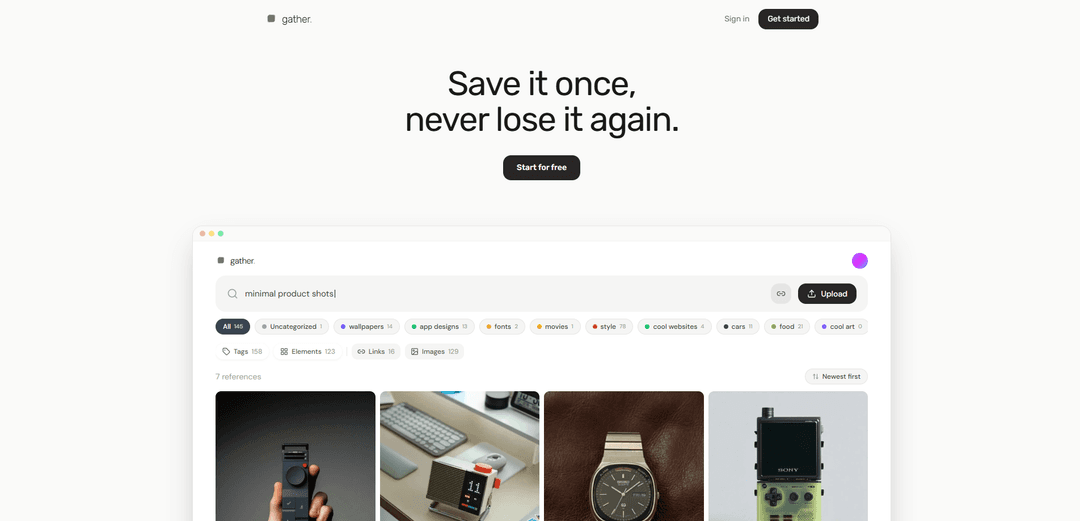
Gather 是一个由 AI 驱动的参考资料库,可让您将截图、照片、链接等保存在一个地方,自动标记它们,并通过“按氛围搜索”帮助您快速重新发现任何内容。
https://gatherit.app/?ref=producthunt&utm_source=aipure
产品信息
更新于:2026年06月08日
什么是 Gather
Gather 是一款基于网络的工具,专为那些在互联网和设备上收集灵感但之后难以再次找到的创意人士而设计。Gather 不再依赖混乱的截图文件夹、过时的书签或难以搜索的 Pinterest 画板,而是将您的参考资料集中到一个与您的账户绑定的私人资料库中。它专注于让保存的内容易于通过意义(风格、情绪、调色板和主题)检索,从而使您的灵感保持可用,而不是被埋没。
Gather 的主要功能
Gather 是一个由人工智能驱动的创意参考资料库,它允许您将任何内容(图像、截图、URL、PDF)保存到一个私密的地方,然后使用自然语言、“按氛围搜索”的查询快速再次找到它们。它具有一键保存的 Chrome 扩展程序、自动标记(风格、情绪、调色板、主题)以及搜索/筛选工具,用一个可搜索、有条理的灵感系统取代了杂乱的书签堆和无法搜索的截图文件夹。它还强调数据所有权(私人图书馆,不对您的保存内容进行模型训练),并提供免费套餐,可升级以获得无限存储和高级 AI 分析。
随时随地保存任何内容: 通过拖放或支持右键保存的 Chrome 扩展程序捕获截图、图像、URL、照片和 PDF 页面。
AI 驱动的自动标记: 根据风格、情绪、调色板、构图和主要主题等属性自动标记参考资料,并可选择更正或添加标签。
按氛围搜索发现: 通过描述您记得的内容(例如,“柔和的复古汽车广告”),而不是依赖文件夹结构或日期,在几秒钟内找到保存的项目。
搜索、筛选和去重: 包括筛选和重复检测功能,以保持大型灵感库整洁且易于导航。
隐私和可移植性控制: 将参考资料保存在与您的帐户绑定的私人图书馆中,不会对您的保存内容进行模型训练,并支持从设置中导出。
简单免费 + 专业版定价: 免费套餐包含多达 50 个参考资料;专业版取消了上限,并启用了更昂贵/高级的 AI 分析模型,并提供优先支持。
Gather 的使用场景
设计与品牌灵感库: 设计师可以收集 UI 模式、排版、布局和品牌参考资料,并在概念化和评审期间快速检索它们。
营销团队的创意研究: 营销人员可以保存活动示例、着陆页和视觉方向,然后按情绪或风格搜索以构建有凝聚力的创意简报。
摄影与艺术指导情绪板: 摄影师和艺术总监可以收集灯光、调色板和构图参考资料,然后使用描述性查询找到它们。
产品和工业设计参考: 团队可以存储产品照片、材料和外形灵感,并使用 AI 标签比较不同类别的美学。
个人知识管理: 个人可以用结构化、可搜索的档案取代混乱的书签/截图文件夹,用于爱好(汽车、室内设计、时尚、旅行)。
优点
快速捕获工作流程(Chrome 扩展程序 + 拖放)减少了与手动书签/文件夹操作相比的摩擦。
按氛围搜索加上自动标记使旧的灵感可查找,而不仅仅是存储。
明确的隐私立场(私人图书馆,不对您的保存内容进行训练)和导出支持提高了信任度和可移植性。
经济实惠的入门点,具有可用的免费套餐(50 个参考资料)和低成本的专业版。
缺点
AI 分析有局限性(例如,可能会遗漏微小文本并错误分类主题),因此需要偶尔手动更正。
免费套餐上限为 50 个参考资料,这对于重度用户来说可能具有限制性。
移动体验基于网络;原生 iOS 应用被描述为“在路线图上”,因此对于某些用户来说,移动工作流程可能感觉不太流畅。
如何使用 Gather
1) 在浏览器中打开 Gather: 在桌面或移动设备上,打开网络浏览器并访问 Gather 的网站。如果您已有账户,请使用“登录”链接;否则选择“开始使用”/“注册”创建一个账户。
2) 创建您的账户(如果需要): 在网站上完成注册流程以创建您的 Gather 账户,然后登录。
3) 开始保存参考资料(核心工作流程): Gather 旨在将截图、URL、照片和 PDF 页面等参考资料存储在一个与您的账户绑定的私人资料库中。
4) 安装 Gather Chrome 扩展程序(可选,用于更快地保存网页): 在 Gather 网站上,点击“添加到 Chrome”并从 Chrome 网上应用店安装扩展程序。这使得可以从网页快速保存内容。
5) 使用扩展程序从网页保存图片: 浏览时,右键点击图片并使用 Gather 扩展程序选项将其保存到您的 Gather 账户(网站描述了如何使用 Chrome 扩展程序通过右键点击直接保存图片)。
6) 通过上传或拖放文件到 Gather 进行保存: 在网络应用程序中,通过拖放(例如,截图或照片)添加参考资料。Gather 支持保存截图、URL、照片或 PDF 页面。
7) 让 Gather 自动标记您的保存内容: 保存后,Gather 会根据风格、情绪、调色板、构图和主要主题自动生成标签。这减少了手动文件夹的需求。
8) 在需要时编辑或更正标签: 如果自动标签不完全正确,您可以自行更新它们——Gather 允许您随时更正或添加标签。
9) 稍后使用“按氛围搜索”查找任何内容: 使用 Gather 的搜索功能描述您记忆中的内容(例如,“柔和复古汽车广告”或“忧郁海岸单色”)并过滤结果,以快速找到正确的参考资料。
10) 在手机上使用 Gather(无需专用应用程序): Gather 可以在移动网络浏览器中运行。打开您的浏览器,访问 Gather 登录页面,并使用您的凭据登录。
11) 将 Gather 添加到手机主屏幕(类似应用程序的访问方式): 在 iOS Safari 或 Android Chrome 上,使用浏览器菜单并选择“添加到主屏幕”或“安装应用程序”,然后确认。这将创建一个像应用程序一样的单点图标。
12) 了解免费版与专业版的限制: 免费版永久包含多达 50 个参考资料(无需信用卡)。专业版取消了上限,并启用了更昂贵的 AI 模型进行高级分析。
13) 导出您的资料库(如果您需要离开): Gather 声明可以从设置中导出,以便您可以带走您的资料库。
Gather 常见问题
Gather 是一款工具,用于将参考资料(图像、截图、URL、照片、PDF 页面)保存并整理到私人图书馆中,然后使用 AI 驱动的标签和描述搜索功能快速再次找到它们。




与 Gather 类似的最新 AI 工具

Folderr
Folderr 是一个全面的 AI 平台,允许用户通过上传无限文件、集成多个语言模型并通过用户友好的界面自动化工作流来创建自定义 AI 助手。
InDesign Translator
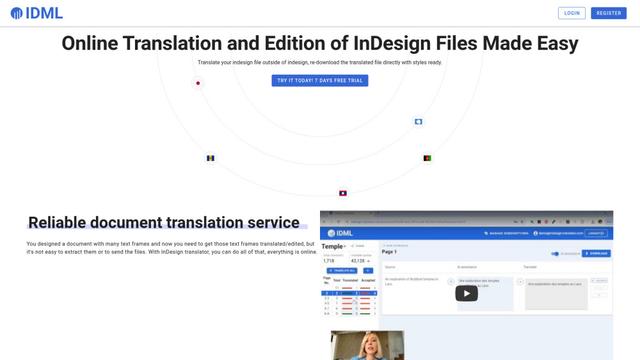
InDesign Translator 是一项在线翻译服务,使用户能够在保留格式和样式的前提下翻译 InDesign 文件,提供 AI 辅助翻译和易于协作的功能,无需翻译人员安装 InDesign。

Specgen.ai
Specgen.ai是一个AI驱动的平台,通过自动分析招标需求并生成个性化响应,帮助企业优化投标响应,同时通过专有AI模型确保100%的数据保密性。

TurboDoc
TurboDoc 是一种 AI 驱动的发票处理软件,通过 Gmail 集成和智能文档处理,自动提取并转换非结构化的发票数据为组织良好、易于阅读的结构化数据。
类似 Gather 的热门 AI 工具

R2R
R2R (Reason to Retrieve) 是一个先进的 AI 检索系统,它通过 RESTful API 提供生产就绪的检索增强生成 (RAG) 功能,包括多模态内容摄取、混合搜索、知识图谱和全面的文档管理。

Claude Folder Upload
一个 Chrome 扩展程序,允许用户将整个文件夹上传到 Claude AI,同时智能地保留目录结构和文件关系,并具有智能过滤无关文件的功能。
Web Clipper for NotebookLM
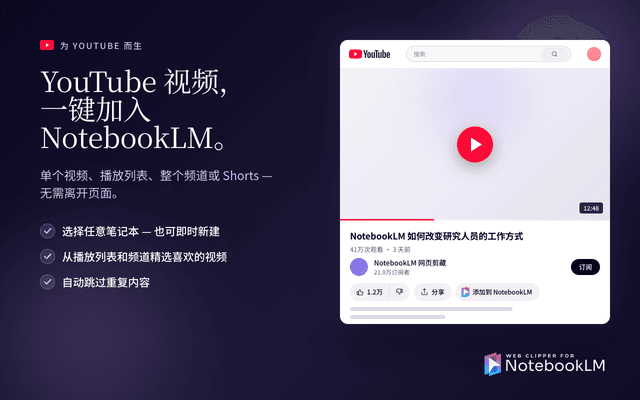
Web Clipper for NotebookLM 是一款 Chrome 扩展程序,可一键将网页、PDF、YouTube 内容、社交帖子/帖子,甚至 AI 聊天对话直接保存到 Google NotebookLM 中,并增加了强大的导出、同步和笔记本管理工具。

ReadHero
ReadHero 是一款全面的书籍跟踪和记笔记应用程序,通过在一处实现进度跟踪、记笔记和书籍管理,帮助读者记住和保留更多他们所读的内容。