Framer
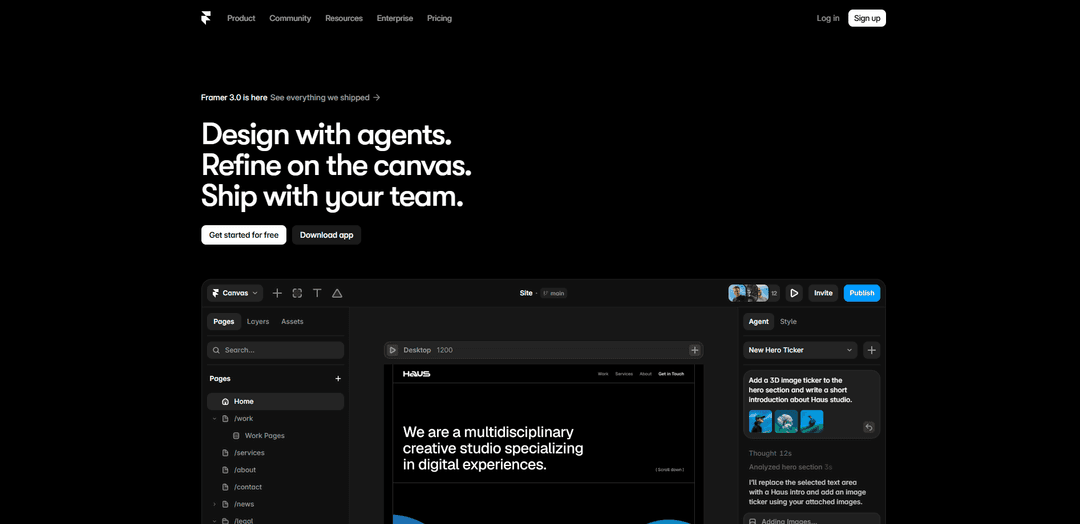
Framer 是一个无代码可视化网站构建器,它允许团队设计、使用 AI 代理生成、使用内置 CMS 管理内容,并发布快速、响应式、SEO 就绪的网站,并支持实时协作。
http://www.framer.com/?ref=producthunt&utm_source=aipure
产品信息
更新于:2026年07月08日
什么是 Framer
Framer 是一个可视化网页设计和发布平台,用于创建生产网站而无需编写代码。您直接在实时画布上构建——组装页面、部分和组件——然后发布到具有内置性能和 SEO 功能的托管站点。设计师、初创公司和团队使用它来发布从作品集和登录页面到多页面营销网站的所有内容,并提供响应式布局、动画、内容管理和协作工具。
Framer 的主要功能
Framer是一个设计优先、无需代码的网站构建器,它让团队能够通过可视化画布设计、构建和发布生产级网站。它结合了响应式布局工具、动画/交互、内置托管和SEO/性能功能,以及用于动态内容的本地CMS。更新的AI“代理”可以直接在画布上生成和优化布局、管理CMS结构/内容,甚至创建代码组件,而实时编辑、评论、分支和社区资源等协作功能则帮助团队更快地迭代和发布。
可视化画布 → 生产网站: 直接在类似Figma的画布上进行设计,您所构建的是一个实时网站,而不仅仅是一个原型,并支持一键发布。
画布上的AI代理: 代理帮助生成部分/布局,就地优化样式,管理CMS更新,并为高级交互创建自定义代码组件。
用于动态内容的内置CMS: 具有集合/字段、动态页面、过滤/条件、丰富内容管理以及支持将内容连接到设计(包括更新的关系功能)的本地CMS。
响应式布局和断点: 用于移动/平板/桌面响应性的工具,具有特定断点编辑功能,以确保设计在不同设备上自适应。
SEO、性能和分析就绪的发布: 包括站点地图、robots.txt、自定义元数据、优化资产/缓存等基本要素,以及与Core Web Vitals对齐的性能重点。
协作、分支和社区生态系统: 实时协作和反馈工作流程,加上用于更安全迭代的分支,并由模板、组件和插件的市场/社区支持。
Framer 的使用场景
初创公司营销网站和产品发布: 利用AI辅助的布局/内容生成,快速创建具有强大SEO、响应式设计和快速迭代的高性能着陆页。
内容驱动的博客和出版物: 通过内置CMS(集合、动态页面)运行编辑工作流程,并在从WordPress等平台迁移时通过导入器/集成迁移内容。
为客户构建网站的设计机构: 通过直接在Framer中构建,使用组件/动画、分支和协作来取代设计师与开发人员之间的交接,从而更快地交付。
作品集和个人品牌网站: 设计师和创作者可以利用社区提供的模板/组件,构建具有高级交互的自定义、视觉丰富的作品集。
需要频繁更新网站的团队: 使用页面内编辑和CMS工作流程,以便非设计师可以快速更新内容,同时保持设计和内容同步。
感觉真实的交互式原型: 创建高度交互、动画丰富的原型,这些原型能紧密模拟最终行为,然后在准备就绪时将其演变为已发布的页面。
优点
设计优先的工作流程,无需代码即可生成真实的、可发布的网站
强大的内置CMS加上AI代理,可加速设计、内容和自定义组件的创建
良好的SEO/性能基础(元数据、站点地图/robots、优化)和响应式工具
活跃的社区/市场,提供可重用的模板、组件和插件
缺点
高级交互和复杂功能可能存在学习曲线,并需要扎实的设计理解
某些高级功能可能需要更高层级的计划才能使用
可能不适合需要超出Framer当前范围的非常具体的企业功能的团队
如何使用 Framer
1) 创建一个新的 Framer 项目: 打开 Framer 并开始一个新项目。选择空白画布(最适合学习基础知识)或模板库/市场中的模板(通往可自定义的工作站点的最快路径)。
2) 熟悉编辑器布局(所有内容的位置): 熟悉三个主要区域:画布(中心)用于设计,图层面板(左侧)显示页面结构,属性面板(右侧)用于样式、布局和设置。大部分工作都在这里进行。
3) 设置您的页面和基本站点结构: 使用页面面板创建和组织页面(例如,主页、作品、关于、联系方式)。打开页面设置(齿轮图标)以管理页面级详细信息,如标题/描述和其他设置。
4) 使用框架和堆栈构建布局基础: 插入一个框架并开始构建部分(英雄、功能、推荐、页脚)。使用基于堆栈的布局(垂直/水平)自动排列元素并保持布局弹性。布局是使响应性、CMS 和动画更容易的基础。
5) 使用属性面板控制间距和大小: 从右侧面板调整颜色、排版、间距和对齐方式。优先使用响应式尺寸模式(例如,宽度设置为填充/100%,高度在适当情况下设置为自动)以减少断点返工。
6) 添加响应式断点(桌面优先工作流程): 选择桌面页面并添加平板电脑和手机断点(通常通过加号图标)。更改从桌面级联到较小的断点;仅在需要时应用覆盖。使用设备图标预览和优化每个断点。
7) 为重复的 UI 创建可重用组件: 将重复的元素(导航栏、按钮、卡片)转换为组件,以便更新在整个站点中传播。使用“按钮/主要 CTA”之类的命名将组件组织到文件夹中,以使资产面板在库增长时保持整洁。
8) 添加变量以使组件实例可自定义: 在组件内部,选择一个图层(例如,按钮文本),打开其内容属性,并创建一个变量,以便每个实例只能覆盖您想要的内容(标签、可见性、颜色、填充、半径等),同时保持共享结构的一致性。
9) 使用 Framer CMS 添加内容(集合 + 字段): 创建 CMS 集合(例如,博客、职业、活动)并定义字段(标题、图像、类别、状态等)。将 CMS 项目连接到您的设计,以便内容和布局保持同步,并且更新在一个地方进行。
10) 使用代理加速设计、CMS 和代码任务(可选): 使用 Framer 代理生成布局变体,直接在画布上优化部分,设置或重新组织 CMS,并创建自定义代码组件/交互。所有更改在项目中保持可见和可编辑。
11) 有意添加运动和交互: 应用悬停效果、过渡和基于滚动的运动以引导注意力并改善用户体验。保持动画微妙而有目的;首先建立坚实的布局,以便运动在不同断点上表现良好。
12) 优化 SEO 和共享元数据: 对于每个页面,打开页面设置并设置清晰的标题和元描述(将描述保持在约 160 个字符以内)。上传社交预览图像(通常为 1200×630)。Framer 可以自动生成站点地图和 robots.txt。
13) 与队友协作: 单击邀请/成员(许多布局的右上角),输入电子邮件,选择角色(编辑者或查看者),然后发送邀请。协作者接受后即可访问。
14) 预览、测试和发布: 在桌面/平板电脑/手机上预览并验证布局、交互和 CMS 页面。准备就绪后,单击发布以将站点上线。发布后,使用内置分析(如果您的计划可用)来监控访问者和性能。
Framer 常见问题
不。如果您使用过Figma或Canva等工具,Framer会感觉很熟悉。可视化编辑器是拖放式的,包含框架、组件和图层,许多初学者可以在几个小时内构建并发布一个基本网站。




Framer 网站分析
Framer 流量和排名
4.4M
每月访问量
#7600
全球排名
#227
类别排名
流量趋势:Jul 2024-Jun 2025
Framer 用户洞察
00:10:16
平均访问时长
11.36
每次访问页数
33.11%
用户跳出率
Framer 的热门地区
US: 20.07%
IN: 14.98%
GB: 4.42%
CA: 4.17%
FR: 3.8%
Others: 52.56%
与 Framer 类似的最新 AI 工具
GPT Easy Web
GPT Easy Web 是一个用户友好的 AI 驱动平台,使用户能够通过自然语言交互和自动化工具轻松构建、定制和管理网站,而无需编程知识。
AI Website Tool
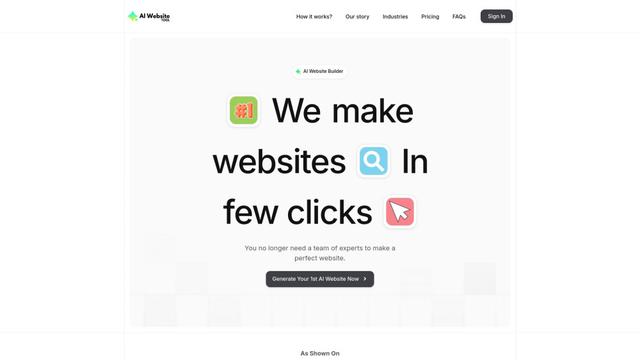
AI Website Tool 是一个AI驱动的网站构建器,只需几次点击即可自动生成以业务为中心的文案、自定义视觉效果和响应式设计,创建专业网站。
Softgen
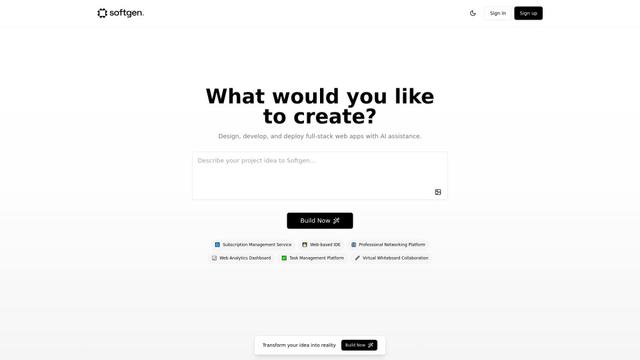
Softgen.ai 是一个 AI 驱动的全栈项目生成平台,使用户无需编码要求即可将想法转化为功能完备的 Web 应用程序。
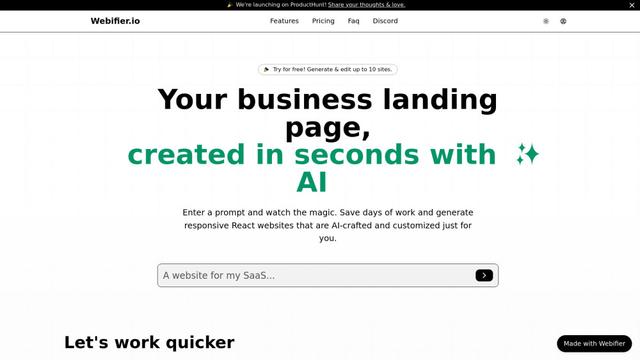
Webifier
Webifier是一个AI驱动的工具,可以将文本提示转换为功能齐全的React着陆页,使用NextJS14、TailwindCSS和Shadcn组件生成干净、可导出的代码。
类似 Framer 的热门 AI 工具
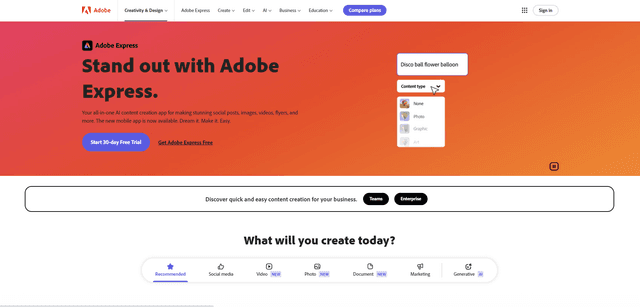
Adobe Express
Adobe Express 是一款集成了 AI 技术的内容创作应用程序,可轻松制作令人惊艳的社交媒体帖子、图像、视频、传单等,拥有专业设计的模板和素材资源。
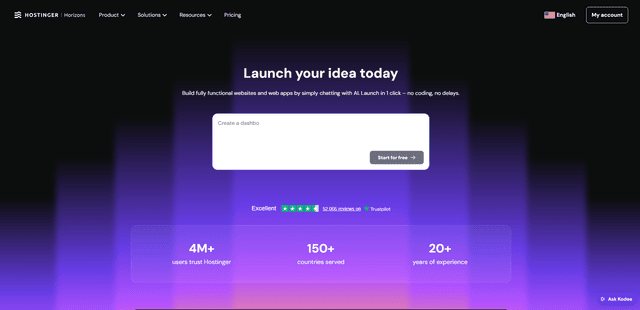
Hostinger
Hostinger 是一家 Web 托管和域名服务提供商,提供由 AI 驱动的工具,如 Horizons,使任何人都可以通过简单的聊天界面构建、编辑和发布自定义 Web 应用程序和网站,而无需编码。
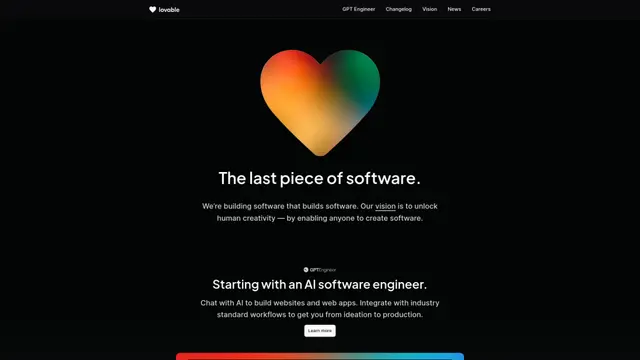
GPT Engineer
GPT Engineer 是一个 AI 驱动的软件开发工具,使任何人都能通过与 AI 工程师聊天来构建网络应用程序。
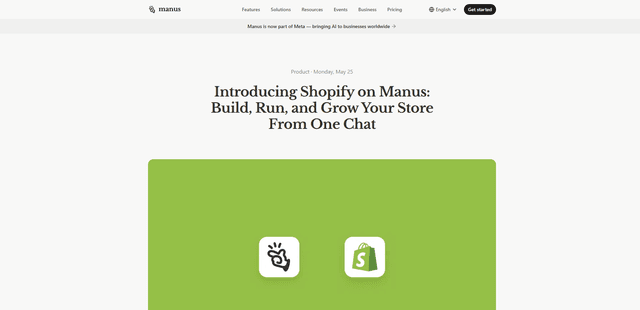
Manus Shopify Connector
Manus Shopify 连接器允许您通过一个聊天构建由 Shopify 支持的店面、管理您的目录并生成数据驱动的营销活动——使用具有 OAuth 范围访问权限的 Shopify API 和 Shopify 结账。