Document.Bot - EU/ Offline AI workspace
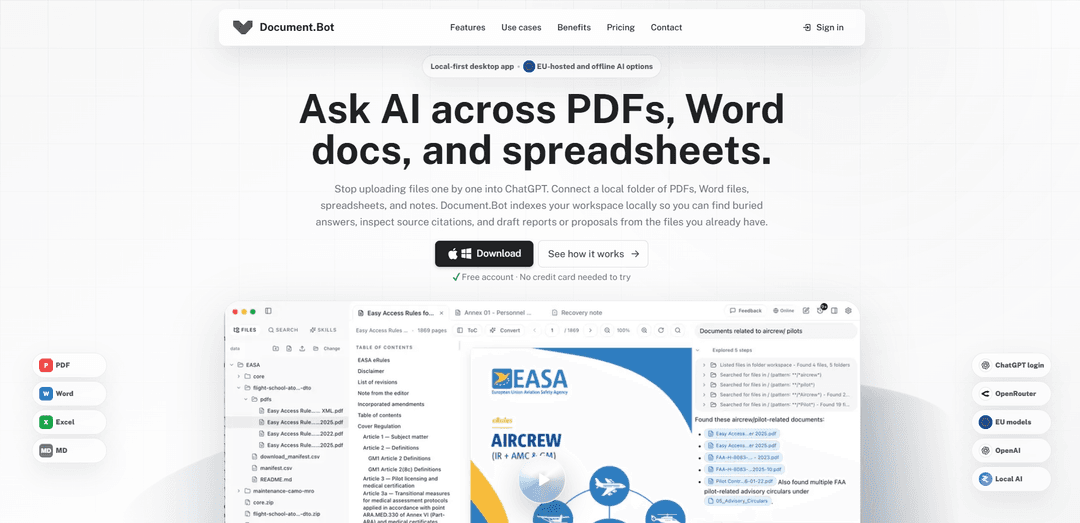
Document.Bot 是一个本地优先的 AI 工作区,它索引您的真实文件夹(PDF、Word、Excel、Markdown),使用欧盟托管、云或完全离线本地模型提供有来源引用的答案和可审查的草稿。
https://document.bot/?ref=producthunt&utm_source=aipure
产品信息
更新于:2026年06月08日
什么是 Document.Bot - EU/ Offline AI workspace
Document.Bot 是一个桌面 AI 工作区,专为需要处理大量文档(研究、合规性、提案、运营以及其他高风险文档工作流)的团队而构建。您无需将文件逐个上传到聊天工具中,而是连接一个包含 PDF、Word 文档、电子表格和笔记的普通本地文件夹,然后在该工作区中提问,并获得基于您的来源且带有可点击引用的答案。它支持 macOS 和 Windows,提供提供商选择(包括欧盟托管和本地/离线 AI 选项),旨在将敏感文档工作保留在正确的数据边界内。
Document.Bot - EU/ Offline AI workspace 的主要功能
Document.Bot是一款本地优先的桌面AI工作区,专为处理大量PDF、Word文档、电子表格和笔记的团队设计。它无需将文件逐个上传到聊天工具中,而是对您的文档文件夹进行索引,以便您可以搜索、提问和生成草稿,并提供可追溯、可点击的源引用,精确到PDF页面、Word段落/评论或Excel单元格范围。它支持多种AI部署边界——云API、欧盟托管提供商或完全本地模型——因此敏感工作可以在策略和数据驻留限制内进行,同时通过可见的更改和人工审批工作流保持输出的可审查性。
本地文件夹索引(无上传工作流): 连接您计算机上的普通项目文件夹,Document.Bot将分析并索引PDF、Word文件、Excel工作簿和笔记,以便您可以在现有文件结构中找到答案,而无需手动将内容复制到聊天中。
带可点击引用的源支持答案: 响应包含可追溯的源标签,可跳转回底层证据(特定的PDF页面、Word段落/评论或Excel单元格),支持可审计性和更快的验证。
标记和选择证据以获取精确上下文: 使用@-标记附加特定文件/文件夹,或选择确切的段落(PDF文本、Word段落/修订、Excel范围/评论),以将助手限制在正确的证据范围内。
跨混合文件类型的统一搜索: 通过精确关键词或近似描述搜索PDF、Word文档、电子表格和Markdown,利用预构建的工作区地图帮助检索和引用准确性。
灵活的AI提供商边界(云、欧盟托管或本地): 在ChatGPT登录/前沿API、欧盟托管提供商或本地模型(例如,通过LM Studio或Ollama)之间进行选择,以满足隐私、驻留和离线要求。
可审查的起草和Word反馈支持: 生成可审查的输出(简报、提案、审查意见),包括检查Word评论和修订,并提出附带源上下文的编辑建议。
Document.Bot - EU/ Offline AI workspace 的使用场景
合规与法规条款影响审查: 合规和法律运营团队可以查找跨政策和证据包受影响的条款,检查引用的来源,并起草审查意见或差距分析,以便进行可追溯的审计。
从分散的项目文件中准备提案/投标: 顾问和投标团队可以比较Word/Excel/PDF来源中的登记表、反馈、评论和先前的决策,以起草一份一致的、有引文支持的提案叙述。
跨PDF库和笔记进行研究综合: 研究人员和分析师可以将大量的论文、草稿和电子表格文件夹转化为可搜索的工作区,并生成有来源的摘要或报告,而不会丢失出处。
处理敏感本地文档的财务/人力资源/法律工作: 处理机密材料的团队可以继续在本地处理或使用欧盟托管选项,减少暴露,同时仍能对内部文档进行问答和起草。
运营决策简报和状态更新: 项目经理可以从会议记录、客户反馈登记表和供应商PDF中生成决策简报,然后通过页面/段落/单元格级别的引用验证每个主张。
优点
本地优先的工作流减少了重复上传/复制粘贴,并使团队直接从实际文件夹中工作。
通过可点击的引用追溯到PDF/Word/Excel中的确切位置,大大增强了信任和审查速度。
灵活的模型托管选项(云、欧盟托管、本地)支持数据驻留和离线/隐私需求。
安全姿态:围绕预定义文档工具和工作区范围的访问设计,而不是任意的shell/终端执行。
缺点
网页版列为“即将推出”,因此目前主要用于桌面平台(macOS/Windows)。
团队范围内的共享源/连接器(例如,SharePoint/OneDrive/SMB/S3)正在路线图/探索中,而不是目前广泛可用。
最佳结果可能取决于前期索引和用户在标记/选择任务正确证据方面的纪律。
如何使用 Document.Bot - EU/ Offline AI workspace
1) 安装并打开 Document.Bot: 为您的操作系统(macOS 或 Windows)下载 Document.Bot,并启动桌面应用程序以开始本地优先的文档工作区。
2) 通过打开真实文件夹创建工作区: 选择您计算机上已包含项目材料(PDF、Word 文档、Excel 文件、Markdown/笔记)的普通文件夹。Document.Bot 将此文件夹用作助手可以访问的边界。
3) 让 Document.Bot 在本地索引文件夹: 等待 Document.Bot 分析和索引所选文件夹中的文件,这样您就可以在其中搜索和提问,而无需手动逐个上传文档。
4) 选择符合您数据边界的 AI 模型/提供商: 根据隐私、驻留和政策要求,选择助手应如何运行:ChatGPT 登录、前沿云 API、欧盟托管提供商或本地模型(例如,通过 LM Studio 或 Ollama)。
5) 搜索您的工作区来源: 使用统一搜索功能,通过精确关键词或近似描述在 PDF、Word 文档、电子表格和笔记中查找信息。在起草之前,利用搜索结果定位正确的证据。
6) 跨文档提问(带引用): 在聊天中,询问有关文件夹内容的问题。Document.Bot 返回有来源支持的答案,并带有可点击的引用/标签,这些标签会跳转到确切的 PDF 页面、Word 段落或 Excel 单元格范围。
7) 使用“@”将特定文件标记到聊天中: 在提示中输入“@”以将特定文件夹或文件(PDF、Word 文档、Excel 工作簿、笔记)作为明确的上下文附加给助手——无需将内容复制到提示中或进行手动上传工作流。
8) 标记精确的来源选择(片段、范围、注释): 选择并附加有针对性的证据——PDF 文本、Word 段落、修订、注释或 Excel 单元格范围——以便助手专注于您希望它使用的确切材料。
9) 检查答案背后的证据: 直接从助手的回复中打开引用的来源,以验证依据(例如,跳转到引用的 PDF 页面、Word 段落/注释或电子表格单元格)。
10) 从您的来源起草输出文件: 要求 Document.Bot 使用标记的来源生成可审查的交付物(例如,决策简报、差距审查笔记、提案草稿)。将输出保存回工作区,使其与项目文件保持一致。
11) 使用注释和修订审查 Word 文档: 让助手检查 Word 反馈并提出您可以审查的更新。通过检查建议的编辑并验证附加的来源标签,在接受更改之前让人类保持控制。
12) 重复使用“技能”来标准化您的工作流程: 创建可重用的技能,编码领域知识、公司程序和团队审查习惯,以便助手遵循一致、可重复的文档审查和起草模式。
13) 在工作区边界内安全工作: 在所选文件夹内使用 Document.Bot 预定义的文档工具(搜索、检查、引用、起草)。该代理默认不运行任意 shell 命令,与终端优先的代理相比,降低了 IT 风险。
14) 调整您的设置以进行敏感或受监管的工作: 对于敏感文档,优先选择欧盟托管或本地模型以满足数据驻留和隐私需求。对于不那么敏感的任务,根据政策允许,切换到云模型以获得能力或速度。
Document.Bot - EU/ Offline AI workspace 常见问题
Document.Bot 是一款本地优先的桌面应用程序,它允许您通过连接的 PDF、Word 文档、电子表格和笔记文件夹向 AI 提问。它在本地索引您的工作区,因此您可以搜索、推理并生成带有源引用的输出,引用可追溯到原始文件。




与 Document.Bot - EU/ Offline AI workspace 类似的最新 AI 工具
Folderr
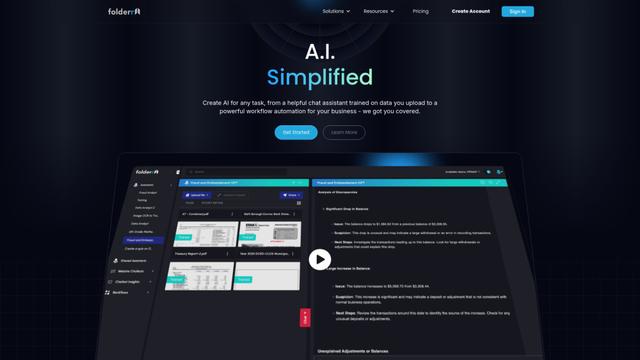
Folderr 是一个全面的 AI 平台,允许用户通过上传无限文件、集成多个语言模型并通过用户友好的界面自动化工作流来创建自定义 AI 助手。
InDesign Translator
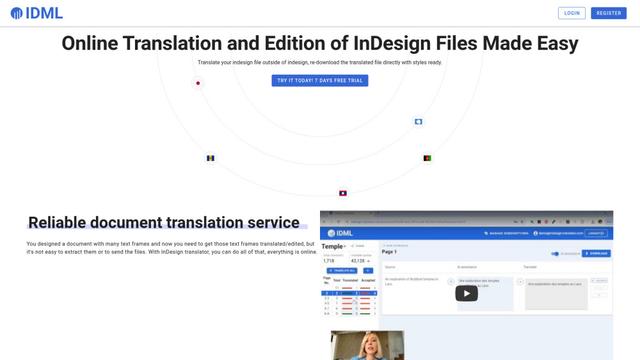
InDesign Translator 是一项在线翻译服务,使用户能够在保留格式和样式的前提下翻译 InDesign 文件,提供 AI 辅助翻译和易于协作的功能,无需翻译人员安装 InDesign。
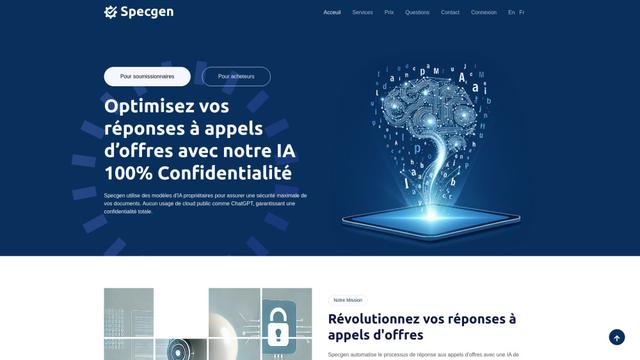
Specgen.ai
Specgen.ai是一个AI驱动的平台,通过自动分析招标需求并生成个性化响应,帮助企业优化投标响应,同时通过专有AI模型确保100%的数据保密性。
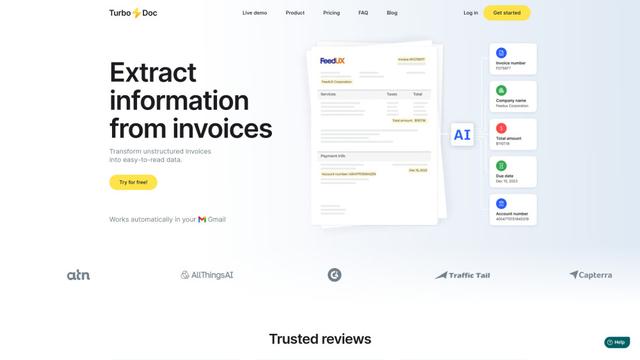
TurboDoc
TurboDoc 是一种 AI 驱动的发票处理软件,通过 Gmail 集成和智能文档处理,自动提取并转换非结构化的发票数据为组织良好、易于阅读的结构化数据。
类似 Document.Bot - EU/ Offline AI workspace 的热门 AI 工具
R2R
R2R (Reason to Retrieve) 是一个先进的 AI 检索系统,它通过 RESTful API 提供生产就绪的检索增强生成 (RAG) 功能,包括多模态内容摄取、混合搜索、知识图谱和全面的文档管理。

Claude Folder Upload
一个 Chrome 扩展程序,允许用户将整个文件夹上传到 Claude AI,同时智能地保留目录结构和文件关系,并具有智能过滤无关文件的功能。
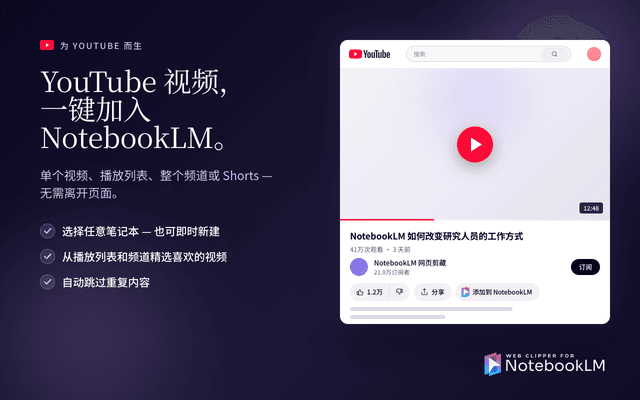
Web Clipper for NotebookLM
Web Clipper for NotebookLM 是一款 Chrome 扩展程序,可一键将网页、PDF、YouTube 内容、社交帖子/帖子,甚至 AI 聊天对话直接保存到 Google NotebookLM 中,并增加了强大的导出、同步和笔记本管理工具。
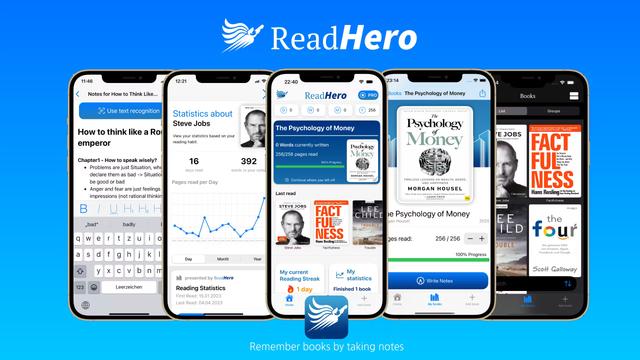
ReadHero
ReadHero 是一款全面的书籍跟踪和记笔记应用程序,通过在一处实现进度跟踪、记笔记和书籍管理,帮助读者记住和保留更多他们所读的内容。