
Claude Code Rendering
Claude Code渲染是一种高级终端界面渲染系统,提供两种模式(默认模式和全屏模式),其中全屏模式在长时间的AI编码会话期间提供无闪烁输出、鼠标支持和稳定的内存使用。
https://code.claude.com/docs/en/fullscreen?ref=producthunt&utm_source=aipure
产品信息
更新于:2026年05月08日
什么是 Claude Code Rendering
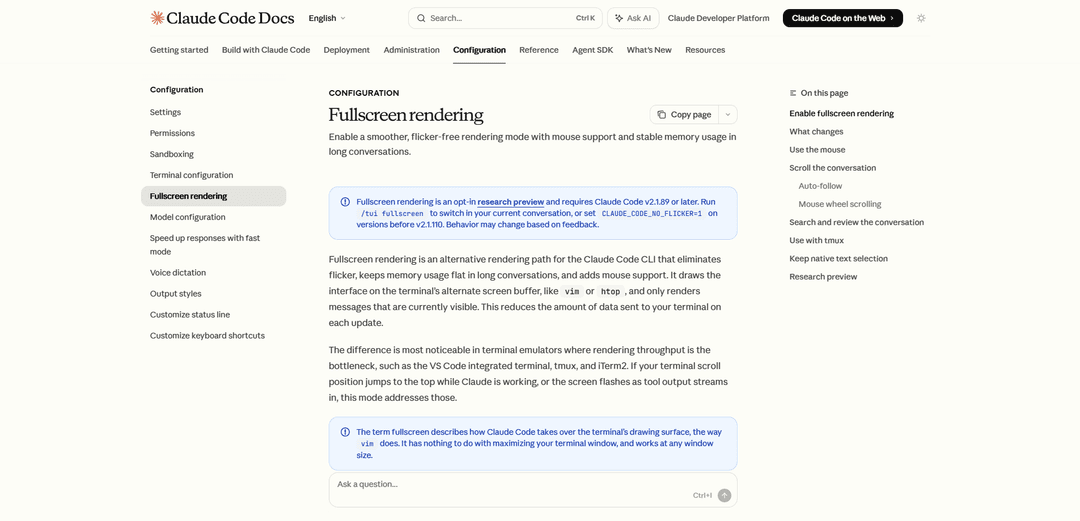
Claude Code渲染是指Claude Code CLI(命令行界面)使用的显示和界面系统,Claude Code CLI是Anthropic的代理AI编码助手,直接在终端中运行。该系统提供两种不同的渲染路径:默认模式和实验性全屏渲染模式(也称为NO_FLICKER模式)。全屏渲染模式通过/tui fullscreen命令或CLAUDE_CODE_NO_FLICKER=1环境变量激活,代表着一项重大的架构改进,解决了在扩展编码会话期间遇到的视觉延迟、内存膨胀和用户体验问题。此模式利用终端的备用屏幕缓冲区(类似于vim或htop等应用程序)来创建更稳定和响应更快的界面,尤其是在VS Code集成终端、tmux和iTerm2等终端模拟器中,在这些模拟器中,渲染吞吐量可能成为瓶颈。
Claude Code Rendering 的主要功能
Claude Code全屏渲染是Claude Code CLI的一种实验性渲染模式,它可以消除视觉闪烁,在长时间的对话中保持稳定的内存使用率,并增加全面的鼠标支持。通过利用终端的备用屏幕缓冲区(类似于vim或htop),它只渲染可见的消息,而不是将无尽的文本转储到终端回滚中,从而显著提高了在VS Code集成终端、tmux和iTerm2等终端模拟器中的性能。用户可以通过/tui fullscreen命令或CLAUDE_CODE_NO_FLICKER=1环境变量启用它,从而转换界面,在底部设置一个固定的输入框,并实现平滑、无闪烁的输出流。
使用备用屏幕缓冲区进行无闪烁渲染: 使用终端的备用屏幕缓冲区来消除屏幕闪烁、跳跃的滚动位置以及输出流期间的视觉延迟,从而提供类似于vim或htop的流畅观看体验。
长时间会话中的恒定内存使用量: 仅将可见消息保留在渲染树中,无论对话长度如何,都保持平坦的内存消耗,从而防止在扩展的代理编码会话期间出现内存膨胀。
全面的鼠标支持: 支持在输入中单击以定位光标、单击以展开工具输出、URL单击、鼠标滚轮滚动以及单击并拖动文本选择,并在释放时自动复制到剪贴板。
高级搜索和转录模式: 提供带有较少样式导航的Ctrl+o转录模式、带有"/"键的应用程序内搜索,以及将对话写入本机回滚或外部编辑器以供查看的功能。
固定输入框界面: 将输入框固定在屏幕底部,而输出流在上方,从而防止界面跳动并提供稳定的编码环境。
可自定义的自动跟随和滚动行为: 提供带有键盘快捷键(PgUp/PgDn、Ctrl+Home/End)的可配置自动滚动,以及通过CLAUDE_CODE_SCROLL_SPEED环境变量可调节的鼠标滚轮滚动速度。
Claude Code Rendering 的使用场景
长时间的代理开发会话: 非常适合开发人员运行扩展的编码会话,其中Claude执行多个工具执行和文件编辑,防止内存膨胀,并在整个数小时的交互过程中保持平稳的性能。
基于终端的开发工作流程: 非常适合在VS Code集成终端、tmux或iTerm2中工作的开发人员,他们会遇到渲染瓶颈,从而在复杂的编码任务期间提供无闪烁的输出流和稳定的视觉反馈。
远程SSH开发: 有益于通过SSH连接工作的开发人员,在这种连接中,终端渲染性能至关重要,从而减少了到终端的数据传输,并提供了更流畅的远程编码体验。
多会话项目管理: 支持开发人员并排管理多个Claude会话,用于不同的功能或上下文,稳定的渲染可以防止在会话之间切换时出现视觉混乱。
代码审查和对话分析: 使开发人员能够使用转录模式有效地搜索冗长的编码对话,使用单击展开功能查看工具输出,并导出对话以进行文档记录或团队共享。
具有视觉反馈的UI开发: 协助构建用户界面的开发人员,他们需要向Claude提供屏幕截图以进行迭代,稳定的渲染可确保平稳的来回视觉反馈循环。
优点
消除屏幕闪烁和滚动位置跳动,在输出流期间提供明显更流畅的视觉体验
无论对话长度如何,都保持恒定的内存使用量,防止长时间会话中的性能下降
增加全面的鼠标支持,包括单击展开、URL 单击和文本选择,并自动复制到剪贴板
可以通过 /tui fullscreen 命令在会话中无缝切换,而不会丢失对话上下文
缺点
与本机终端搜索 (Cmd+f) 和 tmux 复制模式不兼容,必须先进入转录模式,需要调整工作流程
鼠标捕获会干扰终端本机文本选择和复制工作流程,但可以使用 CLAUDE_CODE_DISABLE_MOUSE=1 禁用
与 iTerm2 的 tmux 集成模式 (tmux -CC) 不兼容,限制了在某些终端配置中的使用
研究预览状态意味着在不太常见的终端模拟器或不寻常的配置中存在潜在的渲染问题
如何使用 Claude Code Rendering
1: 安装Claude Code CLI(版本2.1.89或更高版本,以获得全屏渲染支持)
2: 使用以下两种方法之一启用全屏渲染:在任何Claude Code对话中运行'/tui fullscreen'(保存设置并保持对话完整地重新启动),或者在启动前设置环境变量:'CLAUDE_CODE_NO_FLICKER=1 claude'
3: 通过检查输入框是否在屏幕底部保持固定,同时输出流式传输,或者运行不带参数的'/tui'来打印哪个渲染器处于活动状态,从而验证全屏渲染是否处于活动状态
4: 使用鼠标交互:单击提示输入以定位光标,单击折叠的工具结果以展开/折叠,单击URL或文件路径以打开它们,单击并拖动以选择文本(在释放时自动复制),并使用鼠标滚轮滚动
5: 使用键盘快捷键导航:PgUp/PgDn按半个屏幕滚动,Ctrl+Home跳转到开头,Ctrl+End跳转到最新消息并重新启用自动跟随,或使用鼠标滚轮滚动
6: 通过按Ctrl+o切换到转录模式来搜索和查看对话,然后使用'/'搜索,'n'/'N'在匹配项之间跳转,'j'/'k'或箭头键滚动,以及'g'/'G'跳转到顶部/底部
7: 通过在转录模式下按'['将对话导出到终端回滚(将完整对话写入本机回滚),或按'v'在文本编辑器中打开
8: 配置可选设置:在'/config'中切换'选择时复制',设置'CLAUDE_CODE_SCROLL_SPEED=3'以调整鼠标滚轮速度(1-20),或在'/config'中将'自动滚动'设置为关闭以禁用自动跟随
9: 对于tmux用户:通过将'set -g mouse on'添加到~/.tmux.conf并重新加载配置来启用鼠标模式。避免与iTerm2的tmux集成模式(tmux -CC)一起使用
10: 如果您喜欢本机终端文本选择:设置'CLAUDE_CODE_DISABLE_MOUSE=1'以禁用鼠标捕获,同时保持无闪烁渲染:'CLAUDE_CODE_NO_FLICKER=1 CLAUDE_CODE_DISABLE_MOUSE=1 claude'
11: 要禁用全屏渲染:在Claude Code中运行'/tui default',或取消设置CLAUDE_CODE_NO_FLICKER环境变量
12: 使用Claude Code中的'/feedback'命令报告问题,或在claude-code GitHub存储库上打开一个问题,包括您的终端模拟器名称和版本
Claude Code Rendering 常见问题
全屏渲染是 Claude Code CLI 的一种替代渲染模式,它可以消除闪烁,在长时间的对话中保持内存使用平稳,并增加鼠标支持。您可以通过在任何 Claude Code 对话中运行“/tui fullscreen”来启用它,或者在启动 Claude Code 之前设置环境变量“CLAUDE_CODE_NO_FLICKER=1”,命令为“CLAUDE_CODE_NO_FLICKER=1 claude”。




与 Claude Code Rendering 类似的最新 AI 工具

Gait
Gait是一个集成了AI辅助代码生成和版本控制的协作工具,使团队能够高效地跟踪、理解和共享AI生成代码的上下文。

invoices.dev
invoices.dev 是一个自动化发票平台,直接从开发人员的 Git 提交生成发票,并具有与 GitHub、Slack、Linear 和 Google 服务的集成能力。

EasyRFP
EasyRFP 是一个 AI 驱动的边缘计算工具包,通过深度学习技术简化 RFP(请求提案)响应并实现实时田间表型。

Cart.ai
Cart.ai是一个AI驱动的服务平台,提供全面的业务自动化解决方案,包括编码、客户关系管理、视频编辑、电子商务设置和自定义AI开发,并提供24/7支持。
类似 Claude Code Rendering 的热门 AI 工具

GitHub Copilot Chat
GitHub Copilot Chat 是一个 AI 驱动的编码助手,提供自然语言交互、实时代码建议和直接在支持的 IDE 和 GitHub.com 中的上下文支持。

CopilotForXcode
CopilotForXcode是一个Xcode源代码编辑器扩展,它集成了GitHub Copilot、Codeium和ChatGPT,以在Xcode中提供AI驱动的代码建议、聊天协助和提示到代码功能。

BrowserAI
BrowserAI 是一个开源库,它支持直接在具有 WebGPU 加速的 Web 浏览器中运行本地大型语言模型 (LLM),提供以隐私为中心的 AI 功能,而无需服务器基础设施。

OpenAI Codex CLI
OpenAI Codex CLI是一个轻量级的开源编码代理,可在您的终端中运行,使开发人员能够将自然语言转换为代码执行,同时提供ChatGPT级别的推理能力,并能够运行代码、操作文件并在版本控制下迭代。