
BrowserOS neo
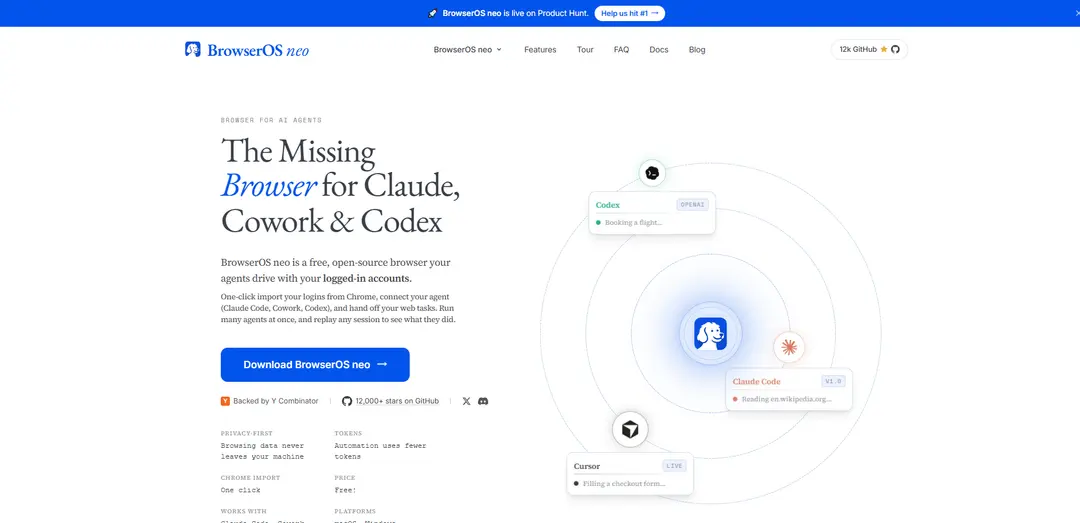
BrowserOS neo 是一款免费、开源的本地浏览器,它允许兼容 MCP 的 AI 代理在并行标签页中驱动您真实的已登录帐户,并提供实时监控和会话回放,以实现可审计性和信任。
https://www.browseros.com/neo/?ref=producthunt&utm_source=aipure
产品信息
更新于:2026年08月14日
什么是 BrowserOS neo
BrowserOS neo(以前称为 BrowserClaw)是专为 Claude Code、Cowork、Codex 和 Cursor 等 AI 代理设计的“第二个浏览器”,用于使用您现有的已登录会话执行真实的 Web 任务。与依赖无头自动化或云浏览器的典型代理工具不同,neo 完全在您自己的机器上运行 (127.0.0.1),将浏览数据保存在本地,并且其构建方式让您可以逐步观看代理正在做什么。它适用于 macOS 和 Windows,支持一键从 Chrome 导入登录信息,并且在 AGPL-3.0 许可下免费开源(您需要提供自己的 AI 供应商密钥)。
BrowserOS neo 的主要功能
BrowserOS neo 是一款免费、开源的“第二浏览器”,专为 AI 代理设计,可使用您现有的登录帐户进行操作。它在您的本地机器上运行(非无头模式,非云托管),允许多个代理在各自的标签页中并行工作,而不会中断您的主动浏览,并通过实时查看、操作日志和可重放会话提供强大的可审计性。它连接到 Claude Code、Codex、Cursor 和其他 MCP 兼容代理等工具,可以通过一键导入 Chrome 登录信息,同时旨在通过紧凑的页面快照和批量操作减少自动化令牌使用。
代理驱动的浏览器,带有真实登录信息: 代理在完整的本地浏览器配置文件中操作,该配置文件可以导入您的 Chrome 登录信息,从而实现真实的认证工作(例如 Gmail、GitHub),而不是没有状态的全新无头会话。
本地优先的隐私和数据所有权: 在您的机器上运行(127.0.0.1);会话历史记录、屏幕截图、重放和设置都存储为本地文件,不会发送到供应商仪表板。
观看、回放和审计代理操作: 您可以实时观察代理的步骤,稍后重放会话(可擦洗的“视频”样式),并记录操作以进行验证和故障排除。
隔离标签页中的并行代理: 多个代理可以同时运行,每个代理都在自己的标签页中工作,因此您可以同时委派多个 Web 任务,而不会中断您的主浏览。
与流行代理工具的 MCP 连接: 通过 MCP(模型上下文协议)连接,并可与 Claude Code、Codex、Cursor、Cowork 和其他支持 MCP 的代理配合使用,只需最少的设置。
低令牌自动化工作流程: 使用紧凑的页面快照和批量操作来减少往返次数和令牌使用,而不是来回发送原始 HTML。
BrowserOS neo 的使用场景
工程与运维:认证的 Web 操作: 让代理处理登录后的工作流程,例如检查 GitHub 问题/PR、更新 CI 仪表板或从内部工具收集发布说明,同时您审查重放以确保正确性。
销售与招聘:CRM 和外展管理: 代理可以在已登录的 Web 应用程序中操作,以研究潜在客户、更新记录或起草/发送后续邮件——这在 API 受限且操作必须在登录后进行时非常有用。
运营:收件箱和帐户卫生: 运行任务,例如取消订阅电子邮件、清理 Web 帐户或更新需要交互式点击和认证会话的服务设置。
旅行与采购:预订和比较工作流程: 代理可以在并行标签页中搜索、比较和填写预订或购买表格,同时您监控步骤并在提交前确认。
客户支持:重现和记录问题: 代理可以浏览产品的 Web UI 以重现用户报告的问题,并生成可重放的会话轨迹,供支持团队审查和内部共享。
研究与分析:登录后的多站点调查: 当关键信息位于认证门户后面时,代理可以同时收集和总结多个站点上的发现,并提供审计日志以验证来源和操作。
优点
在本地使用您真实的登录浏览器状态,为需要认证的任务实现实际自动化。
强大的透明度:实时查看以及重放和磁盘日志使代理行为更容易信任和调试。
在单独的标签页中并行执行代理,提高了吞吐量,而不会中断您的主动浏览。
免费开源 (AGPL-3.0),并通过 MCP 与许多工具配合使用。
缺点
因为它使用真实的帐户和会话,所以错误可能会产生真实的后果(例如,意外提交),因此监督/批准很重要。
目前仅限于 macOS 和 Windows(提供的来源中未提及 Linux)。
每个代理配置文件隔离尚未完全可用(在路线图上注明),这对于分离身份/工作上下文可能很重要。
如何使用 BrowserOS neo
1) 下载并安装 BrowserOS neo: 访问 https://www.browseros.com/neo/ 并下载适用于您操作系统的 BrowserOS neo 安装程序(macOS 或 Windows)。像安装普通桌面浏览器一样安装它。
2) 首次启动 BrowserOS neo: 安装后打开 BrowserOS neo。它在您的机器上本地运行,旨在成为专用于 AI 代理的辅助浏览器(不一定是您日常使用的 Chrome 替代品)。
3) 一键导入您的 Chrome 数据(登录信息/书签/密码): 在 BrowserOS neo 中,打开 Chrome 导入流程(产品支持一键 Chrome 导入)。一个常见路径是导航到 chrome://settings/importData 并导入书签、密码和设置,以便代理可以使用您已登录的帐户。
4) 打开新标签页仪表板以查看代理控件: 在 BrowserOS neo 中打开一个新标签页。新标签页就像一个仪表板,显示连接的代理和活动会话,您可以在其中实时观看代理正在做什么。
5) 通过 MCP 连接您的 AI 代理(如果可用,一键连接): 在 BrowserOS neo MCP 安装/连接板中,点击您使用的代理(例如 Claude Code、Cursor、Codex、Cowork)的“连接”。BrowserOS neo 由 MCP 提供支持,因此任何支持 MCP 的代理都可以连接(有些通过一键安装连接;其他可以通过 URL 连接)。
6) 验证代理是否可以驱动 BrowserOS neo: 连接后,确认您的代理将 BrowserOS neo 识别为可用的工具/浏览器。BrowserOS neo 应该能够打开自己的标签页并使用您导入/登录的会话进行导航。
7) 从您的代理环境中给代理一个 Web 任务: 在您的代理(Claude Code/Cursor/Codex/Cowork)中,用简单的语言描述任务(例如,“检查我的收件箱并总结重要线程”、“取消订阅新闻通讯”、“查找公寓并编制列表”)。当任务需要 Web 时,代理将使用 BrowserOS neo。
8) 观看代理并行工作(在它自己的标签页中): 在 BrowserOS neo 中,代理会打开并使用它自己的标签页,因此它不会干扰您正在积极使用的标签页。您可以在代理在其自己的工作区中导航、点击、输入和提交表单时继续工作。
9) 同时运行多个代理(可选): 从其他连接的代理启动其他任务。BrowserOS neo 支持并行工作:每个代理都在自己的一组标签页中操作,因此您可以同时运行多个 Web 自动化。
10) 实时查看操作并事后通过回放进行审计: 使用 BrowserOS neo 仪表板观察每个步骤的发生。完成后,重放保存的会话以验证代理做了什么并发现任何错误;操作会被记录,会话可以回放。
11) 如果出现问题,迭代指令: 如果代理走错了方向,使用回放来识别它偏离的地方,然后用更清晰的指令重新运行任务(例如,指定哪个帐户、哪个过滤器、哪个按钮/标准)。
12) 了解您的数据存储在哪里(隐私优先): BrowserOS neo 在本地运行;您的登录信息像任何基于 Chromium 的浏览器一样保留在浏览器配置文件中。会话历史记录、屏幕截图和回放作为本地文件存储在您的机器上(来源提到存储在 ~/.browserclaw/ 下,并且没有任何内容发送到供应商仪表板)。
BrowserOS neo 常见问题
BrowserOS neo 是一款免费、开源的浏览器,AI 代理可以使用您已登录的账户来驱动它。代理在 neo 内部打开自己的标签页,您可以从新标签页上的仪表板观看、批准和审计它们的步骤。




与 BrowserOS neo 类似的最新 AI 工具

Hapticlabs
Hapticlabs是一个无代码工具包,使设计师、开发者和研究人员能够轻松地在设备上设计、原型设计和部署沉浸式触觉交互,无需编码。
Deployo.ai
Deployo.ai 是一个全面的 AI 部署平台,支持无缝模型部署、监控和扩展,并内置了道德 AI 框架和跨云兼容性。
CloudSoul
CloudSoul 是一个 AI 驱动的 SaaS 平台,通过自然语言对话使用户能够即时部署和管理云基础设施,使 AWS 资源管理更加便捷和高效。
Devozy.ai
Devozy.ai是一个AI驱动的开发者自助服务平台,将敏捷项目管理、DevSecOps、多云基础设施管理和IT服务管理结合到一个统一的解决方案中,以加速软件交付。
类似 BrowserOS neo 的热门 AI 工具

A2A Protocol
A2A (Agent2Agent) 协议是 Google 开发的一种开放互操作协议,该协议使得不同框架和供应商之间的 AI 代理能够无缝地进行通信和协作,而不论其底层架构如何。
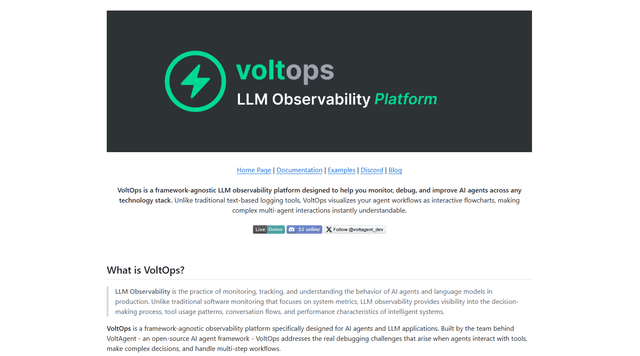
VoltOps
VoltOps 是一个与框架无关的 LLM 可观察性平台,它为任何技术堆栈上的 AI 代理提供实时可视化监控、调试和优化工具。
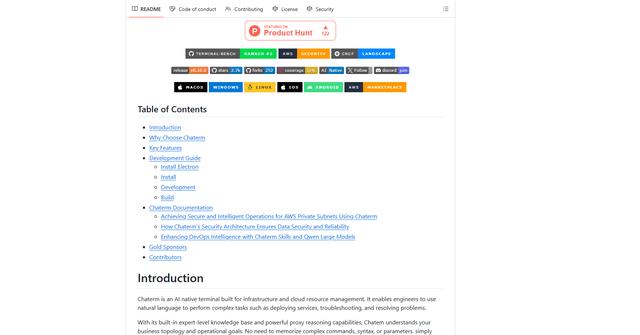
Chaterm
Chaterm 是一个开源的 AI 原生终端和 SRE 协飞行员,使工程师能够通过自然语言管理复杂的基础设施,从而自动执行部署、故障排除和操作,而无需记住命令。
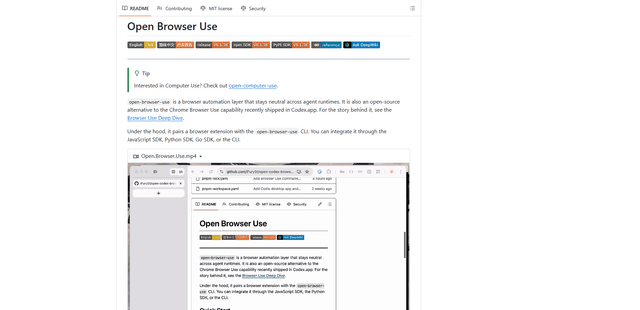
Open Browser Use
Open Browser Use 是一个开源、代理运行时中立的浏览器自动化层,它将 Chrome 扩展程序与 CLI/SDK/MCP 配对,以实现跨不同 AI 代理工具的 DOM 感知、CDP 驱动的选项卡控制、导航和操作。