
Photoroom
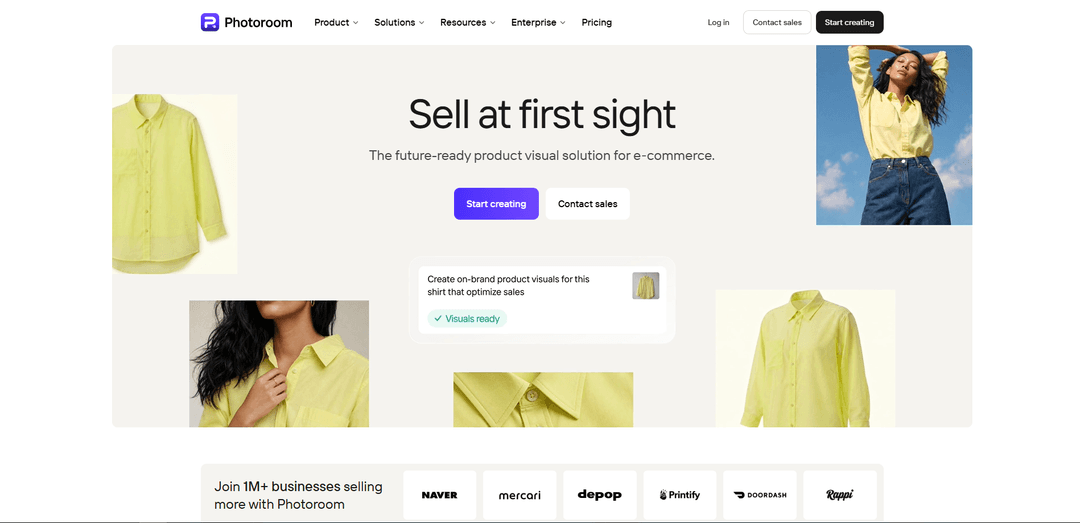
Photoroom 是一款由 AI 驱动的电子商务照片编辑器,可快速移除和生成背景,创建影棚品质的商品视觉效果,并支持从单次编辑到批量处理和 API 自动化的规模化操作。
https://photoroom.com/?ref=producthunt&utm_source=aipure
产品信息
更新于:2026年07月08日
什么是 Photoroom
Photoroom 是一个视觉创作和编辑平台,旨在帮助个人和企业在没有影棚或高级设计技能的情况下制作专业的商品和营销图片。它以移动应用程序(iOS 和 Android)和网络应用程序 (app.photoroom.com) 的形式提供,专注于常见的电子商务工作流程,例如背景移除、生成新背景、添加逼真阴影、为市场和社交平台调整大小,以及通过模板和品牌套件设置保持设计一致性。它还通过批量编辑和企业功能支持大批量生产需求。
Photoroom 的主要功能
Photoroom是一个由AI驱动的照片编辑和视觉生产平台,专为电子商务打造,提供快速背景移除、AI生成的产品场景以及保持视觉一致性和符合市场标准的工具。它通过网络应用或API支持批量处理,适用于大批量目录,并提供品牌控制(品牌工具包)、多渠道尺寸调整和模板(包括视频模板),可将单一产品照片快速转化为广告和商品列表。它通过自动化、使用/积分跟踪和企业级安全选项,可满足从个体卖家到企业团队的需求。
背景移除器: AI抠图,用于制作清晰的产品列表(白色或透明背景),注重速度和精度。
AI产品摄影/产品布景: 从产品照片生成工作室风格的视觉效果和生活场景,同时保持产品准确性;适用于季节性或情境背景。
批量处理(Web + API): 一次性对大量图像应用编辑(背景移除、尺寸调整、品牌规则等),以加速目录工作流程。
品牌工具包和模板: 锁定品牌颜色、标志、字体和布局,使输出在不同渠道保持一致;包括用于常见营销格式的现成模板。
即时尺寸调整和多渠道格式化: 为Shopify、Amazon、Instagram等平台以及其他市场要求调整和格式化单一资产。
AI阴影和重新着色: 添加逼真的阴影以获得更自然的产品展示,并快速更改产品颜色以用于变体图像。
Photoroom 的使用场景
电子商务产品列表创建: 将手机照片转化为符合市场标准的图片,包括背景移除、白色/透明导出、阴影和一致的尺寸调整。
市场目录规模自动化: 通过网络应用或API批量编辑数千个SKU,应用品牌规则并比手动工作流程更快地导出一致的资产。
社交广告和促销创意: 使用模板、AI背景和尺寸调整功能,为Instagram、TikTok/Reels和付费广告活动制作符合品牌形象的创意内容。
时尚与服装商品化: 为服装创建一致的视觉效果(例如,虚拟模型/幽灵模特风格的输出被列为可用工具),并高效生成变体。
食品、美妆、珠宝和家居用品视觉效果: 在逼真的场景中布置产品,通过阴影/灯光调整增强展示效果,并在不同产品类别中制作出具有凝聚力的图像。
优点
强大的电子商务重点:背景移除、布景、尺寸调整和品牌控制等工具专为商品列表和广告设计。
良好的可扩展性:批量处理和API支持可实现大批量工作流程;企业选项包括专用容量和SOC 2 Type 2认证。
快速输出时间:模板和AI功能减少了手动编辑或昂贵摄影的需求。
缺点
免费计划限制:AI生成/导出功能受限,通常包括限制(例如,来源中提到的水印/使用限制)。
抠图的边缘情况:复杂细节(例如,松散的头发或薄纱织物)可能需要根据用户评论进行手动清理。
由于AI功能的积分限制,频繁、大批量或高级AI使用的成本可能会增加。
如何使用 Photoroom
1. 访问 Photoroom(网页版或移动版): 在桌面端,访问 https://photoroom.com 并打开网页应用程序 https://app.photoroom.com/。在移动端,从 App Store 或 Google Play 安装 Photoroom。
2. 注册或登录: 创建新的 Photoroom 账户或登录(包括通过支持的登录服务)。登录后,您将进入“创建”屏幕(也称为“主页”)。
3. 了解“创建”(主页)屏幕: 使用“创建”屏幕可以:查看/切换您的空间(工作区)、通过上传照片开始新设计、按名称搜索模板、使用快捷方式访问功能/新功能,以及从侧边栏访问工具。
4. 从照片开始新设计: 在“创建/主页”屏幕上,选择“从照片开始”(或在网页版上上传/拖放)。从您的设备中选择一张图片开始。
5. (可选)在应用程序内拍照(移动版): 在“创建/主页”屏幕上,选择“从照片开始”→“相机”,拍照后 Photoroom 将导入它(通常会自动移除背景)。
6. 让 Photoroom 移除背景(推荐): 导入后,Photoroom 可以自动移除背景,为商品或人像编辑创建干净的抠图。
7. 选择模板(可选): 选择一个模板类别(例如,经典、上架必备、社交必备或最近的团队模板)以快速设置背景/布局。
8. 使用主编辑器进行手动、精确编辑: 在编辑器中打开设计以进行详细调整(定位、布局和其他手动更改)。当您需要超越快速 AI 工具的精确度时使用此功能。
9. 使用 AI 工具进行快速生成或转换: 打开 AI 工具菜单并选择一个工具(提及的示例:虚拟模特、平铺、熨烫/去皱、重新着色、商品场景布置、视频生成器、创建任何图像)。
10. 使用 AI 工具生成(通用工作流程): 选择一个 AI 工具 → 如果需要,上传或选择一张图片(并非所有工具都需要起始图片)→ 调整设置或描述您想要的内容(提示)→ 生成结果。
11. 在主编辑器中继续编辑 AI 结果(可选): 如果您使用 AI 工具生成了图像,请在主编辑器中打开结果,通过手动控制或额外编辑进行优化。
12. 使用“AI 编辑”(可选): 在编辑时,您可以使用“AI 编辑”来描述您想要的更改,将 AI 指导与手动编辑工作流程相结合。
13. 将您的设计保存到空间: 退出编辑器并保存您的项目,以便它存储在 Photoroom(云端)中,并组织在您的空间/工作区内。
14. 重新打开并编辑现有设计: 要编辑已保存的设计:空间 → 内容 → 设计 → 选择设计 → 在编辑器中打开 → 进行更改 → 保存/导出。
15. 导出/下载您的最终输出: 下载/导出图像以离线存储并在您的渠道(例如,市场、网站或社交媒体)上使用。
16. (可选)跨设备工作: 您可以在移动设备上开始,然后在桌面设备上继续(反之亦然)。平台被描述为实时同步,以实现无缝编辑。
17. (可选)使用批量编辑进行规模化操作: 对于大量图像,请在网页应用程序(或 API)中使用批量编辑,一次性对大量图像应用 AI 编辑。
18. (可选)升级到专业版以获取高级功能: 考虑使用 Photoroom Pro 以获得更高质量的导出和访问更多 AI 功能(来源提及高清质量、水印移除、调整大小/批量处理和额外模板等项目)。
Photoroom 常见问题
Photoroom是一款专为电子商务打造的AI照片编辑器和产品视觉解决方案。它通过背景移除、AI产品摄影、模板/品牌套件、调整大小、阴影、重新着色和批量处理等工具,帮助创建可用于上架的视觉效果。




与 Photoroom 类似的最新 AI 工具
Erase BG
Erase BG是一个免费的、AI驱动的在线工具,自动移除图片背景,支持高达4K分辨率,无需账户或特殊技能。
ImageKit.io
ImageKit.io is a comprehensive media management and delivery platform that provides real-time image and video optimization, processing APIs, and Digital Asset Management (DAM) solutions for delivering high-quality visual experiences on websites and apps.
Pixmaker
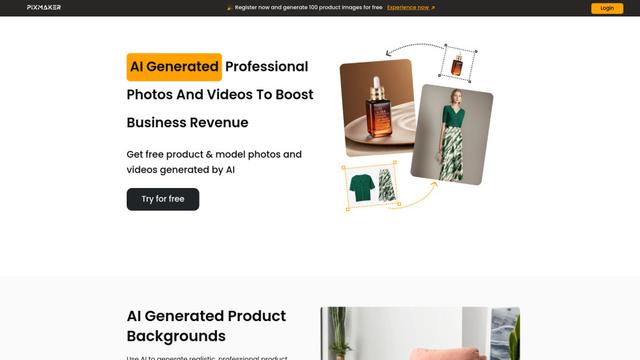
Pixmaker 是一个 AI 驱动的图像生成和编辑平台,通过先进的 AI 算法帮助 businesses 创建高质量的产品照片、模特展示和营销视觉内容。
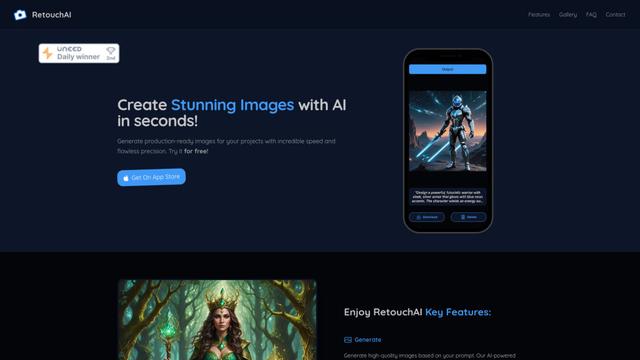
RetouchAI
RetouchAI是一款iOS应用,利用AI技术通过图像生成、外扩、内扩和对象移除等功能创建、增强和编辑高质量图像。
类似 Photoroom 的热门 AI 工具
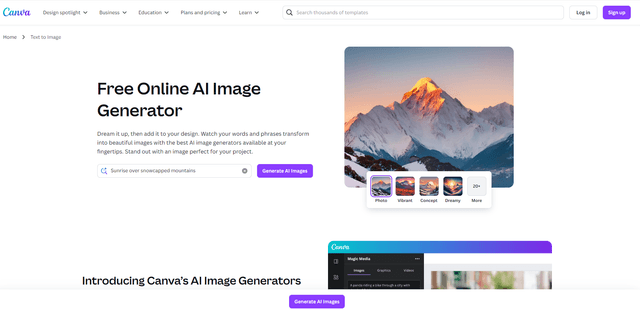
Canva AI
Canva AI 是集成到 Canva 平台中的高级 AI 功能设计工具套件,提供文本到图像生成、背景去除和内容创作辅助等功能,以简化设计过程。
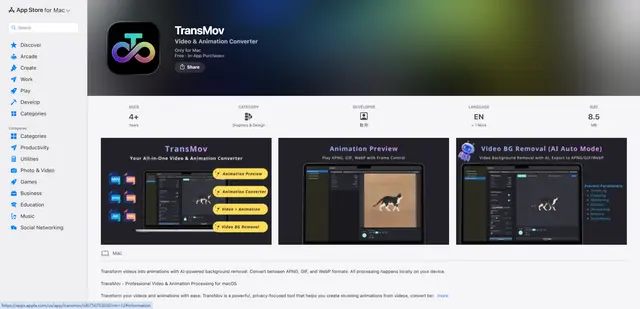
TransMov
TransMov 是一款功能强大、注重隐私的 macOS 应用程序,可帮助用户从视频创建精美的动画,使用 AI 移除背景,并在流行的动画格式(如 APNG、GIF 和 WebP)之间进行转换 - 所有这些都在您的设备本地处理。

Remove Image Background
Remove.bg是一款AI驱动的在线工具,只需一键即可在几秒钟内自动移除图像背景。
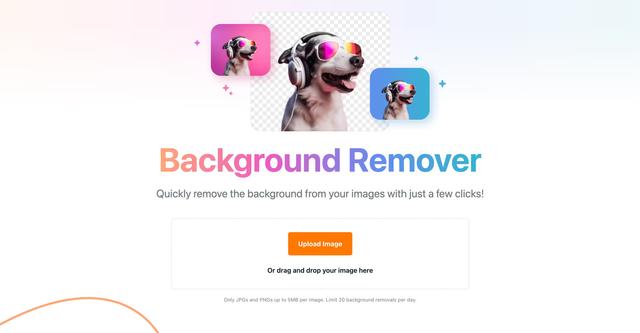
Vecteezy Background Remover
Vecteezy 背景移除工具是一款免费的 AI 驱动工具,只需几次点击即可自动从图像中移除背景,生成高质量的透明 PNG 文件。