VoicePad AI
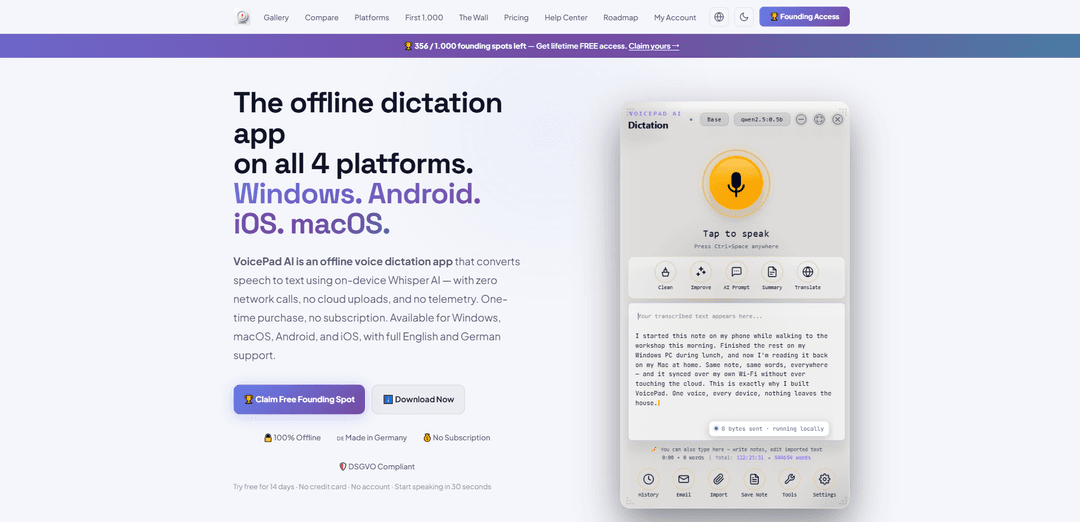
VoicePad AI é um aplicativo de ditado de voz 100% offline e com foco na privacidade para Windows, macOS, iOS e Android que executa o Whisper no dispositivo para digitar em qualquer aplicativo via um Orb flutuante ou teclado do sistema — sem nuvem, sem telemetria e sem assinatura.
https://voicepad.tech/?ref=producthunt&utm_source=aipure
Informações do Produto
Atualizado:Jul 8, 2026
O que é VoicePad AI
VoicePad AI é um aplicativo de ditado de voz offline que converte fala em texto usando IA Whisper no dispositivo, projetado para substituir (ou reduzir drasticamente) a digitação por teclado em Windows, macOS, iOS e Android. Ele foca na privacidade por arquitetura: seu áudio é processado localmente em seu dispositivo com zero chamadas de rede, sem uploads para a nuvem e sem rastreamento de uso. O VoicePad suporta inglês e alemão de imediato (e mais idiomas via Whisper), oferece um fluxo de trabalho rápido de "ditado em qualquer lugar" e é vendido como uma compra única (com um teste gratuito de 21 dias) em vez de uma assinatura.
Principais Recursos do VoicePad AI
VoicePad AI é um aplicativo de ditado de voz offline para Windows, macOS, Android e iOS que converte fala em texto usando o Whisper no dispositivo (sem processamento em nuvem, sem contas, sem telemetria e funciona mesmo no modo avião). Ele oferece ditado em todo o sistema através de um "Orb" flutuante e injeção de texto/entrada de teclado "Direta" em tempo real, suporta inglês e alemão (além de muitos outros via Whisper), e inclui camadas práticas de precisão como VAD, filtragem de alucinações, pontuação e um dicionário personalizado. É vendido como uma compra única por plataforma (com uma opção de pacote) e oferece sincronização WiFi/USB entre dispositivos; no desktop, "Ferramentas de IA" locais opcionais podem ser executadas via Ollama para reescrever, resumir, traduzir e formatar – ainda sem enviar dados para a internet.
Ditado Whisper 100% no dispositivo: Executa fala para texto localmente (whisper.cpp no celular; faster-whisper/CTranslate2 no desktop) com zero chamadas de rede, sem uploads para o servidor e sem telemetria – utilizável offline e no modo avião.
Dite em qualquer aplicativo (Orb + Direto): Use o Orb flutuante para ditar e colar em qualquer lugar, ou ative o modo Direto para injeção de texto em tempo real no campo ativo (desktop) e uma experiência de teclado do sistema no celular.
Camadas de qualidade para precisão no mundo real: Adiciona VAD, filtragem de alucinações, pontuação e pós-processamento, além de um dicionário personalizado para correções consistentes (por exemplo, nomes próprios e termos técnicos).
Multiplataforma com sincronização local: Disponível em Windows, macOS, Android e iOS com paridade de recursos; suporta sincronização WiFi (o desktop pode hospedar) e transferência USB/WiFi para manter os ditados alinhados entre os dispositivos.
Ferramentas de texto de IA locais (desktop, opcional): Se você instalar o Ollama localmente, o VoicePad pode acionar operações controladas por voz, como resumir, traduzir EN⇄DE, reescrever o tom, corrigir a gramática e formatar (ainda offline).
Preço único + teste: Teste gratuito de 21 dias sem cartão de crédito; depois é uma compra única por plataforma (ou pacote), comercializado como "compre uma vez, possua para sempre", incluindo futuras atualizações.
Casos de Uso do VoicePad AI
Notas de trabalho de campo com as mãos ocupadas (oficinas, manutenção, logística): Capture listas de peças, diagnósticos e notas de trabalho enquanto suas mãos estão ocupadas – dite no telefone ou PC sem depender de conectividade.
Documentação sensível à privacidade (saúde, jurídico, jornalismo): Crie notas e rascunhos sem enviar áudio/texto para servidores de terceiros – útil para ambientes que exigem forte privacidade por design (por exemplo, fluxos de trabalho com foco em GDPR/HIPAA).
Elaboração de trabalho de conhecimento (e-mails, relatórios, escrita de formato longo): Dite diretamente no Word, Gmail, Outlook ou qualquer editor; opcionalmente, use ferramentas de IA locais para limpar, resumir ou reformatar o texto ditado.
Fluxos de trabalho de desenvolvimento de software: Dite mensagens de commit, documentação, tickets e comentários em IDEs como VS Code/Cursor ou em chats de IA – nenhum plugin é necessário, funciona em todo o sistema.
Educação e captura de estudo: Grave e transcreva rapidamente notas de aula ou ideias de estudo no dispositivo, depois sincronize com o desktop para edição e exportação.
Vantagens
Forte postura de privacidade: processamento no dispositivo com zero uploads para a nuvem, sem necessidade de conta e sem telemetria.
Funciona em todas as quatro principais plataformas com ditado em todo o sistema (Orb/Direto) e opções de sincronização local.
Modelo de compra única com teste gratuito; sem dependência de assinatura para o ditado principal.
Desvantagens
As Ferramentas de IA no desktop exigem a instalação e execução do Ollama localmente (configuração extra e computação local).
A licença é vendida por plataforma (ou via pacote), o que pode ser menos conveniente do que uma única compra universal para alguns usuários.
Os tamanhos de modelo recomendados para celular e o processamento no dispositivo podem consumir armazenamento/computação significativos, dependendo da escolha do modelo.
Como Usar o VoicePad AI
1) Instale o VoicePad AI no seu dispositivo: Baixe e instale a versão correta para sua plataforma: Windows/macOS em voicepad.tech, Android no Google Play, iOS na App Store. (Cada instalação começa com um teste gratuito de 21 dias; não é necessário cartão/conta.)
2) Execute a integração inicial: Abra o VoicePad AI e siga o assistente de configuração para escolher seu idioma de ditado (interface de usuário em inglês/alemão suportada; mais idiomas disponíveis via Whisper) e selecione um modelo Whisper. Recomendado: Base no iOS/Android; Small/Medium no Windows/macOS.
3) Comece a ditar com o VoicePad Orb (funciona em qualquer aplicativo): Abra o VoicePad Orb flutuante, toque nele para começar a gravar, fale naturalmente e depois pare. Seu texto é produzido offline e está pronto para uso (geralmente via colar da área de transferência, dependendo do modo).
4) Use o VoicePad Direct para digitar em tempo real nos campos: Clique em qualquer campo de texto (Gmail, Word, Teams, navegador, IDE). Ative o Orb e fale — o texto flui para o campo ativo em tempo real, caractere por caractere, até você encerrar a sessão.
5) Use a tecla de atalho global no desktop (Windows/macOS): No desktop, ative e use a tecla de atalho global (Ctrl+Shift+V) para iniciar a ditado de qualquer lugar, mesmo quando o VoicePad estiver em segundo plano.
6) Mantenha o VoicePad pronto em segundo plano (desktop): Use o modo de bandeja do sistema para que o VoicePad possa permanecer sempre ativo e rapidamente disponível para sessões de ditado sem reabrir a janela principal.
7) Melhore a precisão com o Dicionário Personalizado: Abra Configurações → Ferramentas → Dicionário Personalizado e adicione regras de correção para nomes, marcas e termos que o Whisper frequentemente interpreta mal. Este pós-processamento pode melhorar os resultados para erros consistentes.
8) Revise ouvindo (conversão de texto em fala do Windows): Ative a Saída de Fala em Configurações → Saída de Fala para que o VoicePad leia as transcrições para você usando o TTS do Windows para uma revisão rápida.
9) Ative as Ferramentas de IA (opcional, apenas desktop) com Ollama: Se você deseja operações de texto de IA locais (limpar, melhorar, resumir, traduzir), instale o Ollama em ollama.com e, em seguida, ative as Ferramentas de IA nas configurações do VoicePad. Observação: a ditado funciona totalmente offline sem o Ollama; apenas as Ferramentas de IA o exigem.
10) Exporte suas ditados: A partir de sua ditado/histórico, exporte nos formatos suportados. O celular suporta WAV/TXT/PDF. O desktop suporta exportações adicionais como DOCX, SRT, VTT e JSON (além de WAV/TXT/PDF).
11) Configure a sincronização WiFi entre dispositivos (opcional): Use a sincronização WiFi do VoicePad para manter as ditados alinhadas entre dispositivos (telefone ⇄ computador) em sua rede local. Siga o guia de configuração de sincronização WiFi na Central de Ajuda (voicepad.tech/help/#wifi-sync).
12) Gerencie seus dispositivos de licença (se necessário): Para visualizar dispositivos ativos e liberar slots, abra VoicePad → Configurações → Licença → Copiar Token e, em seguida, cole-o em voicepad.tech/account.
13) Execute novamente a integração se quiser alterar as escolhas iniciais: Se você precisar alterar o idioma, tema ou seleção de modelo posteriormente, use a opção em Configurações para executar o assistente de integração novamente.
14) Solucione problemas de prompts de instalação no Windows (SmartScreen): Se o Windows mostrar 'O Windows protegeu seu PC', clique em 'Mais informações' → 'Executar mesmo assim'. O instalador é assinado por código e o editor deve aparecer como 'VoicePad AI'.
15) Entre em contato com o suporte com a versão + etapas para reproduzir (se estiver travado): Use Configurações → Feedback para enviar um e-mail para o suporte (Windows: [email protected]; Celular: [email protected]). Inclua sua plataforma, versão do VoicePad (Configurações → Sobre) e etapas claras de reprodução.
Perguntas Frequentes do VoicePad AI
Não. O VoicePad AI executa o reconhecimento de fala Whisper inteiramente no seu dispositivo. Ele não faz chamadas de rede para ditado - sem uploads na nuvem, sem telemetria, sem análises e sem necessidade de contas.
Vídeo do VoicePad AI
Artigos Populares

Como Criar Vídeos Virais de Podcast de Bebê Falante com IA: Guia Passo a Passo
Nov 2, 2026

Proferex: Uma Plataforma em Nuvem para Rastreamento de Anúncios e Otimização de Campanhas
Nov 2, 2026

Vosko AI: Localize e Duble Vídeos para Públicos Globais
Oct 15, 2026

Atoms: Uma Plataforma de IA Multiagente Que Transforma Ideias em Produtos Prontos para Lançamento
May 22, 2026
Ferramentas de IA Mais Recentes Semelhantes a VoicePad AI
MicVoice.Ai
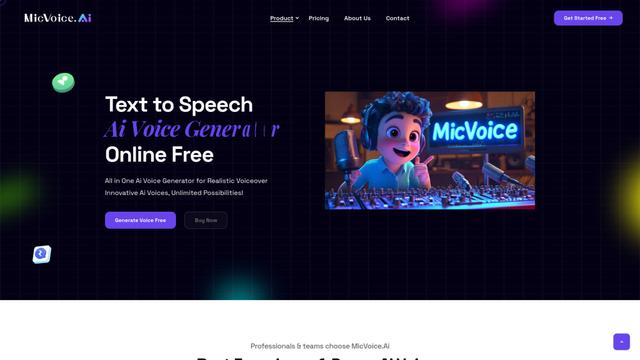
MicVoice.Ai é uma plataforma de gerador de voz de IA tudo-em-um que transforma texto escrito em fala de alta qualidade e som natural, com mais de 5000 vozes de IA realistas suportando mais de 17 idiomas.

Narrai
O Narrai é um aplicativo móvel impulsionado por IA que cria instantaneamente narração de voz e música de fundo para vídeos curtos, gerando automaticamente roteiros relevantes e oferecendo múltiplas personas de narradores.
Vagent
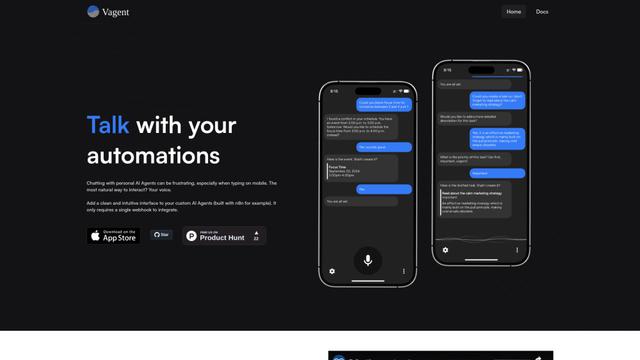
O Vagent é uma interface de voz leve que permite aos usuários interagir com agentes de IA personalizados através de comandos de voz, proporcionando uma maneira natural e intuitiva de controlar automações com suporte para mais de 60 idiomas.
F5 TTS
F5-TTS é um sistema de texto para fala de última geração, não autoregressivo, que utiliza técnicas de Flow Matching e Diffusion Transformer para gerar fala altamente natural e expressiva com capacidades de clonagem de voz zero-shot.
Ferramentas de IA Populares Como VoicePad AI
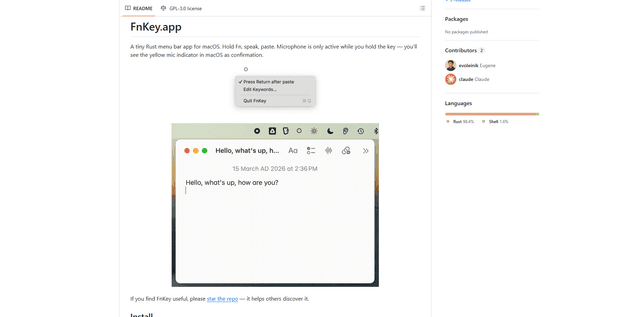
FnKey
FnKey é um aplicativo leve da barra de menu do macOS que permite a transcrição rápida de voz para texto, mantendo pressionada a tecla Fn para falar e cola automaticamente o texto transcrito quando liberado.
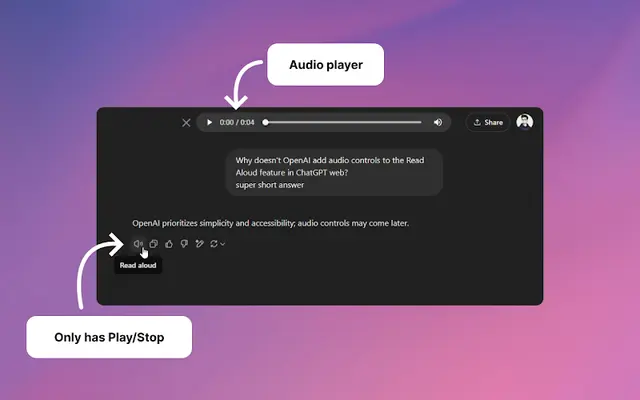
Audio player for ChatGPT
Uma extensão do Chrome que aprimora o recurso de Leitura em Voz Alta do ChatGPT, adicionando um reprodutor de áudio amigável com controles básicos como reprodução/pausa, barra de busca e exibição de duração.
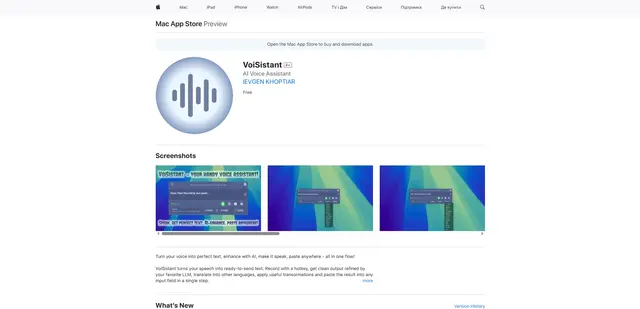
VoiSistant
VoiSistant é um aplicativo abrangente de voz para texto que combina reconhecimento de fala, aprimoramento de IA, tradução e recursos de texto para fala em um fluxo de trabalho perfeito.
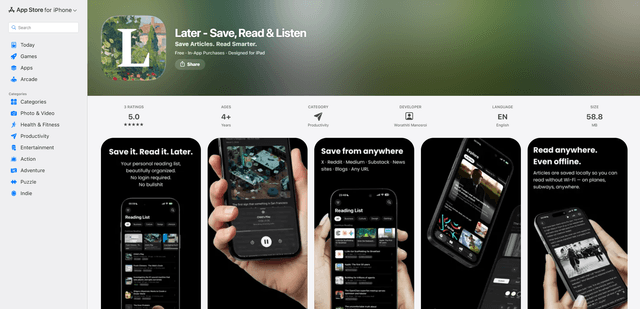
LaterAI
Later é um aplicativo de leitura para mais tarde com tecnologia de IA que permite salvar artigos, lê-los em um ambiente livre de distrações e ouvi-los com vozes de IA com som natural - tudo isso mantendo total privacidade com o processamento no dispositivo.