
Uncluttr - Clean up your tabs
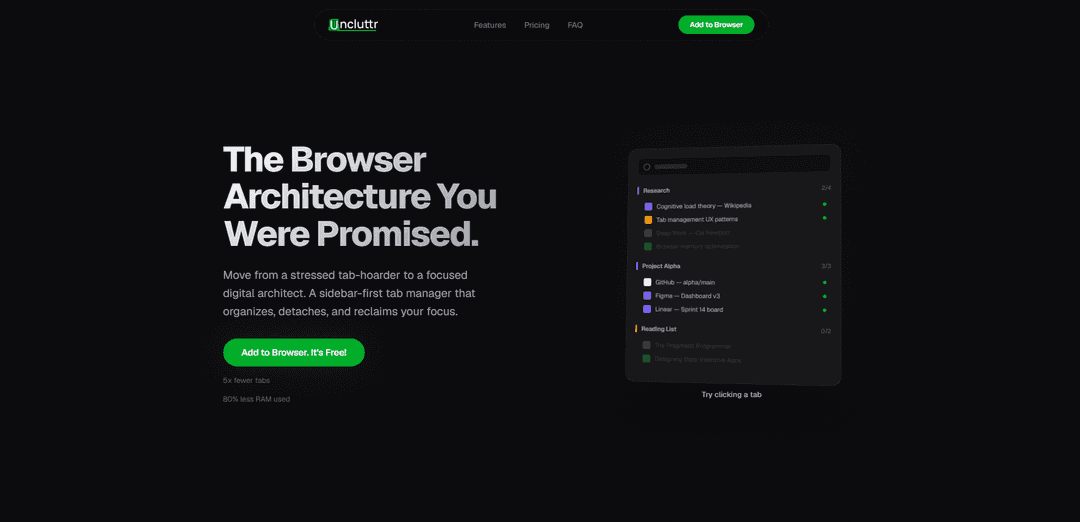
Uncluttr é um gerenciador de abas do Chrome alimentado por IA com uma barra lateral vertical que agrupa automaticamente, pesquisa e "desanexa" abas (abas salvas com zero memória) para reduzir a desordem e recuperar o foco.
https://www.uncluttr.net/?utm_source=aipure&utm_medium=launch&utm_campaign=launch_may2026&ref=producthunt
Informações do Produto
Atualizado:May 19, 2026
O que é Uncluttr - Clean up your tabs
Uncluttr - Organize suas abas é uma extensão de gerenciamento de abas para Chrome, com foco na barra lateral, projetada para pessoas que vivem no navegador – desenvolvedores, pesquisadores e multitarefas pesados. Em vez de depender da barra de abas horizontal do Chrome, o Uncluttr organiza sua navegação em estruturas calmas e pesquisáveis com grupos de abas, espaços de trabalho multi-janela e uma pesquisa estilo "centro de comando". Ele se baseia nos grupos de abas nativos do Chrome, em vez de substituí-los, preenchendo a lacuna entre o agrupamento básico integrado e um sistema de gerenciamento de abas mais completo que ajuda você a se manter organizado sem perder nada.
Principais Recursos do Uncluttr - Clean up your tabs
Uncluttr é um gerenciador de abas com inteligência artificial para Chrome e outros navegadores Chromium que substitui o caos das abas por um fluxo de trabalho focado na barra lateral. Ele agrupa automaticamente abas relacionadas, torna tudo pesquisável e permite "fechar sem perder" ao desanexar abas para uma barra lateral persistente que não usa RAM até ser reaberta. Ele também suporta espaços de trabalho multi-janela para troca de contexto, detecção de duplicatas e automação, como fechamento automático de abas não utilizadas e recolhimento automático de grupos – ajudando usuários com muitas abas a reduzir a carga cognitiva e melhorar o desempenho do navegador sem sacrificar seu rastro de pesquisa.
Gerenciamento de abas na barra lateral vertical: Move a organização das abas para uma barra lateral calma e legível com abas agrupadas e pesquisáveis – projetada para usuários com dezenas de abas.
Desanexar abas (feche qualquer aba, não perca nenhuma): As abas fechadas são salvas na barra lateral para restauração com um clique, enquanto as abas desanexadas não usam memória – reduzindo a pressão da RAM sem perder o contexto.
Agrupamento automático e nomeação inteligente com IA: Agrupa automaticamente abas relacionadas (mesmo em diferentes domínios) e sugere nomes de grupo descritivos com base no conteúdo e no contexto de navegação.
Pesquisa centralizada em tudo: Encontre rapidamente qualquer aba em janelas, grupos e espaços de trabalho via pesquisa prioritária por teclado para troca e recuperação rápidas.
Espaços de trabalho multi-janela e restauração de sessão: Crie espaços de trabalho dedicados e resilientes a falhas e restaure sessões inteiras para manter os projetos separados e fáceis de retomar.
Automação e ferramentas de higiene: Inclui detecção de duplicatas e comportamentos automáticos, como fechar abas não utilizadas e recolher grupos automaticamente para evitar que a desordem retorne.
Casos de Uso do Uncluttr - Clean up your tabs
Desenvolvimento e depuração de software: Agrupe documentos, problemas do GitHub, tópicos do Stack Overflow e tickets em espaços de trabalho de projeto; desanexe referências raramente necessárias para economizar memória, mantendo-as instantaneamente recuperáveis.
Pesquisa acadêmica e revisão de literatura: Agrupe automaticamente artigos, citações e tópicos; use a pesquisa para recuperar fontes rapidamente e desanexe longas listas de leitura sem perder seu rastro.
Fluxos de trabalho de produto/design: Organize arquivos Figma, sistemas de design, painéis de inspiração e especificações em grupos nomeados; alterne contextos via espaços de trabalho durante sprints ou revisões.
Operações/gerenciamento de projetos: Mantenha quadros Jira/Linear, documentos, painéis e links de reuniões agrupados por iniciativa; restaure sessões para rituais recorrentes como standups ou revisões de incidentes.
Vendas/marketing e pesquisa competitiva: Agrupe páginas de concorrentes, bibliotecas de anúncios, análises e ferramentas de campanha; desanexe pesquisas de fundo para manter o foco, mantendo o acesso rápido.
Vantagens
Reduz o uso de RAM e a sobrecarga de abas através do desanexamento (abas armazenadas com zero memória) e automação.
O agrupamento por IA + nomeação inteligente reduz o gerenciamento manual de abas e melhora a capacidade de localização com pesquisa global.
A organização focada na barra lateral e os espaços de trabalho suportam trabalho profundo e troca rápida de contexto.
Desvantagens
Melhor ajuste para navegadores Chromium; Firefox/Safari usam modelos de abas diferentes e não são o foco do fluxo de trabalho descrito.
O agrupamento automático ilimitado por IA é pago (agrupamento inteligente limitado no plano gratuito).
Algumas capacidades avançadas são listadas como "em breve" (por exemplo, sincronização entre dispositivos, agrupamento baseado em regras, insights).
Como Usar o Uncluttr - Clean up your tabs
1) Instale o Uncluttr: Abra a listagem do Uncluttr na Chrome Web Store e clique em "Adicionar ao Chrome" para instalá-lo. Ele funciona no Chrome e em outros navegadores Chromium (por exemplo, Edge, Brave).
2) Fixe o Uncluttr para acesso rápido: Clique no ícone de Extensões (quebra-cabeça) na barra de ferramentas do seu navegador e fixe o Uncluttr para que ele esteja sempre visível.
3) Abra a barra lateral do Uncluttr: Clique no ícone do Uncluttr para abrir seu gerenciador de abas vertical, com foco na barra lateral. É aqui que suas abas, grupos e espaços de trabalho são organizados e pesquisáveis.
4) Crie ou use Espaços de Trabalho (sessões multi-janela): No Uncluttr, crie um Espaço de Trabalho para um projeto (por exemplo, "Sprint 14", "Pesquisa", "Pessoal"). Use os Espaços de Trabalho para manter conjuntos de abas separados e restaurar sessões inteiras rapidamente se você mudar de contexto ou reiniciar.
5) Execute a organização com um clique (agrupamento automático): Use a ação "Organizar Tudo" / organização com um clique do Uncluttr para agrupar automaticamente abas relacionadas em grupos com base no contexto (mesmo entre diferentes domínios).
6) Revise e refine os grupos: Examine os grupos que o Uncluttr criou na barra lateral. Mova as abas entre os grupos conforme necessário para corresponder ao seu modelo mental (por exemplo, "Pesquisa Frontend", "Design", "Documentos", "Tickets").
7) Use a Nomeação Inteligente (nomes de grupo por IA): Deixe o Uncluttr sugerir nomes de grupo descritivos com base no conteúdo e contexto da aba, então aceite ou edite os nomes para que os grupos sejam fáceis de reconhecer mais tarde.
8) Recolha os grupos para reduzir a desordem: Recolha os grupos quando não os estiver usando ativamente para manter a interface calma e compacta. Recolher é um hábito fundamental para se manter organizado em grande escala.
9) Desanexe as abas para recuperar memória (feche sem perder): Feche as abas que você não precisa agora – o Uncluttr as salva na barra lateral como abas "desanexadas". As abas desanexadas usam zero memória ativa, mas permanecem a um clique de serem reabertas.
10) Restaure qualquer aba desanexada quando necessário: Quando você quiser algo de volta, clique na aba desanexada na barra lateral para reabri-la instantaneamente – chega de pânico "qual era aquela aba?".
11) Pesquise em tudo (Centro de Comando): Use a pesquisa global/centro de comando do Uncluttr para encontrar qualquer aba em qualquer janela, grupo ou espaço de trabalho. Use os atalhos de teclado fornecidos (conforme mostrado no aplicativo) para abrir a pesquisa rapidamente e pular para a aba certa.
12) Habilite a detecção de duplicatas e limpe as duplicatas: Ative a detecção de duplicatas nas configurações do Uncluttr (se não estiver ativada por padrão). Revise as duplicatas sinalizadas e feche as extras para reduzir a desordem e o desperdício de recursos.
13) Ative o fechamento automático de abas não utilizadas (opcional): Habilite o recurso de fechamento automático do Uncluttr para fechar automaticamente as abas que você não usou recentemente. Essas abas ainda são preservadas na barra lateral como abas desanexadas.
14) Ative o recolhimento automático de grupos (opcional): Habilite o recolhimento automático para que os grupos que você não está usando ativamente se recolham automaticamente, mantendo seu espaço de trabalho organizado sem manutenção manual.
15) Mantenha seus dados local-first: Use o Uncluttr normalmente, sabendo que ele foi projetado para manter seus dados em seu dispositivo (arquitetura local-first), de acordo com a abordagem de privacidade declarada do produto.
16) (Opcional) Atualize para agrupamento ilimitado por IA e recursos futuros: Se você atingir o "Agrupamento Inteligente Limitado" do plano gratuito ou quiser mais automação de IA, atualize no aplicativo para o plano pago para agrupamento automático ilimitado por IA e recursos adicionais listados (por exemplo, suporte prioritário; análises futuras, agrupamento baseado em regras, sincronização entre dispositivos, renomeação inteligente de grupos).
Perguntas Frequentes do Uncluttr - Clean up your tabs
Sim. Os recursos principais são gratuitos e sem limites (abas, grupos e espaços de trabalho ilimitados). Alguns recursos "inteligentes" de IA (como agrupamento automático ilimitado por IA) exigem uma atualização.
Artigos Populares

Atoms: Uma Plataforma de IA Multiagente Que Transforma Ideias em Produtos Prontos para Lançamento
May 22, 2026

Nano Banana SBTI: O Que É, Como Funciona e Como Usá-lo em 2026
Apr 15, 2026

Análise do Atoms — O Construtor de Produtos de IA Redefinindo a Criação Digital em 2026
Apr 10, 2026

Kilo Claw: Como Implementar e Usar um Verdadeiro Agente de IA "Faça Você Mesmo" (Atualização de 2026)
Apr 3, 2026
Ferramentas de IA Mais Recentes Semelhantes a Uncluttr - Clean up your tabs
GPT Engineer
O GPT Engineer é uma ferramenta de desenvolvimento de software movida a IA que permite que qualquer pessoa construa aplicações web conversando com um engenheiro de IA.

Lucky Robots
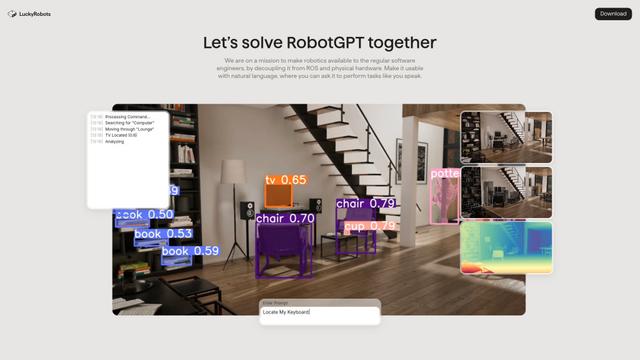
Lucky Robots é um campo de treinamento virtual de primeira linha para robôs, oferecendo uma plataforma de simulação para iterar rapidamente, treinar e testar modelos de robôs usando tecnologias de ponta.
Ferramentas de IA Populares Como Uncluttr - Clean up your tabs
GPT Engineer
O GPT Engineer é uma ferramenta de desenvolvimento de software movida a IA que permite que qualquer pessoa construa aplicações web conversando com um engenheiro de IA.
IBM
A IBM (International Business Machines Corporation) é uma empresa multinacional de tecnologia líder que foi pioneira na indústria de computadores e continua a inovar em áreas como IA, computação em nuvem, consultoria e soluções empresariais.