
Slack
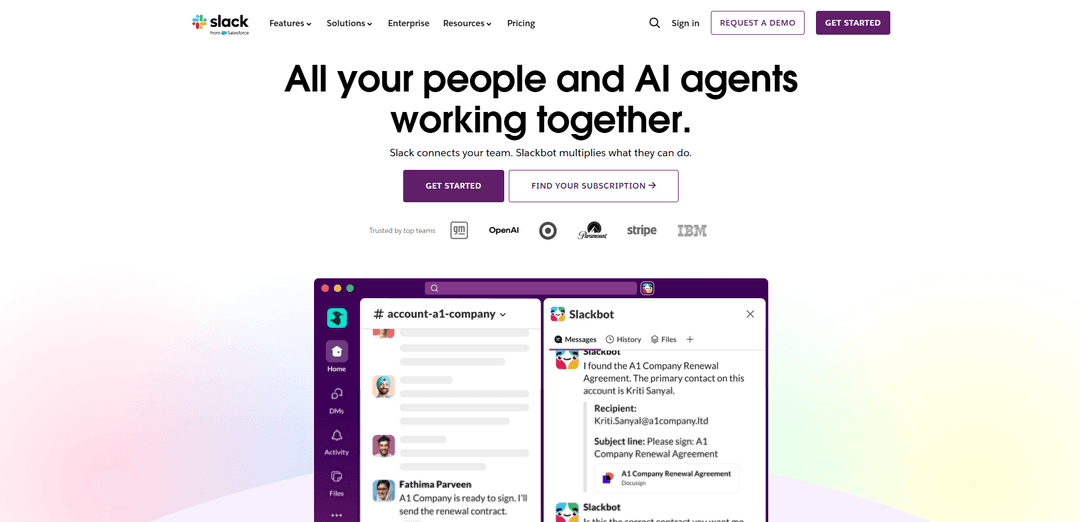
Slack é uma plataforma de trabalho com IA que reúne comunicação em equipe, canais, arquivos, automação e integrações de aplicativos em um único espaço de trabalho conversacional.
https://slack.com/?ref=producthunt&utm_source=aipure
Informações do Produto
Atualizado:Jul 8, 2026
Tendências de Tráfego Mensal do Slack
Slack recebeu 140.9m visitas no mês passado, demonstrando um Leve Crescimento de 5.8%. Com base em nossa análise, essa tendência está alinhada com a dinâmica típica do mercado no setor de ferramentas de IA.
Ver histórico de tráfegoO que é Slack
Slack é um hub de colaboração baseado em nuvem (pertencente à Salesforce) projetado para ajudar as equipes a se comunicarem e coordenarem o trabalho em um só lugar. Em vez de depender de tópicos de e-mail espalhados e ferramentas desconectadas, o Slack organiza conversas, decisões e conteúdo compartilhado para que as pessoas possam encontrar contexto rapidamente e manter o trabalho em andamento. Ele suporta mensagens em tempo real, colaboração estruturada em canais, compartilhamento de arquivos e recursos de chamada integrados como huddles, enquanto também se conecta a um vasto ecossistema de aplicativos e serviços de negócios.
Principais Recursos do Slack
O Slack é um hub de colaboração baseado em nuvem que organiza o trabalho em conversas pesquisáveis e espaços compartilhados, ajudando as equipes a substituir tópicos de e-mail dispersos por mensagens em tempo real, arquivos e decisões em um só lugar. Ele oferece suporte à colaboração interna e externa (via Slack Connect), reuniões rápidas por meio de "huddles" de áudio/vídeo integrados e documentação leve e acompanhamento de projetos com Canvas e Listas. O Slack também serve como uma plataforma de integração e automação por meio de aplicativos e do Workflow Builder, e é posicionado como uma plataforma de trabalho habilitada para IA com recursos de Slackbot/IA, como sumarização e pesquisa. Para empresas, o Slack enfatiza recursos de segurança e conformidade (por exemplo, controles de criptografia e Gerenciamento de Chaves Corporativas) e alinhamento com padrões de conformidade comuns.
Canais (espaços de trabalho organizados e transparentes): Salas de bate-papo persistentes para equipes, projetos ou tópicos que mantêm discussões, arquivos e decisões em um local pesquisável, reduzindo a dependência de tópicos de e-mail.
Slack Connect (colaboração externa segura): Canais e mensagens compartilhados com clientes, fornecedores e parceiros para trazer o trabalho entre empresas para o Slack, estendendo os controles de segurança corporativos para a colaboração externa.
Huddles (reuniões de áudio/vídeo com compartilhamento de tela): Chamadas leves e em contexto para discussões rápidas em tempo real, incluindo compartilhamento de tela e recursos de colaboração, úteis quando digitar é mais lento do que falar.
Canvas & Clips (documentos ricos + atualizações assíncronas): O Canvas permite documentos flexíveis e colaborativos dentro do Slack, enquanto os Clips permitem que as equipes gravem e compartilhem atualizações para manter o trabalho em andamento de forma assíncrona.
Aplicativos, Integrações e Workflow Builder (automação e orquestração): Conecte ferramentas como calendários, armazenamento de arquivos e aplicativos de negócios, e automatize processos rotineiros (solicitações, standups, aprovações) com fluxos de trabalho no-code/low-code.
IA no Slack / Slackbot (resumos, pesquisa, ajuda para próximos passos): Os recursos de IA ajudam os usuários a se atualizarem por meio de resumos de conversas e melhoram a recuperação de informações por meio de pesquisa alimentada por IA, com o Slackbot atuando como um agente de produtividade pessoal.
Casos de Uso do Slack
Engenharia de software e resposta a incidentes de TI: Centralize canais de incidentes, coordene respondedores em tempo real, execute "huddles" para triagem rápida e integre alertas e ferramentas de desenvolvimento para reduzir o tempo de resolução.
Colaboração de vendas e contas de clientes: Mantenha conversas de negócios e contas em canais compartilhados, traga o contexto do CRM para o Slack e use o Slack Connect para colaborar com clientes e parceiros sem longas cadeias de e-mail.
Suporte ao cliente e operações de serviço: Coordene escalonamentos entre suporte, produto e engenharia usando threads e "huddles", compartilhe conhecimento via Canvas e automatize a entrada/transferência com fluxos de trabalho.
Marketing e execução de campanhas multifuncionais: Execute canais de campanha para planejamento, aprovações e compartilhamento de ativos; use Clips para atualizações de status assíncronas; e integre calendários e ferramentas de projeto para manter as partes interessadas alinhadas.
Colaboração em indústrias regulamentadas (finanças/saúde/setor público): Habilite a colaboração controlada com segurança de nível empresarial e configurações alinhadas à conformidade, além de recursos de governança administrativa para comunicação interna e externa mais segura.
Vantagens
Forte modelo de colaboração com canais, threads, pesquisa e contexto compartilhado que reduz a dependência de e-mail
Ecossistema robusto de integrações e automação de fluxo de trabalho para conectar ferramentas e otimizar processos
Segurança e postura de conformidade de nível empresarial com opções avançadas como Gerenciamento de Chaves Corporativas
Desvantagens
Pode se tornar caro em escala, especialmente para recursos avançados e níveis empresariais
As limitações do plano gratuito (por exemplo, histórico restrito de mensagens/arquivos) podem dificultar a retenção de conhecimento a longo prazo
O alto volume de mensagens pode criar sobrecarga de notificações e fazer com que as conversas pareçam "enterradas" sem uma boa higiene
Como Usar o Slack
1) Cadastre-se ou faça login em um espaço de trabalho: Vá para o URL do Slack da sua organização (por exemplo, suaempresa.slack.com) ou slack.com/signin, então faça login. Se você é novo, crie uma conta com seu e-mail e junte-se ao espaço de trabalho para o qual você foi convidado.
2) Baixe os aplicativos para desktop/celular (opcional, mas recomendado): Instale o Slack para desktop e/ou celular em slack.com/downloads para que você possa receber notificações e ter uma experiência mais fluida do que no navegador.
3) Entenda os principais locais onde você trabalhará: Use Canais para conversas de equipe/projeto, DMs para chats individuais ou em pequenos grupos, Atividade para ver menções/tópicos/reações que precisam de atenção, e Arquivos para encontrar arquivos compartilhados ou criados.
4) Participe e use canais: Abra um canal (por exemplo, #geral, #aleatório) para ler e postar atualizações. Use os canais para trabalhos que se beneficiam da visibilidade e do contexto compartilhado.
5) Envie uma mensagem direta (DM) para chats rápidos 1:1 ou em pequenos grupos: Abra a seção Mensagens Diretas, escolha uma pessoa e envie uma mensagem. Use DMs para conversas pontuais que não exigem um canal completo, ou para coordenar rapidamente com um colega de trabalho.
6) Inicie um huddle para áudio/vídeo rápido: De um DM ou canal, inicie um huddle quando for mais rápido falar do que digitar. Use-o para alinhamento rápido ou solução de problemas.
7) Responda em tópicos para manter os canais organizados: Ao responder a uma mensagem específica, use "Responder em tópico" para que as conversas detalhadas permaneçam anexadas à mensagem original, em vez de poluir o canal.
8) Use @menções para notificar as pessoas certas: Digite @ seguido de um nome para notificar alguém. Use as menções com moderação para respeitar a atenção e evitar notificar excessivamente grandes grupos.
9) Reaja com emoji para reconhecer sem mensagens extras: Adicione reações de emoji para confirmar que você viu algo, concorda ou marca o status (por exemplo, ✅ para aprovado) sem enviar uma nova mensagem.
10) Pesquise mensagens, arquivos, canais e pessoas: Clique na barra de pesquisa para encontrar o que você precisa em todo o Slack — mensagens antigas, arquivos compartilhados, canais ou colegas de equipe — para que você possa recuperar o contexto rapidamente.
11) Encontre e gerencie documentos compartilhados em Arquivos: Abra Arquivos para navegar ou pesquisar itens compartilhados em conversas ou criados no Slack, para que você possa localizar rapidamente anexos e referências.
12) Use o botão de mais (+) para criar e iniciar o trabalho mais rapidamente: Use o botão de mais para criar rapidamente mensagens, canais, huddles, telas, listas e fluxos de trabalho de um só lugar.
13) Automatize o trabalho de rotina com o Construtor de Fluxos de Trabalho: Use as ferramentas de fluxo de trabalho do Slack para automatizar tarefas diárias (por exemplo, formulários de entrada, lembretes, transferências) para que os processos comuns sejam executados de forma consistente dentro do Slack.
14) Adicione aplicativos e integrações do Slack Marketplace: Navegue pelo Slack Marketplace (ou pela página de Aplicativos do seu espaço de trabalho) para conectar ferramentas como armazenamento de arquivos, gerenciamento de projetos e outros serviços para que as atualizações e ações aconteçam dentro do Slack.
15) Acompanhe o que precisa de atenção usando a Atividade: Verifique a Atividade para ver uma única visualização de menções, tópicos dos quais você faz parte e reações às suas mensagens — use-a como sua caixa de entrada para o Slack.
Perguntas Frequentes do Slack
O Slack é uma plataforma de trabalho que conecta equipes por meio de canais e mensagens, e inclui recursos como huddles (áudio/vídeo), clipes, compartilhamento de arquivos, fluxos de trabalho e integrações com outras ferramentas.
Vídeo do Slack
Artigos Populares

Vosko AI: Localize e Duble Vídeos para Públicos Globais
Oct 15, 2026

Atoms: Uma Plataforma de IA Multiagente Que Transforma Ideias em Produtos Prontos para Lançamento
May 22, 2026

Nano Banana SBTI: O Que É, Como Funciona e Como Usá-lo em 2026
Apr 15, 2026

Análise do Atoms — O Construtor de Produtos de IA Redefinindo a Criação Digital em 2026
Apr 10, 2026
Análises do Site Slack
Tráfego e Classificações do Slack
140.9M
Visitas Mensais
#220
Classificação Global
#8
Classificação por Categoria
Tendências de Tráfego: Nov 2024-Oct 2025
Insights dos Usuários do Slack
00:16:35
Duração Média da Visita
8.86
Páginas por Visita
28.06%
Taxa de Rejeição dos Usuários
Principais Regiões do Slack
US: 33.06%
JP: 24.44%
IN: 3.89%
GB: 3.48%
CA: 2.59%
Others: 32.54%
Ferramentas de IA Mais Recentes Semelhantes a Slack

Ticknotes
Ticknotes é um assistente de reunião com tecnologia de IA que grava, transcreve e gera automaticamente resumos personalizados de reuniões, itens de ação e insights-chave a partir de conteúdo de áudio, vídeo e texto.

Feta
O Feta é uma ferramenta de reunião impulsionada por IA que ajuda equipes de produto e engenharia a realizar reuniões eficientes, capturando discussões, automatizando tarefas e fornecendo insights acionáveis através de resumos inteligentes e integrações.
Aimeet
Aimeet é uma plataforma de comunicação abrangente impulsionada por IA que combina tradução em tempo real, transcrição, compartilhamento de tela e capacidades de reunião ilimitadas para colaboração virtual eficaz.
MinutesLink
MinutesLink é um assistente avançado de anotações alimentado por IA que grava, transcreve, resume e organiza automaticamente reuniões virtuais enquanto constrói avatares digitais personalizados a partir dos dados das reuniões.
Ferramentas de IA Populares Como Slack

Second Brain for AI
Second Brain para IA é uma camada de memória persistente auto-hospedada e compatível com MCP no Cloudflare que permite que Claude, ChatGPT, Cursor e outros clientes de IA armazenem e recuperem semanticamente o contexto compartilhado entre as sessões.
24me Smart Personal Assistant
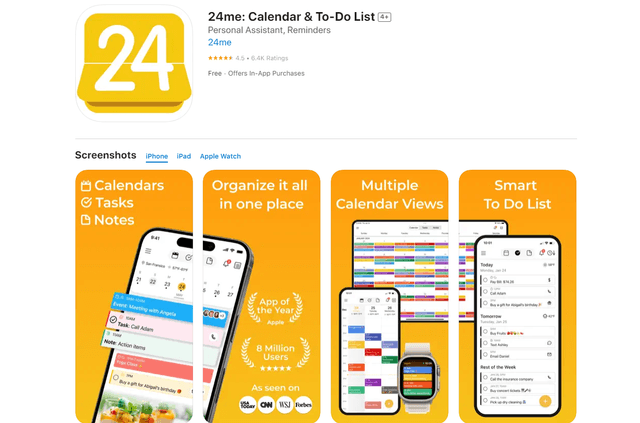
O 24me é um aplicativo premiado de assistente pessoal inteligente que combina calendário, listas de tarefas, notas e contas pessoais em uma plataforma unificada para ajudar a aumentar a produtividade e o gerenciamento do tempo.
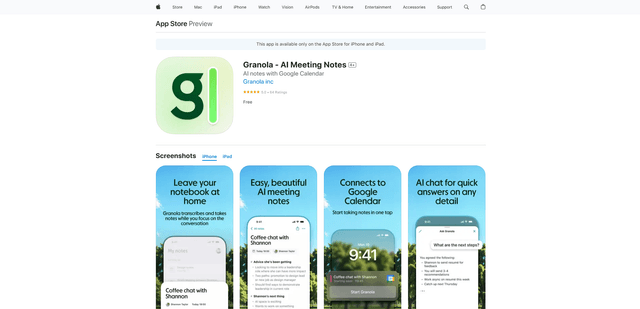
Granola for iOS
O Granola para iOS é um aplicativo de bloco de notas com tecnologia de IA que ajuda os usuários a capturar, transcrever e resumir conversas de reuniões sem esforço, através de anotações inteligentes e recursos de gravação com um toque.
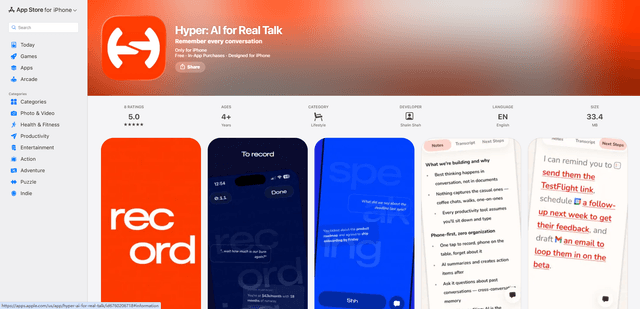
Hyper
Hyper é um assistente de conversação com tecnologia de IA que ajuda você a capturar, transcrever, pesquisar e relembrar detalhes importantes de conversas presenciais por meio de um sistema simples de gravação com um toque.