
Phantom
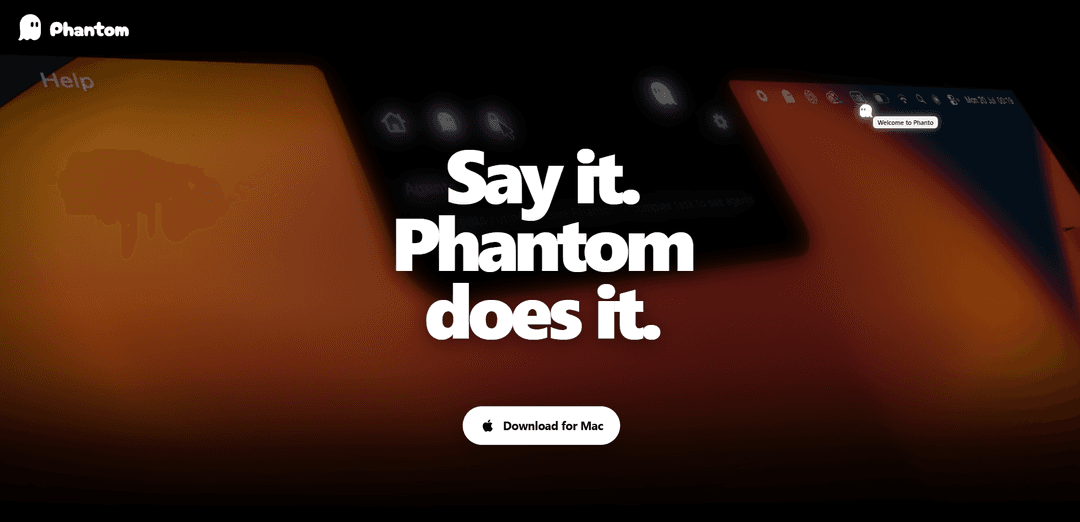
Phantom é um assistente de IA para macOS, controlado por voz e texto, que pode usar o contexto da tela sob demanda para planejar, executar e verificar tarefas em seus aplicativos com permissões que você controla.
https://www.heyphantom.app/?ref=producthunt&utm_source=aipure
Informações do Produto
Atualizado:Aug 8, 2026
O que é Phantom
Phantom é um assistente de IA construído especificamente para macOS que ajuda você a realizar tarefas transformando um resultado que você descreve (por voz ou texto) em ações concluídas no seu computador. Ele pode funcionar em vários aplicativos e serviços, usando recursos específicos do Mac e as permissões que você concede para interagir com sua tela e aplicativos. O Phantom é oferecido com um plano Starter gratuito e planos pagos Pro e Max que aumentam a capacidade de uso, sem excedentes automáticos e redefinições de capacidade mensais.
Principais Recursos do Phantom
Phantom é um assistente de IA "voice-first" construído especificamente para macOS que pode planejar e executar fluxos de trabalho multi-etapas e "agentes" em seu computador. Usando contexto de tela sob demanda (por exemplo, capturas de tela e dados de Acessibilidade) e apenas as permissões que você concede, ele pode interagir com aplicativos digitando, clicando, rolando, iniciando aplicativos, executando atalhos, trabalhando com arquivos e realizando ações em serviços conectados. O Phantom combina processamento no dispositivo com processamento em nuvem quando uma tarefa usa recursos baseados em nuvem, não monitora continuamente sua tela e permite que você restrinja o que ele pode fazer por meio de uma Política de Ação no aplicativo e controles de permissão do macOS.
Execução de tarefas "voice-first": Fale (ou digite) um resultado e o Phantom ajuda a realizá-lo, enfatizando o controle sem as mãos e fluxos de trabalho rápidos orientados por ditado.
Fluxos de trabalho "agentes" (planejar → agir → verificar): O Phantom pode dividir um resultado em etapas, executá-las em aplicativos e verificar os resultados, em vez de apenas responder a perguntas.
Automação entre aplicativos do macOS: Com as permissões concedidas, ele pode digitar, clicar, rolar, iniciar aplicativos, usar Atalhos do macOS e coordenar ações em vários aplicativos.
Ações de arquivo e serviço: O Phantom pode trabalhar com arquivos em seu Mac e enviar ações para serviços conectados suportados, dependendo do que você conecta e permite.
Contexto sob demanda com controles de permissão: Ele não monitora continuamente sua tela; ele usa capturas de tela e contexto de Acessibilidade apenas quando necessário e apenas com as permissões que você concede, que podem ser ajustadas nas Configurações do Sistema.
Controles de segurança da Política de Ação: Uma Política de Ação no aplicativo permite limitar ou controlar as ações do computador, fornecendo um limite configurável para o que o Phantom pode fazer.
Casos de Uso do Phantom
Produtividade executiva/administrativa: Rascunhe e-mails, compile notas de reunião por ditado, abra documentos relevantes e execute etapas repetitivas entre aplicativos (por exemplo, colete informações de um aplicativo e cole em outro).
Fluxos de trabalho de operações e back-office: Padronize tarefas rotineiras do Mac, como extrair dados de ferramentas internas, atualizar planilhas, organizar arquivos e executar procedimentos baseados em Atalhos.
Equipes de suporte e atendimento ao cliente: Acelere o tratamento de tickets navegando em ferramentas de suporte, modelando respostas e coletando contexto na tela quando necessário para concluir ações.
Higiene de vendas e CRM: Automatize acompanhamentos e atualizações de registros movendo-se entre e-mail, calendário e aplicativos estilo CRM – digitando, clicando e verificando atualizações com permissões aprovadas pelo usuário.
Trabalho de conhecimento pessoal no macOS: Use comandos de voz para gerenciar tarefas diárias, como organizar arquivos, iniciar aplicativos, resumir conteúdo na tela sob demanda e executar fluxos de trabalho pessoais de várias etapas.
Vantagens
Automação sem as mãos e orientada a resultados: o design "voice-first" mais o planejamento "agente" ajudam a concluir tarefas reais, não apenas a fornecer respostas.
Forte controle do usuário sobre o acesso: usa capturas de tela/contexto de Acessibilidade sob demanda e pode ser restringido por meio de permissões do macOS e uma Política de Ação no aplicativo.
Funciona em muitos aplicativos macOS: pode interagir com controles de interface do usuário padrão e coordenar etapas em aplicativos, arquivos e serviços conectados.
Desvantagens
Apenas macOS: requer um Mac e depende de permissões e recursos do sistema específicos do Mac.
A capacidade depende das permissões e do suporte do aplicativo: as ações variam com base no que os aplicativos expõem controles padrão e no que o usuário permite/conecta.
Algumas tarefas podem invocar processamento em nuvem: certos recursos usam processamento baseado em nuvem quando as tarefas enviadas o exigem.
Como Usar o Phantom
1. Instale o Phantom no seu Mac: Baixe e instale o Phantom para macOS no site oficial do Phantom e, em seguida, abra o aplicativo.
2. Inicie uma tarefa usando voz ou texto: Diga ao Phantom o que você precisa falando ou digitando um resultado (por exemplo, “Rascunhe uma resposta de e-mail e envie-a” ou “Organize esses arquivos em pastas”).
3. Conceda permissões do macOS quando solicitado (somente quando necessário): Quando uma tarefa exigir, o Phantom pode solicitar permissões do macOS (por exemplo, para usar capturas de tela ou contexto de Acessibilidade). Aprove apenas o que você se sentir confortável; você pode alterá-las posteriormente nas Configurações do Sistema.
4. Configure a Política de Ação no aplicativo do Phantom: No Phantom, defina sua Política de Ação para controlar o que ele pode fazer (por exemplo, digitar, clicar, rolar, iniciar aplicativos, usar atalhos, trabalhar com arquivos ou enviar ações para serviços conectados). Limite as ações se quiser mais controle manual.
5. Deixe o Phantom planejar e executar o fluxo de trabalho em aplicativos: Depois que você fornecer o resultado, o Phantom planejará as etapas, trabalhará em aplicativos macOS (onde os controles padrão estão disponíveis) e executará as ações de acordo com as permissões e a Política de Ação que você escolheu.
6. Forneça contexto de tela sob demanda quando necessário: O Phantom não monitora continuamente sua tela. Ele usa capturas de tela e contexto de Acessibilidade apenas quando a tarefa precisa deles e apenas com as permissões que você concedeu.
7. Verifique o resultado: O Phantom foi projetado para verificar resultados. Revise o que ele fez (por exemplo, texto digitado, arquivos movidos, ações realizadas em aplicativos) e confirme se a tarefa foi concluída corretamente.
8. Conecte serviços suportados (opcional): Se você quiser que o Phantom atue em serviços conectados, conecte apenas os serviços que você escolher. As ações disponíveis dependem do serviço, do aplicativo e das permissões que você concede.
9. Ajuste a privacidade e as permissões a qualquer momento: Se você quiser restringir ou expandir o acesso, atualize as permissões do macOS nas Configurações do Sistema e refine a Política de Ação do Phantom dentro do aplicativo.
10. Escolha um plano e gerencie o uso: Use o plano Starter gratuito para experimentá-lo. Se precisar de mais capacidade, atualize para Pro ou Max. A capacidade é redefinida mensalmente; não há excedentes automáticos, nem acúmulo e nem recargas.
11. Cancele se necessário: Se você estiver em um plano pago, cancele antes da renovação através do portal de faturamento do Stripe; o cancelamento geralmente entra em vigor no final do período pago atual.
Perguntas Frequentes do Phantom
Phantom é um assistente de IA para macOS. Você diz o que precisa por voz ou texto, e ele pode usar o contexto relevante da tela sob demanda para ajudar a realizar a tarefa.
Vídeo do Phantom
Artigos Populares

Vosko AI: Localize e Duble Vídeos para Públicos Globais
Oct 15, 2026

Atoms: Uma Plataforma de IA Multiagente Que Transforma Ideias em Produtos Prontos para Lançamento
May 22, 2026

Nano Banana SBTI: O Que É, Como Funciona e Como Usá-lo em 2026
Apr 15, 2026

Análise do Atoms — O Construtor de Produtos de IA Redefinindo a Criação Digital em 2026
Apr 10, 2026
Ferramentas de IA Mais Recentes Semelhantes a Phantom
Ticknotes
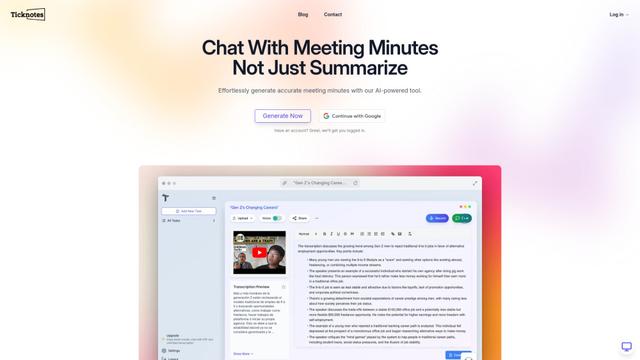
Ticknotes é um assistente de reunião com tecnologia de IA que grava, transcreve e gera automaticamente resumos personalizados de reuniões, itens de ação e insights-chave a partir de conteúdo de áudio, vídeo e texto.

Feta
O Feta é uma ferramenta de reunião impulsionada por IA que ajuda equipes de produto e engenharia a realizar reuniões eficientes, capturando discussões, automatizando tarefas e fornecendo insights acionáveis através de resumos inteligentes e integrações.
TranscriptionPlus
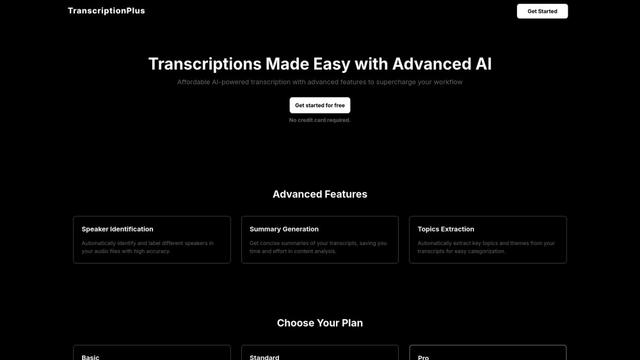
TranscriptionPlus é um serviço de transcrição alimentado por IA que oferece conversão precisa de fala para texto com recursos avançados como identificação de falantes, geração de resumos e suporte a múltiplos idiomas a preços acessíveis.
AudioScribe.io
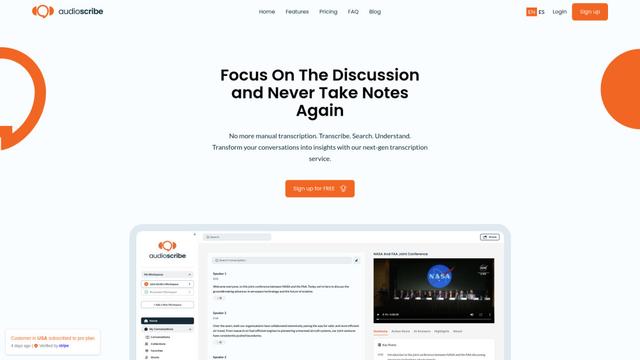
AudioScribe.io é um serviço de transcrição revolucionário impulsionado por IA que converte conteúdo de áudio e vídeo em texto preciso, oferecendo recursos avançados como gravação automática de reuniões, pesquisa de texto completo e suporte a vários idiomas.
Ferramentas de IA Populares Como Phantom
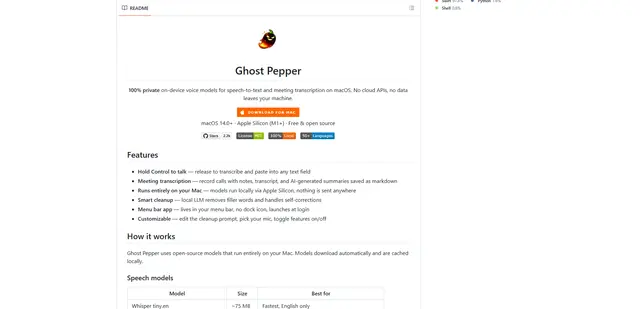
Ghost Pepper 🌶️
Ghost Pepper é um aplicativo de voz para texto e transcrição de reuniões 100% local e focado na privacidade para macOS que é executado inteiramente no seu Mac usando modelos de IA de código aberto, apresentando gravação de segurar para falar, limpeza inteligente de texto e suporte a vários idiomas sem enviar nenhum dado para a nuvem.
Whisper AI
Whisper é um sistema de reconhecimento automático de fala de código aberto da OpenAI que se aproxima da precisão e robustez em nível humano para transcrever e traduzir fala em vários idiomas.

Youtube to transcript
Youtube to Transcript é uma extensão do Chrome que permite aos usuários converter facilmente vídeos do YouTube em transcrições de texto com recursos como suporte a vários idiomas, resumo alimentado por IA e formatos para download.
inFin
O inFin é um aplicativo leve e amigável de notas de voz impulsionado por IA que oferece gravação ilimitada, transcrição em tempo real e tradução entre chinês e inglês, com capacidades offline e armazenamento local para maior privacidade.