
Ludr AI — Understand Any Screen
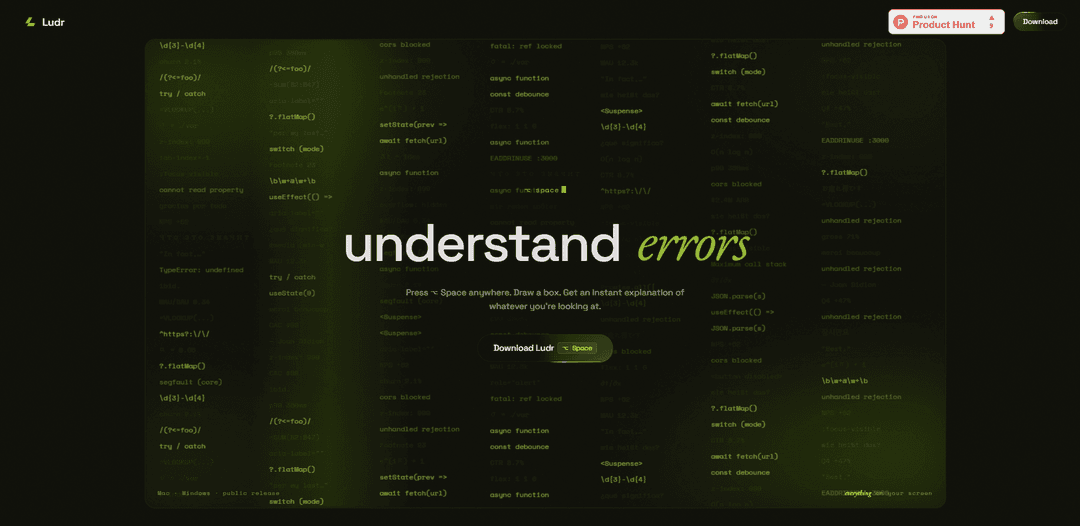
Ludr AI é um assistente de tela entre aplicativos para macOS e Windows que permite pressionar uma tecla de atalho, selecionar qualquer coisa em sua tela e obter explicações instantâneas da IA – além de tópicos de acompanhamento, edições inline, extração de texto, entrada de voz e aterramento visual.
https://www.ludr.dev/?ref=producthunt&utm_source=aipure
Informações do Produto
Atualizado:Jun 8, 2026
O que é Ludr AI — Understand Any Screen
Ludr AI — Entenda Qualquer Tela é uma ferramenta de desktop projetada para ajudá-lo a entender e agir rapidamente sobre o que você está visualizando – código, gráficos, problemas de UI, mensagens de erro, documentos ou imagens – sem trocar de aplicativos ou navegar por abas. Acionado de qualquer lugar com uma única tecla de atalho (notavelmente ⌥ Espaço para seleção de tela), Ludr abre uma sobreposição que permite desenhar uma caixa ao redor do conteúdo e receber uma resposta de IA transmitida em um tópico lateral. Ele suporta macOS (12+) e Windows 10/11, e enfatiza um fluxo de trabalho "da tela para a resposta" com recursos como histórico de chat, teclas de atalho de prompt rápido, voz para texto e reescrita inline diretamente onde você trabalha.
Principais Recursos do Ludr AI — Understand Any Screen
Ludr é um "assistente de tela" para macOS/Windows que permite pressionar uma tecla de atalho (Option+Space), desenhar uma caixa ao redor de qualquer coisa na tela (código, gráficos, erros, UI) e obter uma explicação de IA transmitida com chat de acompanhamento em threads persistentes. Ele adiciona ações de produtividade como reescrita inline, extração de texto, entrada de voz para texto e (no macOS) uma tecla de atalho de seleção que lê o texto destacado via Acessibilidade sem tirar uma captura de tela. Ludr enfatiza a privacidade armazenando histórico, capturas de tela, prompts e configurações localmente no dispositivo, sem análises/telemetria, enquanto envia o conteúdo capturado diretamente para o modelo de IA escolhido para obter respostas.
Captura de tela com uma tecla de atalho + explicação instantânea: Pressione ⌥ Espaço de qualquer aplicativo, congele a tela, desenhe uma região e receba uma explicação de IA transmitida do que você selecionou (imagens, gráficos, código, diálogos de erro, UI).
Tecla de atalho de seleção do macOS (sem captura de tela): Use ⌘⇧L no texto selecionado para que o Ludr o leia via APIs de Acessibilidade do macOS—evitando etapas de captura de tela/área de transferência e perguntando instantaneamente.
Edição Inline (reescrever no local): Reescreva o texto selecionado diretamente onde ele está (por exemplo, Slack/WhatsApp/navegador/editores) para correções de gramática, tom ou código.
Teclas de atalho rápidas com prompts personalizados: Vincule até 10 atalhos a prompts fixos (por exemplo, "traduzir", "resumir", "encontrar problemas") e aplique-os em qualquer lugar arrastando uma região.
Entrada de voz → texto: Toque no microfone, diga sua pergunta e pare automaticamente no silêncio; o texto transcrito se torna seu prompt para consultas rápidas sem usar as mãos.
Histórico de chat em threads + "grounding" visual: Cada pergunta se torna um thread reutilizável com contexto completo para acompanhamentos; o "grounding" visual pode apontar para elementos específicos na tela (por exemplo, falhas de contraste, desalinhamento, estados de foco ausentes).
Casos de Uso do Ludr AI — Understand Any Screen
Depuração de software e compreensão de código: Selecione rastreamentos de pilha, erros de compilador ou trechos de código de qualquer aplicativo e obtenha explicações, causas prováveis e correções sugeridas com perguntas e respostas de acompanhamento.
Revisão de design e acessibilidade de UI: Capture uma tela de UI e pergunte o que está errado—use o "grounding" para identificar problemas de contraste, problemas de alinhamento e estados de foco visíveis ausentes.
Análise de negócios a partir de painéis: Selecione gráficos ou painéis de KPI e peça resumos em linguagem simples, ideias de detecção de anomalias ou interpretações prontas para executivos.
Suporte ao cliente e triagem de operações: Capture capturas de tela de problemas relatados pelo usuário ou ferramentas internas e gere orientações de solução de problemas passo a passo ou rascunhos de resposta via edição inline.
Fluxos de trabalho de tradução e escrita: Use teclas de atalho rápidas para traduzir texto na tela ou reescrever mensagens/e-mails em um tom escolhido diretamente no aplicativo original.
Extração de texto de documentos/recibos: Selecione uma imagem (por exemplo, captura de tela de recibo) e extraia texto estruturado como totais, contagens de itens ou campos chave para registro e relatórios.
Vantagens
Fluxo de trabalho rápido e universal: funciona em qualquer aplicativo via uma única tecla de atalho + seleção de arrastar.
Armazenamento local com privacidade em primeiro lugar: histórico, capturas de tela, prompts e configurações permanecem no dispositivo; sem análises/rastreamento/telemetria.
Vários modos de entrada e ação (edição inline, voz, teclas de atalho rápidas, threads) reduzem a troca de contexto.
Desvantagens
A tecla de atalho de seleção de texto é apenas para macOS (depende das APIs de Acessibilidade do macOS).
O nível gratuito é limitado (por exemplo, 25 perguntas/semana após o lançamento), e o Pro tem limites de uso justo.
Embora o Ludr armazene localmente, o conteúdo selecionado ainda é enviado para o modelo de IA para processamento (não totalmente offline).
Como Usar o Ludr AI — Understand Any Screen
1) Instale e inicie o Ludr: Baixe o Ludr para macOS (12+) ou Windows (10/11), abra o aplicativo e certifique-se de que ele esteja sendo executado em segundo plano para que as teclas de atalho funcionem em qualquer aplicativo.
2) Use a seleção de sobreposição principal (modo clássico): Pressione ⌥ Espaço (Option+Espaço) de qualquer lugar. Sua tela congela instantaneamente, então clique e arraste para desenhar uma caixa ao redor do que você deseja ajuda (código, gráficos, erros, UI, imagens). Solte para enviar.
3) Leia a explicação transmitida e faça perguntas de acompanhamento: Ludr transmite uma resposta em um tópico lateral. Faça perguntas de acompanhamento para aprofundar; o tópico mantém o contexto para que você possa iterar sem reexplicar.
4) Use a tecla de atalho de seleção de texto do macOS (sem captura de tela): No macOS, selecione texto em qualquer aplicativo e pressione ⌘⇧L. Ludr lê o texto selecionado via Acessibilidade (sem captura de tela e sem ruído na área de transferência) e responde imediatamente.
5) Crie e use Teclas de Atalho Rápidas (prompts fixos personalizados): Atribua até 10 atalhos a prompts fixos (por exemplo, "traduzir", "resumir", "explicar este erro"). Pressione sua tecla de atalho rápida em qualquer lugar, arraste uma região e Ludr executa o mesmo prompt todas as vezes.
6) Use a Edição Inline para reescrever texto no local: Selecione o texto (ou capture-o via uma região), escolha Edição Inline e peça ao Ludr para reescrevê-lo (gramática, tom, correções de código). Aplique o resultado editado de volta no aplicativo original (funciona em aplicativos como Slack, WhatsApp, navegadores, editores).
7) Use Voz → Texto para perguntar sem usar as mãos: Toque no microfone na barra de entrada do Ludr, diga sua pergunta e pause – a gravação para automaticamente. O texto transcrito aparece na entrada para que você possa enviá-lo com sua seleção ou como uma pergunta independente.
8) Use a Extração de Texto para imagens (por exemplo, recibos/capturas de tela): Capture uma região contendo texto (como um recibo ou diálogo), então escolha Extração de Texto para extrair o texto (por exemplo, totais, linhas de itens) para copiar ou fazer perguntas de acompanhamento.
9) Use o Aterramento Visual para identificar problemas na tela: Ao analisar UI/visuais, use o Aterramento Visual para que o Ludr possa referenciar regiões específicas (por exemplo, falhas de contraste, desalinhamento, estados de foco ausentes) e apontar exatamente o que está errado.
10) Reabra os tópicos do Histórico de Chat para continuar o trabalho: Abra o histórico do Ludr para revisitar qualquer tópico anterior (cada pergunta é salva como um tópico). Continue a conversa com contexto completo, adicione acompanhamentos e favorite tópicos importantes.
Perguntas Frequentes do Ludr AI — Understand Any Screen
Ludr é um assistente de tela para macOS e Windows que permite pressionar uma tecla de atalho, selecionar qualquer região da sua tela e obter uma explicação instantânea de IA com a capacidade de fazer perguntas de acompanhamento no mesmo tópico.
Vídeo do Ludr AI — Understand Any Screen
Artigos Populares

Vosko AI: Localize e Duble Vídeos para Públicos Globais
Oct 15, 2026

Atoms: Uma Plataforma de IA Multiagente Que Transforma Ideias em Produtos Prontos para Lançamento
May 22, 2026

Nano Banana SBTI: O Que É, Como Funciona e Como Usá-lo em 2026
Apr 15, 2026

Análise do Atoms — O Construtor de Produtos de IA Redefinindo a Criação Digital em 2026
Apr 10, 2026
Ferramentas de IA Mais Recentes Semelhantes a Ludr AI — Understand Any Screen

MultipleWords
MultipleWords é uma plataforma abrangente de IA que oferece 16 ferramentas poderosas para criação e manipulação de conteúdo em áudio, vídeo e edição de imagem, com acessibilidade em várias plataformas.

Athena AI
O Athena AI é uma plataforma versátil alimentada por IA que oferece assistência de estudo personalizada, soluções de negócios e coaching de vida por meio de recursos como análise de documentos, geração de questionários, flashcards e capacidades de chat interativo.

Taidai.io
Taidai.io é uma ferramenta alimentada por IA que converte automaticamente notas, e-mails e conteúdo textual em listas de tarefas acionáveis.

Repliio
Repliio é uma extensão do Chrome assistente de e-mail impulsionada por IA que ajuda os usuários a gerar respostas por e-mail profissionais e conscientes do contexto rapidamente, com tons personalizáveis e suporte a múltiplos idiomas.
Ferramentas de IA Populares Como Ludr AI — Understand Any Screen

Microsoft Excel: Spreadsheets
O Microsoft Excel é o software de planilha líder da indústria que permite aos usuários organizar, analisar e visualizar dados por meio de recursos poderosos como fórmulas, gráficos e insights impulsionados por IA.

Standboy
Standboy é uma extensão para VS Code/Cursor que expande automaticamente um emulador de Game Boy (GB/GBC/GBA) na barra lateral durante a atividade do agente de IA, depois se oculta e pausa automaticamente – retomando no meio do quadro na próxima vez – enquanto mantém uma biblioteca ROM persistente, salvamentos e arte de capa.

Omniaxe
Omniaxe é uma ferramenta de pesquisa em extensão do Chrome tudo-em-um que combina extração de dados sem costura, análise impulsionada por IA e capacidades centralizadas de anotações projetadas especificamente para analistas, pesquisadores e estudantes.

Finesse by Skippr AI
O Finesse da Skippr AI é uma extensão de navegador que fornece feedback e críticas instantâneas de nível especializado sobre design, estratégia de conteúdo, acessibilidade e direção do produto por meio de revisores de IA especializados.