
Hestus
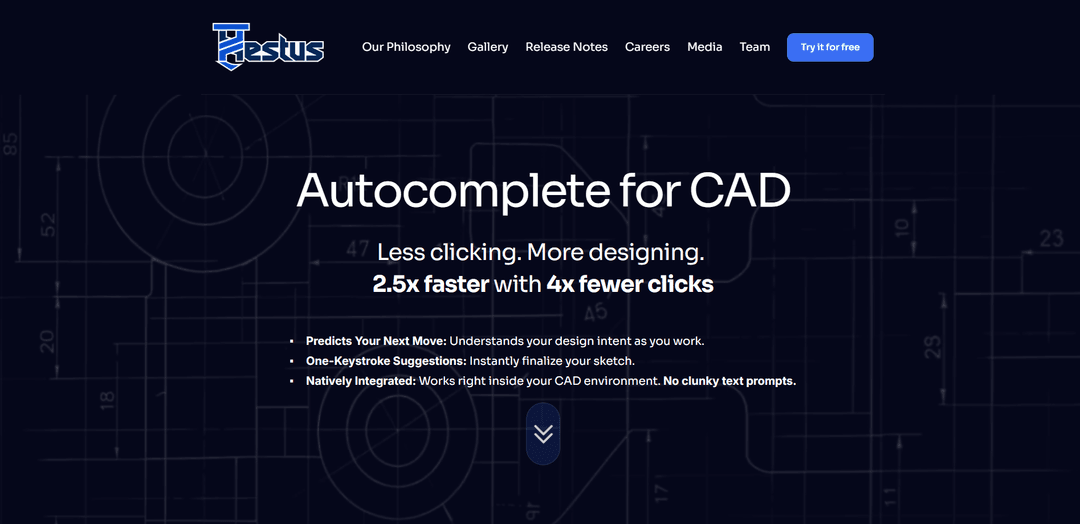
Hestus é um “preenchimento automático para CAD” com inteligência artificial que se integra nativamente a ferramentas como o Autodesk Fusion 360 para prever a intenção do projeto, reduzir o trabalho repetitivo de cliques e acelerar a execução do projeto de hardware.
https://www.hestus.co/?ref=producthunt&utm_source=aipure
Informações do Produto
Atualizado:May 19, 2026
O que é Hestus
Hestus é uma startup que desenvolve software CAD com inteligência artificial para acelerar o desenvolvimento de hardware, automatizando as partes tediosas e repetitivas do projeto mecânico. Posicionado como “menos cliques, mais design”, o Hestus se concentra em ajudar os engenheiros a passar de conceitos iniciais para projetos prontos para produção mais rapidamente, sem depender de fluxos de trabalho desajeitados baseados em texto. Seu primeiro produto, o Sketch Helper, integra-se diretamente ao ambiente CAD (notavelmente o Autodesk Fusion 360) para auxiliar os engenheiros durante o esboço e o dimensionamento, com planos de expandir o suporte a plataformas CAD adicionais ao longo do tempo.
Principais Recursos do Hestus
Hestus é um "copilot" CAD alimentado por IA focado em acelerar o design de hardware, automatizando o "trabalho de clique" repetitivo dentro do ambiente CAD (não através de "prompts" de texto desajeitados). Sua primeira ferramenta, Sketch Helper, integra-se nativamente com o Autodesk Fusion 360 para entender a intenção do design, prever a próxima ação e fornecer sugestões de restrições e dimensões de esboço com uma única tecla. Além da assistência de esboço, Hestus visa reduzir o esforço de redesenho, verificando a compatibilidade/interferência, atualizando a geometria dependente quando ocorrem alterações a montante (com aprovação explícita do usuário) e prevenindo erros comuns de modelagem—ajudando os engenheiros a passar do conceito ao design manufaturável mais rapidamente.
Preenchimento automático para CAD (sugestões com reconhecimento de intenção): Entende o que você está tentando construir e prevê seu próximo movimento, oferecendo sugestões de esboço e modelagem relevantes ao contexto enquanto você trabalha.
Conclusão de esboço com uma tecla: Aplica rapidamente restrições/dimensões sugeridas para finalizar esboços mais rapidamente e reduzir a entrada manual de restrições/dimensões.
Integração nativa do Fusion 360 (sem fluxo de trabalho de "prompt"): Executa diretamente dentro do Autodesk Fusion 360 para que os engenheiros possam permanecer em seu fluxo de trabalho normal, em vez de mudar para ferramentas generativas externas ou "prompts" de texto.
Automação de tarefas CAD repetitivas (redução de "trabalho de clique"): Visa ações tediosas e repetitivas que atrasam a execução do design, visando significativamente menos cliques e iteração mais rápida.
Atualizações com reconhecimento de dependência e aprovação humana: Pode recomendar/propagar alterações em componentes interdependentes (por exemplo, atualizar furos de montagem quando uma peça muda), exigindo aprovação explícita para evitar edições indesejadas da IA.
Prevenção e verificação de erros (beta/melhorias contínuas): Ajuda a detectar problemas mais cedo (por exemplo, interferência/compatibilidade e ancoragem de esboço, como suporte de origem) para reduzir o retrabalho a jusante.
Casos de Uso do Hestus
Aceleração do design de produtos mecânicos: Acelere o esboço, a definição de restrições e a iteração para produtos de consumo, invólucros, suportes, acessórios e montagens mecânicas em geral.
Iteração de hardware aeroespacial/espacial: Ajuste rapidamente peças onde as mudanças se propagam (por exemplo, tanques, montagens, interfaces), automatizando atualizações dependentes e reduzindo a sobrecarga de redesenho.
Embalagem de robótica e mecatrônica: Reduza o tempo gasto na organização CAD para estruturas de robôs, montagens e articulações, enquanto detecta problemas de ajuste/interferência mais cedo no fluxo de trabalho.
Refinamento de design pronto para fabricação: Passe do conceito para a geometria detalhada e restrita mais rapidamente—apoiando o trabalho de dimensionamento/restrição de estágio final que frequentemente "gargala" o lançamento.
Fluxos de trabalho de modelagem estilo arquitetura/construção: Apoie usuários que se beneficiam de padrões de esboço/modelagem semelhantes (mesmo fora da engenharia mecânica pura), automatizando operações de esboço repetitivas.
Vantagens
Integra-se diretamente ao Fusion 360 e oferece suporte a sugestões em fluxo (sem fluxo de trabalho separado baseado em "prompt").
Reduz o "trabalho de clique" CAD repetitivo por meio de restrições/dimensões estilo preenchimento automático e automação.
Mantém os engenheiros no controle, exigindo aprovação explícita para alterações entre componentes propostas pela IA.
Desvantagens
Atualmente centrado no Autodesk Fusion 360; o suporte a plataformas CAD mais amplas ainda é um plano futuro.
Alguns recursos apresentados são recursos beta/acesso limitado disponíveis apenas para usuários selecionados.
Não visa fluxos de trabalho de design elétrico/eletrônico neste momento.
Como Usar o Hestus
1) Verifique os pré-requisitos (CAD + acesso): Hestus é uma camada de IA que funciona dentro do seu ambiente CAD existente (atualmente se integra ao Autodesk Fusion 360). Algumas funcionalidades de demonstração são recursos beta disponíveis apenas para usuários selecionados; se você deseja acesso antecipado, use o formulário de contato no site da Hestus para entrar na lista de prioridades.
2) Baixe o Sketch Helper: Acesse https://www.hestus.co/download e baixe o Sketch Helper. Nota: ele usa um instalador personalizado (não o instalador padrão da App Store).
3) Instale o Sketch Helper: Execute o instalador baixado e conclua o fluxo de instalação. Se o download for grande (por exemplo, mais de 300 MB), considere usar um gerenciador de downloads, conforme sugerido nas mensagens do instalador/download.
4) Inicie sua ferramenta CAD (Fusion 360) e abra um projeto: Abra o Autodesk Fusion 360 e carregue um projeto existente ou crie um novo para que você possa começar a esboçar normalmente.
5) Comece a esboçar normalmente (não são necessários prompts): O Hestus foi projetado para que você não precise aprender um novo fluxo de trabalho ou escrever prompts de texto. Continue seu fluxo de trabalho de esboço usual e deixe o Sketch Helper observar sua intenção de design.
6) Observe as recomendações visuais e contextuais: Enquanto você esboça, o Sketch Helper prevê seu próximo movimento e apresenta sugestões de uma única tecla que visam reduzir o “trabalho de clique” repetitivo.
7) Visualize uma sugestão antes de aplicá-la: Quando uma recomendação aparecer, visualize-a no contexto do seu esboço. (As recomendações do Hestus são projetadas para serem fáceis de entender e revisar visualmente.)
8) Aceite uma sugestão para aplicá-la instantaneamente: Se a recomendação corresponder à sua intenção, aceite-a (projetada como uma ação de uma única tecla) para finalizar a operação sem realizar manualmente dezenas de cliques precisos.
9) Exemplo comum: aplicar restrições de igualdade automaticamente: Se você desenhar círculos de tamanhos semelhantes, o Sketch Helper pode sugerir a aplicação de restrições de igualdade para que eles mantenham o mesmo tamanho. Visualize a restrição e, em seguida, aceite para aplicá-la.
10) Exemplo comum: adicionar restrições de tangência automaticamente: Se sua geometria implicar tangência (por exemplo, entre uma linha e uma curva), o Sketch Helper pode sugerir a adição de uma restrição de tangência. Visualize e aceite para aplicá-la rapidamente.
11) Ignore as sugestões quando não forem úteis: Se você não gostar de uma sugestão, simplesmente continue projetando como antes. O Hestus foi construído para reduzir a carga de trabalho, não para adicionar atrito.
12) Itere: continue projetando e aceitando apenas o que você aprova: O Hestus enfatiza a aprovação do usuário para as alterações – as recomendações visam auxiliar, mas você mantém o controle escolhendo o que aceitar.
13) Revise exemplos para aprender o que o Hestus pode recomendar: Visite a página de exemplos/galeria para ver um conjunto em evolução de tipos de recomendação e fluxos de trabalho: https://www.hestus.co/examples
14) Verifique as notas de lançamento para novas funcionalidades e correções: Para atualizações e alterações detalhadas, leia as notas de lançamento: https://www.hestus.co/releasenotes
15) Forneça feedback / solicite recursos beta: Se você deseja acesso a recursos beta mostrados no vídeo de demonstração ou deseja compartilhar feedback, use a seção de contato em https://www.hestus.co/ para entrar em contato com a equipe e entrar na lista de prioridades.
Perguntas Frequentes do Hestus
Hestus é uma empresa de software CAD com inteligência artificial que desenvolve ferramentas para automatizar tarefas rotineiras de design e acelerar o desenvolvimento de hardware.
Vídeo do Hestus
Artigos Populares

Atoms: Uma Plataforma de IA Multiagente Que Transforma Ideias em Produtos Prontos para Lançamento
May 22, 2026

Nano Banana SBTI: O Que É, Como Funciona e Como Usá-lo em 2026
Apr 15, 2026

Análise do Atoms — O Construtor de Produtos de IA Redefinindo a Criação Digital em 2026
Apr 10, 2026

Kilo Claw: Como Implementar e Usar um Verdadeiro Agente de IA "Faça Você Mesmo" (Atualização de 2026)
Apr 3, 2026
Ferramentas de IA Mais Recentes Semelhantes a Hestus

MultipleWords
MultipleWords é uma plataforma abrangente de IA que oferece 16 ferramentas poderosas para criação e manipulação de conteúdo em áudio, vídeo e edição de imagem, com acessibilidade em várias plataformas.

Athena AI
O Athena AI é uma plataforma versátil alimentada por IA que oferece assistência de estudo personalizada, soluções de negócios e coaching de vida por meio de recursos como análise de documentos, geração de questionários, flashcards e capacidades de chat interativo.

Taidai.io
Taidai.io é uma ferramenta alimentada por IA que converte automaticamente notas, e-mails e conteúdo textual em listas de tarefas acionáveis.

Repliio
Repliio é uma extensão do Chrome assistente de e-mail impulsionada por IA que ajuda os usuários a gerar respostas por e-mail profissionais e conscientes do contexto rapidamente, com tons personalizáveis e suporte a múltiplos idiomas.
Ferramentas de IA Populares Como Hestus

Microsoft Excel: Spreadsheets
O Microsoft Excel é o software de planilha líder da indústria que permite aos usuários organizar, analisar e visualizar dados por meio de recursos poderosos como fórmulas, gráficos e insights impulsionados por IA.

Standboy
Standboy é uma extensão para VS Code/Cursor que expande automaticamente um emulador de Game Boy (GB/GBC/GBA) na barra lateral durante a atividade do agente de IA, depois se oculta e pausa automaticamente – retomando no meio do quadro na próxima vez – enquanto mantém uma biblioteca ROM persistente, salvamentos e arte de capa.

Omniaxe
Omniaxe é uma ferramenta de pesquisa em extensão do Chrome tudo-em-um que combina extração de dados sem costura, análise impulsionada por IA e capacidades centralizadas de anotações projetadas especificamente para analistas, pesquisadores e estudantes.

Finesse by Skippr AI
O Finesse da Skippr AI é uma extensão de navegador que fornece feedback e críticas instantâneas de nível especializado sobre design, estratégia de conteúdo, acessibilidade e direção do produto por meio de revisores de IA especializados.