
Glint
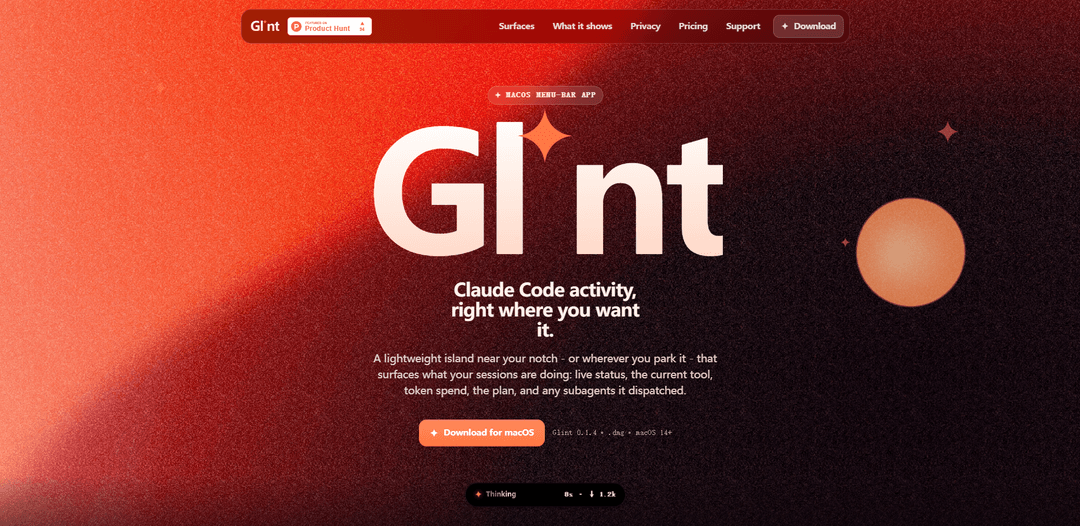
Glint é um aplicativo leve para macOS na barra de menu que mostra a atividade da sessão do Claude Code ao vivo — status, ferramenta atual, métricas de token/custo, plano, subagentes, medidores de uso e janela de contexto — em uma ilha visível perto do entalhe (ou como uma pílula flutuante ou barra lateral do dock).
https://glint.binarybeam.net/?ref=producthunt&utm_source=aipure
Informações do Produto
Atualizado:Jul 8, 2026
O que é Glint
Glint é um companheiro para macOS (14+ Sonoma) para o Claude Code que tira o status da sua sessão do terminal e o coloca em uma interface de usuário pequena e sempre disponível. Projetado como um aplicativo de barra de menu com apresentação estilo Dynamic Island, ele ajuda você a monitorar o que o Claude Code está fazendo – seja pensando, esperando sua entrada ou executando ferramentas – sem ter que alternar constantemente de volta para a CLI. Ele suporta múltiplas sessões simultâneas, oferece sons de notificação opcionais e é vendido como uma licença única (cobrindo dois Macs).
Principais Recursos do Glint
Glint é um aplicativo leve para a barra de menus do macOS que espelha a atividade da sessão do Claude Code ao vivo em uma "ilha" visível (perto do notch ou em outro lugar). Ele lê apenas os logs de sessão locais do Claude Code para mostrar o status em tempo real, a ferramenta atual, métricas de token/custo/tempo por turno, plano (lista de verificação TodoWrite), atividade do subagente, medidores de uso e um medidor de janela de contexto – ajudando você a monitorar várias sessões sem precisar alternar constantemente para o terminal. A privacidade é on-device por design, sendo a única chamada de rede a validação opcional da licença.
Três superfícies sempre disponíveis: Escolha uma sobreposição de notch estilo Dynamic Island, uma pílula flutuante arrastável sempre visível (mesmo sobre aplicativos em tela cheia) ou uma barra lateral do Dock; cada uma pode ser alternada independentemente.
Status da sessão ao vivo + ferramenta atual: Mostra se o Claude Code está Ocioso/Pensando/Aguardando (precisa de você), incluindo o verbo da ferramenta ativa (por exemplo, editando um arquivo) e bloqueios de limite de uso com tempos de redefinição.
Métricas por turno em um relance: Exibe tokens de saída, custo e tempo decorrido por prompt/turno, correspondendo à própria linha de status do Claude Code e redefinindo cada vez que você envia um prompt.
Visibilidade do plano e do subagente: Exibe a lista de verificação atual do TodoWrite à medida que os itens são concluídos e mostra quando os subagentes são despachados, incluindo quantos estão em execução e no que estão trabalhando.
Janela de contexto + medidores de uso: Inclui um anel de contexto alinhado com o medidor de compactação automática do Claude Code (fica vermelho após ~90%) e medidores de uso de sessão/semanal/Sonnet integrados com tempos de redefinição.
Privacidade local-first + licenciamento simples: Lê apenas logs locais em ~/.claude (sem contas/telemetria); a única chamada de rede é a validação da chave de licença. Uma licença única de $7 cobre até dois Macs.
Casos de Uso do Glint
Multitarefas de desenvolvimento de software: Acompanhe várias sessões do Claude Code enquanto codifica, revisa PRs ou executa testes – sem alternar entre janelas – para que você possa responder rapidamente quando uma sessão estiver aguardando entrada.
Operações/resposta a incidentes assistidas por IA: Mantenha um indicador visível da solução de problemas ou tarefas de automação do Claude Code em andamento durante incidentes, incluindo o progresso (plano) e quando o agente precisa de decisões do operador.
Monitoramento de custos e orçamento de tokens: Use as leituras de custo/token por turno e os medidores de uso semanais para se manter dentro dos orçamentos da equipe ou pessoais, especialmente ao executar sessões longas ou paralelas.
Fluxos de trabalho de documentação e conteúdo: Monitore sessões de rascunho/edição e trabalho de subagentes delegados enquanto continua outras tarefas, usando a lista de verificação do plano para confirmar o progresso sem abrir a CLI.
Emparelhamento, demonstrações e ensino: Durante demonstrações ao vivo ou mentoria, exiba um status limpo e visível do que o Claude Code está fazendo (ferramentas, tempo, tokens, contexto) para explicar o comportamento do agente em tempo real.
Vantagens
Visibilidade rápida e sempre visível do Claude Code (status, ferramenta, plano, tokens, contexto) em várias sessões
Forte postura de privacidade: lê apenas logs locais; sem telemetria; a única chamada de rede é a validação da licença
Posicionamento flexível da interface do usuário (notch, pílula flutuante, lado do Dock) e acesso rápido mesmo se o ícone da barra de menus estiver oculto
Preço simples: licença única cobre dois Macs e inclui futuras atualizações
Desvantagens
Apenas para macOS e requer macOS 14+ (Sonoma ou posterior)
Depende do tempo de execução do Claude Code e de seus logs de sessão locais (útil apenas enquanto o Claude Code estiver em execução)
Compilações assinadas ad-hoc (ainda sem notarização) podem exigir a substituição manual do Gatekeeper/quarentena no primeiro lançamento
Como Usar o Glint
1. Verificar requisitos: Certifique-se de que você está no macOS Sonoma 14+ e usa o Claude Code (o Glint lê os logs de sessão do Claude Code em ~/.claude e só mostra atividade enquanto o Claude Code está em execução).
2. Baixar o Glint: Vá para o site oficial e baixe a imagem de disco do macOS (DMG) em “Download for macOS”.
3. Instalar o Glint: Abra o DMG e arraste o Glint.app para /Applications.
4. Iniciar o Glint (primeira execução): Como as compilações são assinadas ad-hoc (ainda não notarizadas), o macOS Gatekeeper pode bloquear o primeiro lançamento. Você pode usar as Configurações do Sistema → Privacidade e Segurança → Abrir Mesmo Assim depois de tentar abri-lo uma vez, ou limpar o sinalizador de quarentena via Terminal.
5. (Opcional) Limpar a quarentena do Gatekeeper via Terminal: Execute: xattr -dr com.apple.quarantine /Applications/Glint.app e depois inicie com: open -a Glint
6. Iniciar (ou manter em execução) o Claude Code: Abra o Claude Code e inicie uma sessão; o Glint espelha o que o Claude Code está fazendo lendo os logs locais, então você só verá atividade ao vivo enquanto o Claude Code estiver em execução.
7. Escolha onde o Glint aparece (três superfícies): Nas configurações do Glint, alterne qualquer uma das três superfícies de exibição independentemente: Notch (sobreposição estilo Dynamic Island), Floating Pill (pílula arrastável sempre visível) e Dock Side (barra ao lado do Dock que se expande para cima).
8. Usar a superfície Notch: Habilite a sobreposição do entalhe para ver uma pílula/ponto compacto (ou totalmente oculto quando ocioso) que se expande ao clicar. Enquanto trabalha, evita cobrir os ícones da sua barra de menu para que permaneçam clicáveis.
9. Usar a superfície Floating Pill: Habilite a pílula flutuante e arraste-a uma vez para posicioná-la em qualquer lugar (mesmo sobre aplicativos em tela cheia). O Glint memoriza a posição.
10. Usar a superfície Dock Side (Acessibilidade necessária): Habilite o Dock Side para preencher o espaço vazio ao lado do Dock. Conceda permissão de Acessibilidade se solicitado para que o Glint possa medir o Dock.
11. Abrir a visualização de sessão expandida: Clique em qualquer superfície do Glint (entalhe/pílula/lado do dock) para expandir o painel e visualizar o cartão de sessão completo.
12. Ler o status ao vivo e a ferramenta atual: No cartão de sessão, observe o estado ao vivo (Ocioso/Pensando/Aguardando) e o verbo da ferramenta ativa (por exemplo, “Editando …”). Bloqueios de limite de uso e tempos de redefinição também aparecem aqui.
13. Rastrear métricas por turno: Use a leitura por turno para tokens de saída, custo e tempo decorrido; ela corresponde à linha de status do Claude Code e é redefinida a cada prompt.
14. Seguir o plano (lista de verificação TodoWrite): Visualize a lista de verificação atual do TodoWrite e observe os itens serem marcados conforme o trabalho é concluído.
15. Monitorar subagentes: Quando uma sessão delega trabalho, o Glint mostra quantos subagentes estão ativos e o que estão fazendo.
16. Observar o uso da janela de contexto: Use o anel de contexto para ver o quão cheia está a janela de contexto; ele corresponde ao medidor de compactação automática do Claude Code e fica vermelho acima de 90% (funciona para sessões de contexto de 200k ou 1M).
17. Gerenciar múltiplas sessões: Se você tiver várias sessões do Claude Code, o Glint exibe a mais ocupada/que mais precisa de atenção primeiro e lista as demais na visualização expandida (incluindo modelo e esforço de raciocínio).
18. Acessar o Glint mesmo se o ícone da barra de menu estiver oculto: Clique com o botão direito em qualquer superfície do Glint para abrir um menu rápido (Abrir Glint, Configurações, Sair). O painel se ancora abaixo da superfície para que você não dependa do ícone da barra de menu.
19. Configurar sons de notificação opcionais: Nas configurações de Sons, opcionalmente habilite os sons do macOS para: conclusão do trabalho, sessão precisa de você e início do trabalho. Os sons estão desativados até que você escolha um; selecionar um som o reproduz.
20. Visualizar medidores de uso: Abra a seção de uso para ver as porcentagens de uso da sessão/semanal/Sonnet e os tempos de redefinição, lidos diretamente do Claude Code (não estimados), além da sua conta/plano/versão da CLI.
21. (Opcional) Comprar e ativar uma chave de licença: Compre a licença única (cobre até 2 Macs). Após a compra, você receberá uma chave por e-mail; no Glint, escolha “Eu tenho uma chave” e cole-a para ativar. A validação da licença com o Polar é a única chamada de rede que o Glint faz.
22. Entender o comportamento de privacidade: O Glint lê os logs de sessão locais do Claude Code (por exemplo, em ~/.claude/projects/**) e renderiza tudo no dispositivo; ele não envia dados de sessão para fora do seu Mac.
Perguntas Frequentes do Glint
Glint é um aplicativo leve para a barra de menus do macOS que exibe a atividade do Claude Code rapidamente (status ao vivo, ferramenta atual, gasto/custo de tokens, lista de verificação de plano/TodoWrite, subagentes e janela de contexto), sem a necessidade de usar alt-tab.
Artigos Populares

Vosko AI: Localize e Duble Vídeos para Públicos Globais
Oct 15, 2026

Atoms: Uma Plataforma de IA Multiagente Que Transforma Ideias em Produtos Prontos para Lançamento
May 22, 2026

Nano Banana SBTI: O Que É, Como Funciona e Como Usá-lo em 2026
Apr 15, 2026

Análise do Atoms — O Construtor de Produtos de IA Redefinindo a Criação Digital em 2026
Apr 10, 2026
Ferramentas de IA Mais Recentes Semelhantes a Glint

Gait
O Gait é uma ferramenta de colaboração que integra a geração de código assistida por IA com controle de versão, permitindo que as equipes rastreiem, entendam e compartilhem o contexto do código gerado por IA de forma eficiente.

invoices.dev
invoices.dev é uma plataforma de faturamento automatizada que gera faturas diretamente dos commits do Git dos desenvolvedores, com capacidades de integração para GitHub, Slack, Linear e serviços do Google.

EasyRFP
EasyRFP é um kit de ferramentas de computação de borda alimentado por IA que agiliza as respostas a RFP (Pedido de Proposta) e possibilita fenotipagem de campo em tempo real por meio de tecnologia de aprendizado profundo.

Cart.ai
O Cart.ai é uma plataforma de serviços impulsionada por IA que fornece soluções abrangentes de automação de negócios, incluindo codificação, gerenciamento de relações com clientes, edição de vídeo, configuração de e-commerce e desenvolvimento de IA personalizado com suporte 24/7.
Ferramentas de IA Populares Como Glint

GitHub Copilot Chat
O GitHub Copilot Chat é um assistente de codificação alimentado por IA que fornece interações em linguagem natural, sugestões de código em tempo real e suporte contextual diretamente dentro de IDEs suportadas e GitHub.com.

CopilotForXcode
O CopilotForXcode é uma Extensão do Editor de Código do Xcode que integra GitHub Copilot, Codeium e ChatGPT para fornecer sugestões de código impulsionadas por IA, assistência por chat e funcionalidade de prompt-para-código dentro do Xcode.

BrowserAI
BrowserAI é uma biblioteca de código aberto que permite executar Modelos de Linguagem Grandes (LLMs) locais diretamente em navegadores da web com aceleração WebGPU, oferecendo recursos de IA focados na privacidade sem exigir infraestrutura de servidor.

OpenAI Codex CLI
OpenAI Codex CLI é um agente de codificação leve e de código aberto que é executado no seu terminal, permitindo que os desenvolvedores traduzam linguagem natural em execução de código, ao mesmo tempo em que fornece raciocínio em nível de ChatGPT com a capacidade de executar código, manipular arquivos e iterar sob controle de versão.