
Gistr
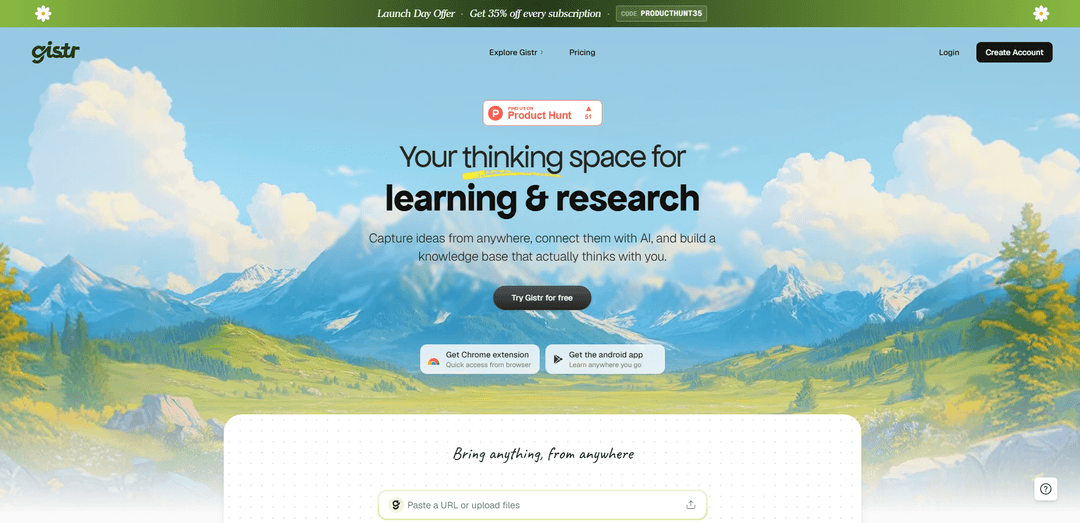
Gistr é um caderno inteligente nativo de IA que transforma vídeos do YouTube, podcasts, PDFs e artigos da web em notas editáveis e vinculadas à fonte com destaques, capítulos e perguntas e respostas de IA fundamentadas, organizadas em tópicos e coleções.
https://gistr.so/?ref=producthunt&utm_source=aipure
Informações do Produto
Atualizado:Jun 8, 2026
O que é Gistr
Gistr é um espaço de trabalho de aprendizado e pesquisa projetado para ajudar você a capturar, organizar e reter o conhecimento que você descobre online. Em vez de consumir conteúdo passivamente e perder o controle do que importava, o Gistr traz vídeos, podcasts, PDFs e páginas da web para um único caderno onde você pode fazer anotações ricas, salvar destaques e construir tópicos estruturados que refletem como você pensa. Ele é feito para estudantes, profissionais e pesquisadores que desejam um "cofre de conhecimento" pesquisável que permaneça conectado às fontes originais e possa ser compartilhado quando necessário.
Principais Recursos do Gistr
Gistr é um caderno de aprendizagem e pesquisa nativo de IA que transforma o conteúdo que você consome – especialmente vídeos do YouTube, mas também PDFs, artigos da web e podcasts – em conhecimento organizado e reutilizável. Ele combina chat de IA baseado em fontes com anotações ricas (destaques, capturas de tela, notas vinculadas a carimbos de data/hora/página) e estrutura tudo em tópicos e coleções para que você possa sintetizar a partir de várias fontes, revisitar momentos exatos para comprovação e compartilhar resultados de aprendizagem selecionados, como resumos, esboços e guias de estudo.
Chat de IA baseado em fontes: Faça perguntas em fontes selecionadas e obtenha respostas referenciadas que remetem ao contexto original (por exemplo, carimbos de data/hora exatos em vídeos ou locais em documentos) para verificação.
Notas com carimbo de data/hora, clipes e “Momentos” para o YouTube: Crie notas vinculadas a pontos exatos em um vídeo, capture momentos/destaques importantes e volte ao carimbo de data/hora preciso sem assistir ao conteúdo completo novamente.
Destaque automático para consumo mais rápido: Usa IA para destacar os segmentos mais importantes de vídeos/podcasts, removendo o "excesso", ajudando você a se concentrar nas partes que importam.
Destaque "pergunte de qualquer lugar": Selecione texto em fontes suportadas (por exemplo, PDFs/artigos) para pedir instantaneamente explicações, contexto ou esclarecimentos enquanto permanece ancorado à fonte.
Capítulos e prompts guiados: Divide as fontes em capítulos navegáveis e fornece prompts guiados de um clique adaptados a diferentes necessidades de aprendizagem (por exemplo, essência rápida versus estudo mais aprofundado).
Tópicos, coleções e compartilhamento: Combine várias fontes em um único tópico narrativo, organize o trabalho em coleções (mini-cursos/centros de pesquisa) e, opcionalmente, publique/compartilhe tópicos com outras pessoas.
Casos de Uso do Gistr
Fluxos de trabalho de estudo de alunos (aulas + leituras): Transforme vídeos de palestras, PDFs e artigos em um único tópico de estudo com notas vinculadas a carimbos de data/hora/página e, em seguida, gere guias de estudo, resumos e materiais de revisão.
Aprimoramento profissional a partir de tutoriais: Converta tutoriais longos do YouTube em notas acionáveis e destaques cortados, facilitando a revisão de etapas importantes durante o trabalho real sem precisar assistir a tudo novamente.
Síntese de pesquisa acadêmica e de mercado: Agregue insights de fontes mistas (artigos, relatórios, artigos, palestras) em coleções e consulte-os com IA referenciada para construir narrativas defensáveis.
Base de conhecimento e integração da equipe: Crie tópicos/coleções compartilhados a partir de materiais de aprendizagem internos/externos para que novos membros da equipe possam seguir um caminho selecionado com referências vinculadas a provas.
Criação de conteúdo e pesquisa editorial: Recorte e anote o material de origem, extraia argumentos-chave e mantenha as citações vinculadas aos carimbos de data/hora/páginas originais para acelerar a criação de roteiros e a verificação de fatos.
Aprendizagem de podcast para agendas lotadas: Importe episódios de podcast, obtenha transcrições e destaques, capture notas com carimbo de data/hora enquanto ouve e pergunte à IA sobre seções pouco claras com ponteiros diretos.
Vantagens
Fluxo de trabalho forte focado no YouTube com notas com carimbo de data/hora, momentos/clipes e destaques automáticos que reduzem a necessidade de assistir novamente.
Síntese de várias fontes por meio de tópicos/coleções, com respostas de IA referenciadas às fontes originais para confiança e rastreabilidade.
Notas ricas e editáveis que integram destaques e cartões vinculados à fonte, em vez de separar as saídas de IA das notas.
Desvantagens
O suporte a idiomas parece otimizado principalmente para o inglês, com um suporte mais amplo para idiomas não ingleses descrito como em andamento/roteiro.
Os limites da camada gratuita (por exemplo, pastas, fontes por conversa, créditos diários de IA) podem restringir fluxos de trabalho de pesquisa pesados.
Alguns usuários expressam preocupação com a necessidade de opções de exportação/portabilidade mais fortes para que as notas não fiquem presas na plataforma.
Como Usar o Gistr
1) Crie seu espaço de trabalho Gistr: Vá para https://gistr.so e inscreva-se/faça login para criar seu espaço de trabalho pessoal onde todas as fontes, notas e tópicos são salvos.
2) Instale a extensão do Chrome (recomendado para captura mais rápida): No site do Gistr, clique em "Obter extensão do Chrome" e instale-a na Chrome Web Store. Isso permite a captura rápida em vídeos do YouTube e artigos da web através de um botão/painel lateral na página e uma sobreposição de editor flutuante.
3) (Opcional) Instale o aplicativo Android: Se você quiser aprender no celular, instale o aplicativo Android do Google Play através do link "Obter o aplicativo Android" no site do Gistr.
4) Inicie um novo tópico a partir de um vídeo do YouTube (duas maneiras): Maneira A (no YouTube): Abra qualquer vídeo público do YouTube e clique no botão/extensão do Gistr para adicioná-lo imediatamente a um novo tópico. Maneira B (na web do Gistr): Cole o URL do YouTube no Gistr; assim que ele buscar o vídeo, clique em "Gist Away" para abrir um novo tópico com o vídeo e uma interface de IA/chat.
5) Use o layout do tópico (vídeo + IA + painéis): No tópico, mantenha o vídeo visível enquanto você trabalha. Use a interface de chat e os painéis (comumente Notas, Fontes e Momentos) para escrever notas, gerenciar fontes e salvar clipes/destaques importantes.
6) Navegue usando transcrição e capítulos: Use a transcrição exibida com o vídeo para acompanhar. Clique em uma linha da transcrição, capítulo ou momento salvo para pular para aquele exato momento em vez de avançar manualmente.
7) Capture notas com carimbo de data/hora enquanto assiste: A qualquer momento no vídeo, adicione uma nota vinculada ao carimbo de data/hora atual para que você possa retornar ao momento exato mais tarde (útil para etapas, fórmulas ou instruções).
8) Destaque e recorte momentos chave ("Momentos"): Use o recurso Momentos para salvar segmentos importantes. Estes se tornam destaques revisitáveis e vinculados à fonte, para os quais você pode pular instantaneamente.
9) Faça capturas de tela do YouTube em suas notas (se necessário): Quando um diagrama ou explicação visual for importante, capture uma captura de tela do vídeo e anexe-a às suas notas para que o contexto visual permaneça com o insight.
10) Faça perguntas à IA com base na fonte: Use "Perguntar à IA" para resumir, explicar ou expandir o que está sendo dito. Você também pode selecionar um texto de transcrição específico (ou conteúdo em outras fontes) e pedir esclarecimentos/contexto.
11) Use o Destaque Automático para obter as partes principais mais rapidamente: Execute o Destaque Automático para destacar momentos chave de um vídeo/podcast, depois revise e refine adicionando suas próprias anotações e notas.
12) Crie e refine notas no Editor de Notas Ricas: Escreva e organize sua compreensão no editor. Formate o texto (por exemplo, títulos, negrito, blocos de código), expanda/refine com IA e mantenha as notas conectadas a carimbos de data/hora exatos (ou números de página para PDFs).
13) Adicione mais fontes ao mesmo tópico (síntese de múltiplas fontes): Traga fontes adicionais (por exemplo, PDFs e artigos da web) para o mesmo tópico para que você possa conectar insights entre materiais e construir uma única narrativa.
14) Organize tópicos em Coleções: Agrupe tópicos relacionados em Coleções para criar um centro de pesquisa estruturado ou mini-curso (por exemplo, uma coleção por aula, projeto ou tema).
15) Pesquise e revisite mais tarde usando contexto vinculado à fonte: Retorne aos destaques, notas e momentos salvos quando precisar deles. Como os itens estão vinculados às suas fontes originais (carimbos de data/hora/páginas/links), você pode reentrar rapidamente no contexto exato.
16) Compartilhe um tópico quando estiver pronto: Publique/compartilhe um tópico com colegas, uma equipe ou publicamente para mostrar seu aprendizado e fornecer a outros um conjunto estruturado de notas e referências de fontes.
17) (Opcional) Escolha diferentes modelos de IA por ação (se disponível): Se sua configuração incluir seleção de modelo por ação, alterne os modelos dependendo da tarefa (por exemplo, resumos rápidos vs. explicações mais profundas) enquanto mantém as saídas editáveis em suas notas.
Perguntas Frequentes do Gistr
Gistr é um caderno inteligente para aprendizagem e pesquisa que permite capturar ideias de fontes como vídeos do YouTube, PDFs, artigos, podcasts e, em seguida, usar IA para conectá-las e construir uma base de conhecimento pesquisável.
Vídeo do Gistr
Artigos Populares

Atoms: Uma Plataforma de IA Multiagente Que Transforma Ideias em Produtos Prontos para Lançamento
May 22, 2026

Nano Banana SBTI: O Que É, Como Funciona e Como Usá-lo em 2026
Apr 15, 2026

Análise do Atoms — O Construtor de Produtos de IA Redefinindo a Criação Digital em 2026
Apr 10, 2026

Kilo Claw: Como Implementar e Usar um Verdadeiro Agente de IA "Faça Você Mesmo" (Atualização de 2026)
Apr 3, 2026
Ferramentas de IA Mais Recentes Semelhantes a Gistr
Snapmark
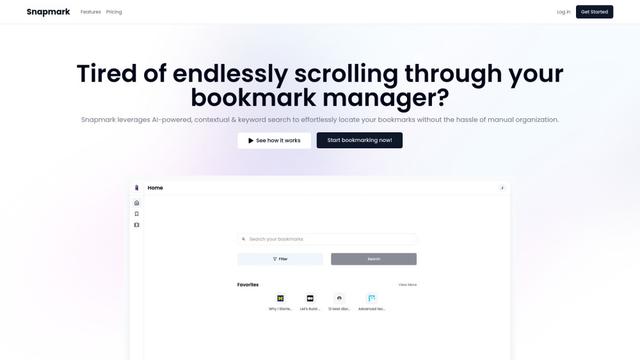
Snapmark é um mecanismo de busca para marcadores impulsionado por IA que permite aos usuários salvar, pesquisar e organizar sites, imagens e textos sem marcação ou categorização manual.
Uměl.cz
Uměl.cz é um motor de busca tcheco impulsionado por IA que fornece respostas inteligentes e contextuais para consultas de usuários.
想读 (WantRead)
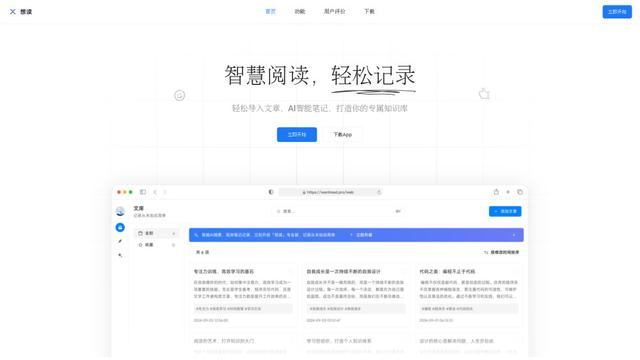
想读(WantRead) é uma plataforma de leitura e anotação alimentada por IA que ajuda os usuários a importar, ler, anotar e construir facilmente sua base de conhecimento pessoal.

PodExtra AI
O PodExtra AI é uma ferramenta avançada de podcast impulsionada por IA que transforma conteúdo de podcast em formatos digeríveis através de transcrições, resumos, mapas mentais, esboços, destaques e conclusões.
Ferramentas de IA Populares Como Gistr
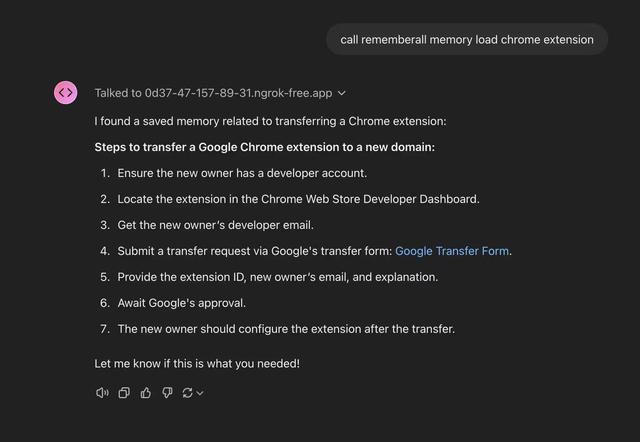
Rememberall
O Rememberall é uma solução de memória de longo prazo segura e de código aberto que permite que aplicações de IA e modelos GPT mantenham memória persistente em conversas através de capacidades de busca semântica e armazenamento vetorial.
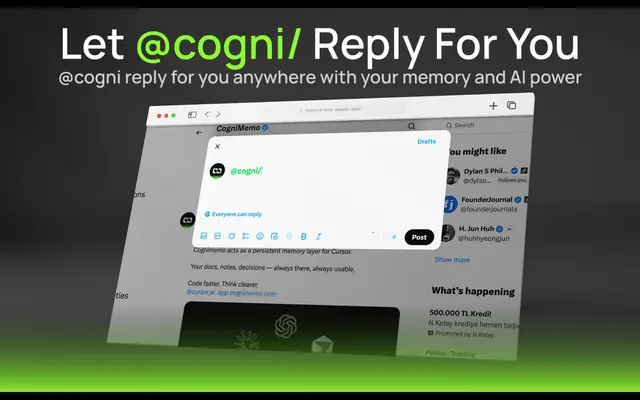
CogniMemo Extension
CogniMemo é uma extensão de navegador que adiciona recursos de memória de longo prazo a ferramentas de IA como ChatGPT, Claude, Gemini e DeepSeek, permitindo conversas contextuais e gerenciamento de conhecimento por meio de notas salvas e bate-papos anteriores.
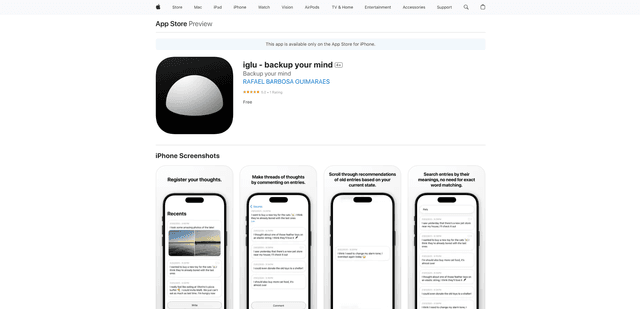
iglu
Iglu é um aplicativo de micro-diário privado, alimentado por IA, que ajuda os usuários a registrar, organizar e revisitar seus pensamentos, memórias e ideias por meio de entradas de texto e mídia com recursos inteligentes de pesquisa e recomendação.
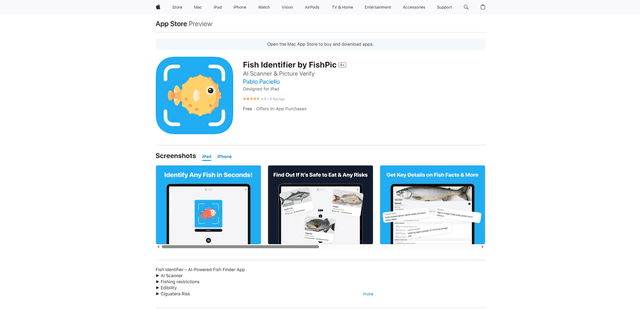
FishPic
FishPic é um aplicativo de identificação de peixes com tecnologia de IA que reconhece instantaneamente espécies de peixes a partir de fotos, ao mesmo tempo em que fornece informações abrangentes sobre comestibilidade, regulamentações e receitas.