CtrlOps
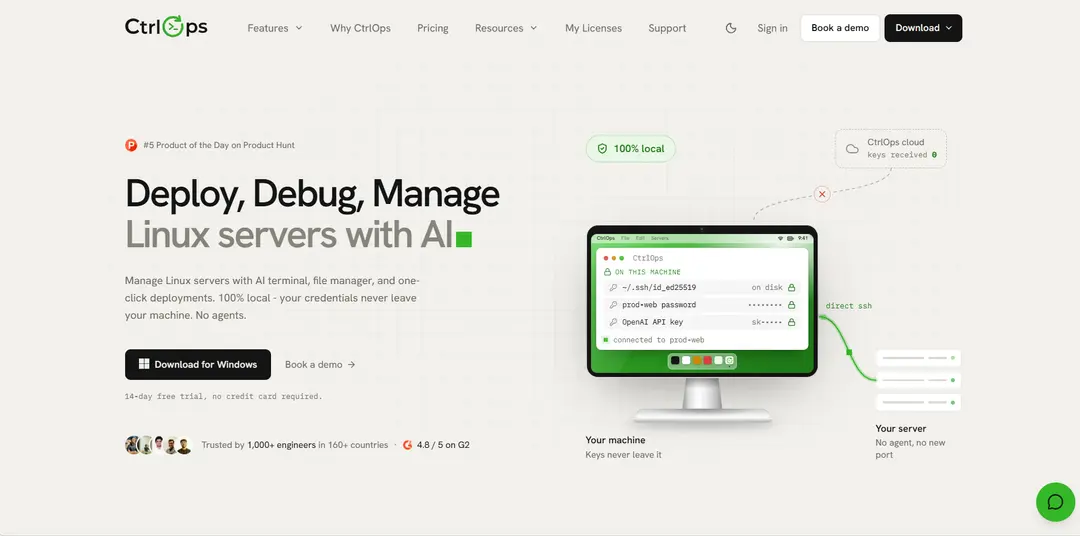
CtrlOps é um aplicativo de desktop "local-first" para gerenciar servidores Linux via SSH sem agente com um terminal assistido por IA, monitoramento em tempo real, um gerenciador de arquivos visual, navegação de logs, backups, controle de acesso e implantações de um clique.
https://ctrlops.io/?ref=producthunt&utm_source=aipure
Informações do Produto
Atualizado:Nov 23, 2026
O que é CtrlOps
CtrlOps é um aplicativo de desktop nativo (macOS, Windows e Linux) projetado para fazer com que as operações de servidor Linux pareçam um espaço de trabalho unificado, em vez de uma coleção de abas SSH, planilhas e ferramentas separadas. Construído para desenvolvedores, pequenas equipes e até mesmo usuários não-DevOps que ainda precisam executar infraestrutura de produção, ele traz os principais fluxos de trabalho do servidor – conexão via SSH, solução de problemas, monitoramento, operações de arquivo e implantações – para um único painel. Uma parte fundamental de seu posicionamento é a privacidade e a segurança: o CtrlOps é 100% "local-first", armazenando chaves SSH e credenciais criptografadas em sua máquina e não as enviando para uma nuvem de fornecedor.
Principais Recursos do CtrlOps
CtrlOps é um aplicativo de desktop local-first para gerenciar servidores Linux via SSH padrão (sem necessidade de agentes) a partir de um espaço de trabalho unificado. Ele combina um terminal assistido por IA (inglês simples para comandos com um "portão" de segurança de "aprovar antes de executar"), gerenciamento de frota de vários servidores, monitoramento de infraestrutura em tempo real, um gerenciador de arquivos visual, navegação de logs, gerenciamento de acesso/chaves SSH, auditorias de segurança com relatórios e comandos de correção, encaminhamento de portas, backups para S3 e implantações com um clique do GitHub (com tratamento de PM2/Nginx/SSL). Todas as credenciais e chaves SSH são criptografadas e armazenadas na máquina do usuário e não são carregadas para CtrlOps ou terceiros.
Terminal AI com "portão" de aprovação: Descreva tarefas em inglês simples e o CtrlOps gera os comandos Linux exatos, explica o que eles fazem e aguarda aprovação explícita antes de executar – projetado para operações mais seguras em servidores ativos.
Acesso a servidor baseado em SSH sem agente: Conecte-se a qualquer servidor Linux via SSH padrão sem agentes do lado do servidor, plugins ou painéis da web expostos à internet; as credenciais permanecem locais e criptografadas.
Painel de frota de vários servidores: Gerencie servidores ilimitados a partir de uma tela usando hosts/tags nomeados, troca rápida e abas paralelas – reduzindo planilhas de IP e confusão de abas de terminal.
Monitoramento de infraestrutura em tempo real: CPU, memória, disco (e sinais de saúde do sistema relacionados) ao vivo via SSH sem configuração de agente de monitoramento, permitindo triagem rápida em uma frota.
Gerenciamento visual de arquivos + logs: Gerenciador de arquivos GUI para upload/download/edição/descompactação via SSH, além de navegação/pesquisa/tail de logs – substituindo clientes SFTP separados e fluxos de trabalho de log ad hoc.
Ferramentas de implantação, automação e governança: Implantações do GitHub com um clique, gerenciamento de processos PM2, diretório de scripts para comandos reutilizáveis, cron jobs com relatórios, gerenciamento de acesso (ver/revogar acesso), auditorias de segurança com relatórios em PDF e correções guiadas, e backups agendados para S3.
Casos de Uso do CtrlOps
Operações de produção de Startup/SaaS sem um profissional de DevOps dedicado: Fundadores e pequenas equipes podem implantar do GitHub, monitorar a saúde do servidor, solucionar incidentes com comandos assistidos por IA e gerenciar processos/logs em uma única ferramenta, mantendo as credenciais locais.
Agências digitais que gerenciam muitas instâncias de VPS de clientes: Centralize o acesso a dezenas de servidores de clientes, use o gerenciador de arquivos para edições rápidas de configuração, execute scripts salvos para correções repetíveis e visualize o monitoramento de toda a frota para detectar problemas precocemente.
Governança de acesso e desligamento de Enterprise/TI: Use o gerenciamento de acesso para auditar quem pode fazer login e quem tem sudo em todos os servidores, e então revogue o acesso rapidamente quando as funções mudarem – reduzindo o risco de segurança e a limpeza manual.
Resposta a incidentes e solução de problemas liderada por desenvolvedores: Engenheiros podem pedir ao terminal de IA para interpretar erros/logs e propor etapas de remediação seguras com aprovação humana, acelerando a depuração e reduzindo comandos arriscados de copiar e colar.
Endurecimento de segurança e relatórios de conformidade: Execute auditorias de segurança baseadas em SSH, gere uma pontuação de endurecimento e um relatório em PDF, e aplique os comandos de correção recomendados (com aprovação) para melhorar a postura de segurança básica.
Acesso privado a serviços internos via encaminhamento de porta: Exponha serviços privados (por exemplo, bancos de dados, ferramentas de administração internas) apenas para localhost através do encaminhamento de porta SSH para depuração e manutenção mais seguras, sem abrir portas de entrada.
Vantagens
Segurança "local-first": chaves SSH/credenciais são criptografadas e armazenadas no dispositivo; nenhuma sincronização na nuvem é necessária.
Configuração sem agente: funciona via SSH padrão sem instalação no lado do servidor, reduzindo a sobrecarga operacional.
Fluxo de trabalho "tudo em um": terminal de IA, monitoramento, gerenciamento de arquivos/logs, implantações e controles de acesso reduzem a troca de ferramentas.
Operações de IA mais seguras: o "portão" de "aprovar antes de executar" ajuda a prevenir alterações acidentais ou inseguras na produção.
Desvantagens
Requer uso de desktop: projetado como um aplicativo de desktop (não um fluxo de trabalho "mobile-first"), o que pode limitar a administração em trânsito.
Não é um painel de controle de hospedagem completo: não substitui os painéis de hospedagem web tradicionais para gerenciamento de DNS/e-mail/hospedagem compartilhada estilo vhost; pode precisar ser emparelhado com outras ferramentas nessas configurações.
As sugestões de IA ainda precisam do julgamento do operador: apesar do "portão" de aprovação, os usuários devem revisar os comandos cuidadosamente quanto à correção e ao risco.
Como Usar o CtrlOps
1) Baixe e instale o CtrlOps (macOS / Windows / Linux): Acesse https://ctrlops.io e baixe a versão correta para o seu sistema operacional. No macOS, abra o .dmg e arraste o CtrlOps para Aplicativos. No Windows, instale a partir da listagem da Microsoft Store. No Linux, siga as instruções oficiais de instalação fornecidas pelo CtrlOps para sua distribuição.
2) Inicie o CtrlOps e complete o assistente de ativação: Abra o CtrlOps e siga o assistente de ativação para configurar o cofre local. Este cofre armazena sua lista de servidores e credenciais SSH no dispositivo (criptografadas via "keychain" do sistema operacional / criptografia local).
3) Obtenha sua chave de API/teste no painel do CtrlOps: Faça login em ctrlops.io (Google ou e-mail), copie sua chave de teste/licença do painel (página de Chave de API) e, em seguida, cole-a no aplicativo de desktop para vincular sua instalação local à sua assinatura/teste.
4) Adicione sua primeira conexão de servidor (SSH): No CtrlOps, clique em “Nova Conexão” e insira um nome amigável (por exemplo, “prod-web” ou “db-01”), host/IP, nome de usuário e método de autenticação. Você pode se conectar usando uma chave SSH, uma senha ou uma string de conexão colada. O CtrlOps é sem agente – nada é instalado no servidor.
5) Verifique a conexão e abra o espaço de trabalho do servidor: Selecione o servidor da sua lista para conectar. O CtrlOps abrirá um espaço de trabalho do servidor com abas para Terminal/Terminal AI, Gerenciador de Arquivos, Monitoramento, Logs e outros módulos, dependendo do seu plano e configuração do servidor.
6) Use o Terminal AI (inglês simples → bash) com aprovação: Abra a aba Terminal AI. Descreva o que você deseja em inglês simples (por exemplo, “verificar memória e CPU” ou “por que o nginx está falhando?”). O CtrlOps proporá comandos como um cartão de visualização com uma explicação e um indicador de leitura/escrita. Revise o comando exato e aprove-o antes que ele seja executado.
7) Execute comandos SSH manuais quando você já os conhece: No mesmo terminal, você pode digitar comandos diretamente como uma sessão SSH normal (por exemplo, “systemctl status nginx”). Use várias abas de terminal para trabalhar em diferentes tarefas sem perder o contexto.
8) Salve comandos repetíveis como scripts de um clique: Quando você encontrar comandos que executa frequentemente (ou raramente, mas não quer reaprender), salve-os no Diretório de Scripts. Adicione variáveis, tags e cores para que você possa executar o mesmo script em diferentes servidores rapidamente.
9) Navegue e edite arquivos remotos usando o Gerenciador de Arquivos (via SSH): Abra a aba Gerenciador de Arquivos para navegar no sistema de arquivos do servidor através da sua conexão SSH. Você pode fazer upload/download de arquivos, criar pastas, renomear/excluir itens, copiar caminhos e editar arquivos de texto (configurações, scripts, arquivos de ambiente) dentro do CtrlOps. As exclusões são permanentes (sem lixeira), então baixe um backup primeiro, se necessário.
10) Vá para locais do sistema e gerencie arquivos com segurança: No Gerenciador de Arquivos, use “Ir para Raiz” para ir para /. Use a pesquisa/filtro para encontrar arquivos rapidamente. Para edições arriscadas (por exemplo, configurações do nginx), baixe uma cópia antes de editar, depois aplique as alterações e valide os serviços via terminal.
11) Monitore a saúde do servidor em tempo real (sem agente): Abra a aba Monitoramento de Infraestrutura/Monitoramento para visualizar medidores de CPU, memória e disco em tempo real, além de uma lista dos principais processos. O CtrlOps coleta esses dados executando comandos padrão somente leitura via SSH e visualizando os resultados – nenhum exportador/daemon é necessário.
12) Inspecione logs sem memorizar a sintaxe tail/grep: Abra a aba Gerenciamento de Logs/Logs para encontrar, pesquisar e seguir arquivos de log via SSH. Use "Follow" para transmitir novas linhas em tempo real. Ajuste o número de linhas mostradas (por exemplo, 200 → 5000) e use a pesquisa integrada em vez do grep manual.
13) Use IA para explicar erros e logs: Quando você encontrar um erro no terminal ou vir uma saída de log suspeita, peça ao painel de IA para explicar o que aconteceu e propor uma correção. Aprove cada comando sugerido antes da execução, especialmente em produção.
14) Implante um aplicativo do GitHub com Implantação de Um Clique: Abra o recurso de Implantação e clique em “Adicionar Aplicativo”. Conecte sua conta GitHub, escolha um repositório e branch, defina variáveis de ambiente e configure opções de domínio/SSL. O CtrlOps pode implantar pilhas web comuns como Node.js/React/Next.js e lidar com etapas de configuração típicas (por exemplo, gerenciamento de processos e configuração de servidor web/SSL) através do formulário guiado.
15) Gerencie processos com o Gerenciador de Processos PM2 (se aplicável): Se seu aplicativo usa PM2, abra o módulo Gerenciador PM2 para reiniciar/recarregar processos e gerenciar o estado de tempo de execução sem digitar manualmente os comandos PM2 a cada vez.
16) Configure backups agendados para S3: Abra o módulo Backup e configure cópias de pastas agendadas para S3. Use os indicadores de status visíveis para confirmar que os backups realmente foram executados e que os pontos de restauração existem.
17) Audite e fortaleça servidores com Auditoria de Segurança: Execute o módulo Auditoria de Segurança para realizar o conjunto de verificações baseadas em SSH (25 auditorias). Revise a pontuação de fortalecimento e exporte o relatório em PDF. Se forem sugeridas correções, aplique-as via comandos com aprovação.
18) Gerencie chaves SSH e acesso em sua frota: Use o Gerenciamento de SSH e o Gerenciamento de Acesso para ver quem pode fazer login em cada servidor e quem tem sudo. Remova um usuário desativando seu acesso em todos os servidores (o CtrlOps atualiza as chaves autorizadas/configuração de acesso existentes do servidor via SSH).
19) Use o encaminhamento de porta para serviços privados: Se você precisar acessar um serviço interno (por exemplo, uma UI de administração de banco de dados privada), use o recurso de Encaminhamento de Porta para expô-lo localmente em localhost através de sua conexão SSH.
20) Adote um fluxo de trabalho de produção seguro (recomendado): Para segurança em produção, conecte-se com um usuário SSH restrito/somente leitura em produção e use um usuário com acesso total em staging. Combine isso com o portão de aprovação de IA para que nada mude em produção, a menos que você explicitamente o aprove.
21) Solucione problemas de conexão e entre em contato com o suporte: Se um servidor não conectar, verifique se o SSH funciona fora do CtrlOps (host, porta, nome de usuário, permissões de chave). Em seguida, consulte a documentação/guias de solução de problemas do CtrlOps. Para suporte, envie um e-mail para [email protected] com seu sistema operacional, versão do CtrlOps, distribuição do servidor, mensagem de erro exata e etapas para reproduzir.
Perguntas Frequentes do CtrlOps
CtrlOps é um aplicativo de desktop local-first para gerenciar servidores Linux via SSH com fluxos de trabalho de terminal assistidos por IA, monitoramento em tempo real, gerenciamento de arquivos e implantações com um clique. É sem agente (nenhum software para instalar em seus servidores) e funciona diretamente via SSH padrão.
Vídeo do CtrlOps
Artigos Populares

Como Criar Vídeos Virais de Podcast de Bebê Falante com IA: Guia Passo a Passo
Nov 2, 2026

Proferex: Uma Plataforma em Nuvem para Rastreamento de Anúncios e Otimização de Campanhas
Nov 2, 2026

Vosko AI: Localize e Duble Vídeos para Públicos Globais
Oct 15, 2026
Atoms: Uma Plataforma de IA Multiagente Que Transforma Ideias em Produtos Prontos para Lançamento
May 22, 2026
Ferramentas de IA Mais Recentes Semelhantes a CtrlOps

Hapticlabs
O Hapticlabs é um kit de ferramentas sem código que permite que designers, desenvolvedores e pesquisadores projetem, prototipem e implantem facilmente interações táteis imersivas em dispositivos sem codificação.
Deployo.ai
Deployo.ai é uma plataforma abrangente de implantação de IA que permite a implantação, monitoramento e escalonamento sem costura de modelos com estruturas de IA ética integradas e compatibilidade entre nuvens.
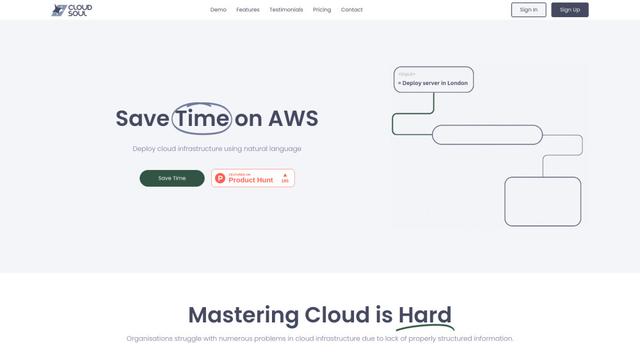
CloudSoul
CloudSoul é uma plataforma SaaS impulsionada por IA que permite aos usuários implantar e gerenciar instantaneamente a infraestrutura de nuvem por meio de conversas em linguagem natural, tornando o gerenciamento de recursos da AWS mais acessível e eficiente.
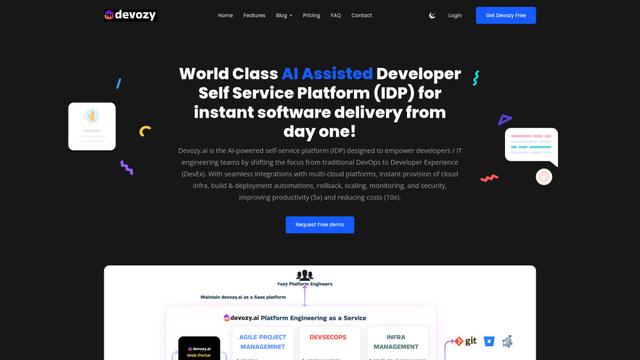
Devozy.ai
Devozy.ai é uma plataforma de autoatendimento para desenvolvedores impulsionada por IA que combina gerenciamento de projetos ágeis, DevSecOps, gerenciamento de infraestrutura multi-nuvem e gerenciamento de serviços de TI em uma solução unificada para acelerar a entrega de software.
Ferramentas de IA Populares Como CtrlOps

A2A Protocol
O Protocolo A2A (Agent2Agent) é um protocolo de interoperabilidade aberto desenvolvido pelo Google que permite comunicação e colaboração perfeitas entre agentes de IA em diferentes estruturas e fornecedores, independentemente de sua arquitetura subjacente.
VoltOps
VoltOps é uma plataforma de observabilidade LLM agnóstica de framework que fornece monitoramento visual em tempo real, depuração e ferramentas de otimização para agentes de IA em qualquer stack de tecnologia.
Chaterm
O Chaterm é um terminal nativo de IA de código aberto e um copiloto SRE que permite que os engenheiros gerenciem infraestruturas complexas por meio de linguagem natural, automatizando a implantação, a solução de problemas e as operações sem memorizar comandos.
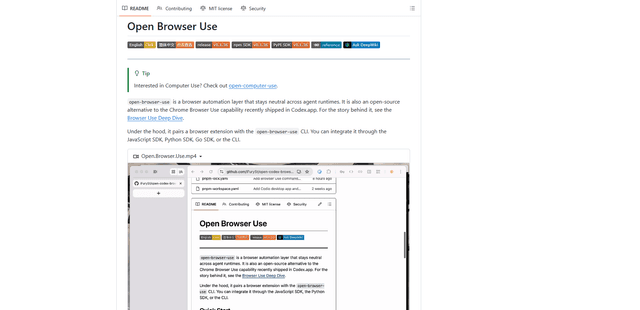
Open Browser Use
Open Browser Use é uma camada de automação de navegador de código aberto e neutra em relação ao tempo de execução do agente que combina uma extensão do Chrome com um CLI/SDK/MCP para permitir controle de guias, navegação e ações cientes do DOM e alimentadas por CDP em diferentes ferramentas de agente de IA.