
Cotypist
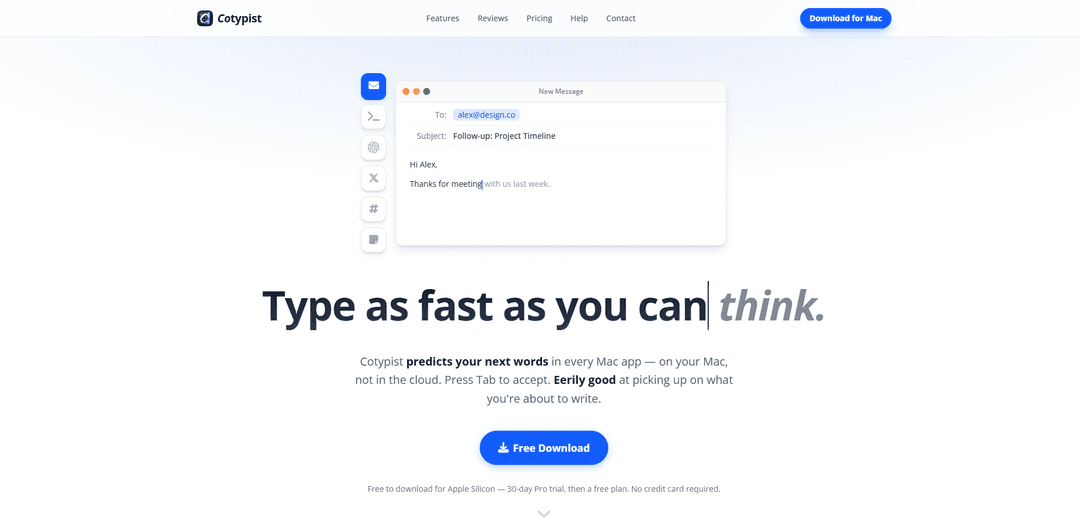
Cotypist é um preenchimento automático de IA em todo o sistema, no dispositivo, para Macs Apple Silicon que prevê suas próximas palavras em linha em quase qualquer aplicativo, funciona offline sem registro em nuvem e permite que você aceite sugestões com a tecla Tab palavra por palavra ou de uma vez.
https://cotypist.app/?ref=producthunt&utm_source=aipure
Informações do Produto
Atualizado:Jul 8, 2026
O que é Cotypist
Cotypist é um utilitário de preenchimento automático inteligente para macOS que traz a "digitação preditiva" para praticamente todos os lugares onde você escreve — e-mail, Slack, Notas, documentos, aplicativos de bate-papo e muito mais — sem fazer você mudar para um editor ou chatbot separado. Em vez de gerar rascunhos completos, ele se concentra em terminar a frase que você já estava escrevendo, para que a saída permaneça em sua voz, reduzindo as teclas e os erros de digitação. É gratuito para download para Macs Apple Silicon, inclui uma avaliação Pro de 30 dias e, em seguida, oferece um plano gratuito (com níveis pagos para uso mais intenso e controles avançados).
Principais Recursos do Cotypist
Cotypist é um aplicativo de preenchimento automático de IA para todo o sistema para Macs Apple Silicon que mostra sugestões de "texto fantasma" em linha em praticamente qualquer aplicativo em que você digita (Mail, Slack, documentos, navegadores, caixas de prompt, etc.). Ele funciona totalmente no dispositivo (funciona offline, sem chamadas de nuvem/API, sem registro), atualiza as sugestões em tempo real enquanto você continua digitando e permite aceitar preenchimentos com Tab, palavra por palavra ou como uma sugestão completa. Com o tempo, ele se adapta ao seu vocabulário e fraseado, suporta vários idiomas, inclui atalhos de emoji e autocorreção em linha, e oferece controles avançados como instruções por aplicativo, além de recursos experimentais de "Laboratórios" (por exemplo, preenchimento no meio da linha) em níveis superiores.
Preenchimento automático em todos os aplicativos Mac: Fornece sugestões em linha na maioria dos campos de texto em todo o sistema – e-mail, chat, documentos, navegadores e até mesmo caixas de prompt de ferramentas de IA – sem a necessidade de plugins por aplicativo.
LLM no dispositivo + privacidade offline: Todo o processamento acontece localmente em Macs Apple Silicon (sem chamadas na nuvem, sem vazamento de prompt); funciona offline e é projetado para evitar o registro do seu texto.
Sugestões em tempo real, em linha (Tab para aceitar): As sugestões aparecem enquanto você digita e são atualizadas em uma ou duas letras; pressione Tab para aceitar a próxima palavra ou o preenchimento completo, ou apenas continue digitando para ignorar.
Aprende sua voz ao longo do tempo: Adapta-se ao seu vocabulário, nomes e fraseado para que os preenchimentos correspondam cada vez mais à sua forma natural de escrever, reduzindo a saída robótica.
Ajudantes de escrita: autocorreção em linha + atalhos de emoji: Oferece correções de erros de digitação em linha (por exemplo, "receber→receber") e inserção rápida de emoji digitando dois pontos e filtrando com códigos curtos.
Controles avançados e recursos iniciais (Pro/Labs): Adiciona instruções por aplicativo (tom diferente para Slack vs. e-mail), acesso a um catálogo de modelos mais amplo e recursos experimentais como preenchimento no meio da linha.
Casos de Uso do Cotypist
Suporte ao cliente e centrais de ajuda: Acelera as respostas repetitivas a tickets e as etapas de solução de problemas, mantendo o tom consistente; o processamento no dispositivo ajuda com dados confidenciais do cliente.
Vendas, gerenciamento de contas e e-mail do cliente: Elabora contatos e acompanhamentos atenciosos mais rapidamente diretamente no Mail ou nas caixas de texto do CRM, reduzindo o tempo de digitação e os erros de digitação.
Marketing e publicação social: Ajuda a produzir postagens, legendas e textos de campanha em sua voz existente sem mudar para um chatbot – útil para fluxos de trabalho de conteúdo de alto volume.
Documentação de produto/engenharia: Acelera a escrita de documentos repetitivos, especificações e notas de lançamento em editores como Notion/Obsidian/Pages, mantendo a terminologia consistente.
Prompting de ferramentas e agentes de IA: Melhora e acelera os prompts para ChatGPT/Claude/agentes de codificação; pode ser ativado em aplicativos de terminal quando detecta que você está digitando um prompt de IA.
Acessibilidade e escrita multilíngue: Reduz o número de teclas para escritores disléxicos, digitadores com uma mão ou pessoas com tensão nas mãos; suporta entrada multilíngue e troca de código.
Vantagens
Privacidade em primeiro lugar: funciona inteiramente no dispositivo com suporte offline (sem chamadas de nuvem/API).
Funciona em quase todos os lugares onde você digita no macOS, mantendo você no fluxo (sem copiar/colar para uma ferramenta de IA separada).
UX rápida e de baixa fricção: sugestões em linha em tempo real com aceitação palavra por palavra e autocorreção em linha.
Desvantagens
Apenas para Mac e requer Apple Silicon (não disponível para Windows/Linux).
Os melhores resultados melhoram com o uso; as sugestões iniciais podem ser menos personalizadas.
Alguns recursos avançados (instruções por aplicativo, Labs/preenchimento no meio da linha, acesso a modelos mais amplos) são restritos a níveis pagos após o teste.
Como Usar o Cotypist
1) Verifique a compatibilidade e os requisitos: Use um Mac Apple Silicon (M1/M2 ou mais recente) executando macOS 14 ou posterior. Macs Intel não são suportados. Para melhor desempenho, um M1 Pro/M2 (ou superior) com 16 GB de memória é recomendado.
2) Baixe o Cotypist: Vá para https://cotypist.app e baixe o Cotypist (download gratuito; inclui uma avaliação Pro de 30 dias, depois um plano gratuito).
3) Instale o aplicativo: Abra o arquivo baixado e arraste o Cotypist para a sua pasta Aplicativos.
4) Inicie o Cotypist (não é necessário ter conta): Abra o Cotypist a partir de Aplicativos. A configuração foi projetada para levar apenas alguns minutos e não requer a criação de uma conta.
5) Conceda permissões do macOS se solicitado: Permita as permissões relacionadas à Acessibilidade do macOS solicitadas para que o Cotypist possa ler campos de texto e mostrar sugestões em linha em todos os aplicativos.
6) Aguarde o download do modelo no dispositivo: O Cotypist não pode sugerir nada até que seu modelo de IA esteja instalado. Observe o ícone da barra de menu para o progresso do download e aguarde até que seja concluído.
7) Comece a digitar em qualquer aplicativo: Abra qualquer aplicativo Mac onde você digita (Mail, Slack, Notes, Notion, navegadores, documentos, etc.). Comece a escrever normalmente; o Cotypist mostrará previsões em linha na mesma fonte perto do seu cursor.
8) Aceite sugestões palavra por palavra: Pressione Tab (⇥) para aceitar a próxima palavra sugerida. Continue pressionando Tab para aceitar mais palavras conforme necessário.
9) Aceite uma sugestão mais longa/completa: Use o atalho de conclusão completa (geralmente a tecla acima de Tab, mostrada como ~ em alguns guias) para aceitar a linha inteira/conclusão mais longa, dependendo dos seus atalhos configurados.
10) Ignore as sugestões quando estiverem erradas: Se você não gostar de uma sugestão, continue digitando. O Cotypist atualiza em tempo real e muitas vezes se ajusta à palavra que você pretendia dentro de uma ou duas letras.
11) Descartar e suprimir sugestões no campo atual: Pressione Esc para descartar a sugestão atual e suprimir outras conclusões no mesmo campo — útil quando você deseja terminar um pensamento sem interrupções.
12) Use a tecla Tab normalmente em formulários quando necessário: Se a tecla Tab estiver sendo usada para aceitar sugestões, mas você precisar passar para o próximo campo do formulário, pressione Option+Tab para enviar um Tab normal, mesmo quando uma sugestão estiver sendo exibida. Alternativamente, pressione Esc e depois Tab.
13) Desative temporariamente o Cotypist em um aplicativo: Use o atalho de alternância temporária por aplicativo (padrão: Ctrl+Option+Cmd+`) para desativar as conclusões por alguns minutos no aplicativo atual sem alterar as configurações globais — útil para momentos de foco intenso ou compartilhamento de tela.
14) Desligue o Cotypist em todos os lugares (pausa global): Atribua e use um atalho de alternância global (não atribuído por padrão) para desligar o Cotypist em todo o sistema até que você o pressione novamente — útil para chamadas, apresentações ou trabalho profundo.
15) Configure quais aplicativos recebem preenchimentos (especialmente editores): Os editores de código são desativados por padrão. Para ativar os preenchimentos nos painéis de bate-papo de IA da barra lateral de um editor (onde residem os prompts de linguagem natural), adicione esse editor nas Configurações do Cotypist ou através dos controles da barra de menu/ícone do Cotypist.
16) Use o Cotypist em terminais (prompts de IA vs comandos): No Terminal.app e no iTerm, o Cotypist é ativado automaticamente quando detecta que você está digitando em um prompt de agente de IA (por exemplo, Claude Code, Codex, Cursor Agent). Para comandos de shell regulares, as conclusões são desativadas por padrão para evitar interferir com o preenchimento automático do shell; use o atalho de ativação forçada de conclusões para habilitar temporariamente as sugestões.
17) Adicione instruções de escrita globais e por aplicativo: Nas Configurações, defina instruções globais (por exemplo, sua função, tom preferido, terminologia). Para orientação específica de aplicativo ou site, abra as Configurações do aplicativo, selecione/adicione um aplicativo ou domínio e preencha as Instruções personalizadas; o Cotypist as anexa após as instruções globais sempre que você digita lá.
18) Gerencie a privacidade e a coleta de dados por aplicativo/domínio: Escolha se o Cotypist armazena entradas apenas quando você aceita uma conclusão (padrão) ou armazena todas as entradas monitoradas (alternância opcional). Você também pode alternar a coleta de entrada para o aplicativo/domínio atual a partir do ícone/barra de menu do Cotypist sem alterar outros aplicativos.
19) Revise e limpe os dados coletados, se desejar: Nas Configurações do aplicativo, veja quantas entradas registradas existem por aplicativo/domínio. A exclusão de seus dados também limpa o perfil de personalização derivado (por exemplo, ajustes de escolha de palavras), retornando as sugestões ao comportamento padrão até que novos dados se acumulem.
20) Solucione problemas quando as sugestões não aparecerem: Confirme se o modelo terminou o download e se o Cotypist está ativado para o aplicativo. Se as conclusões pararam após uma atualização, reinicie o seu Mac. Se um aplicativo se comporta de forma diferente em tela cheia, tente o modo janela ou use o atalho de ativação forçada. Se os problemas persistirem, entre em contato com o suporte através do site.
Perguntas Frequentes do Cotypist
Cotypist é um aplicativo de preenchimento automático inteligente para macOS que prevê suas próximas palavras em linha em qualquer aplicativo em que você esteja digitando. Você pressiona Tab para aceitar a próxima palavra (ou continua aceitando para pegar mais).
Vídeo do Cotypist
Artigos Populares

Vosko AI: Localize e Duble Vídeos para Públicos Globais
Oct 15, 2026

Atoms: Uma Plataforma de IA Multiagente Que Transforma Ideias em Produtos Prontos para Lançamento
May 22, 2026

Nano Banana SBTI: O Que É, Como Funciona e Como Usá-lo em 2026
Apr 15, 2026

Análise do Atoms — O Construtor de Produtos de IA Redefinindo a Criação Digital em 2026
Apr 10, 2026
Ferramentas de IA Mais Recentes Semelhantes a Cotypist

Callaia
Callaia é uma ferramenta de análise de roteiros impulsionada por IA que fornece cobertura abrangente de roteiros, incluindo logline, sinopse, resumos de personagens e recomendações acionáveis em menos de um minuto por $79 por roteiro.

Scribly AI
Scribly AI é uma plataforma de criação de conteúdo impulsionada por IA que ajuda os usuários a gerar artigos, blogs, e-mails e vários tipos de conteúdo de alta qualidade em minutos, mantendo a otimização para SEO e a consistência da voz da marca.

VocalScribe
O VocalScribe é uma plataforma impulsionada por IA que transforma gravações de voz em postagens de blog polidas e outros formatos de conteúdo com capacidades inteligentes de transcrição e aprimoramento.

Writers-Copilot
Writers-Copilot é um assistente de escrita gratuito, impulsionado por IA, que fornece sugestões de edição inteligentes, feedback em tempo real e capacidades de melhoria de conteúdo para aumentar a qualidade e eficiência da escrita.
Ferramentas de IA Populares Como Cotypist
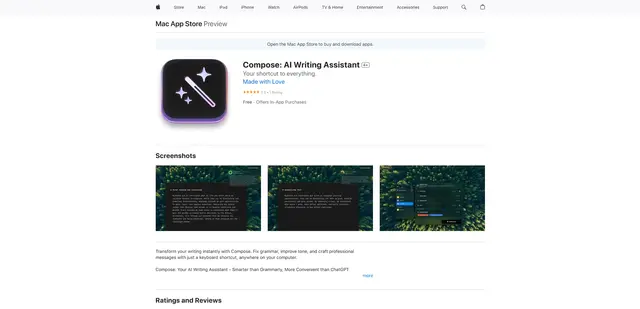
Compose for macOS
Compose para macOS é um assistente de escrita com tecnologia de IA que funciona em todo o sistema, permitindo que os usuários transformem e aprimorem sua escrita com apenas um atalho de teclado em qualquer aplicativo.
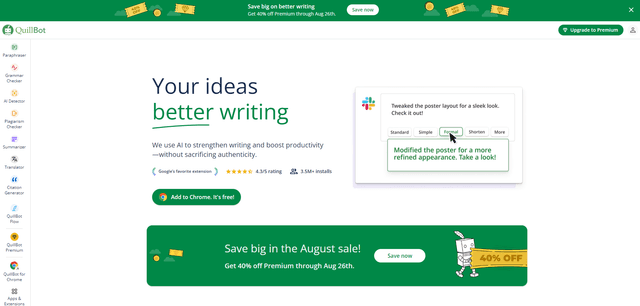
QuillBot
QuillBot é um assistente de escrita impulsionado por IA que oferece paráfrase, verificação gramatical e outras ferramentas para ajudar os usuários a melhorar a qualidade e eficiência de sua escrita.

Doubao 1.6
Doubao 1.6 é um modelo avançado de IA multimodal da ByteDance com recursos de raciocínio aprimorados, suporte para chamada de ferramentas e pensamento adaptativo que equilibra desempenho com capacidade de raciocínio.
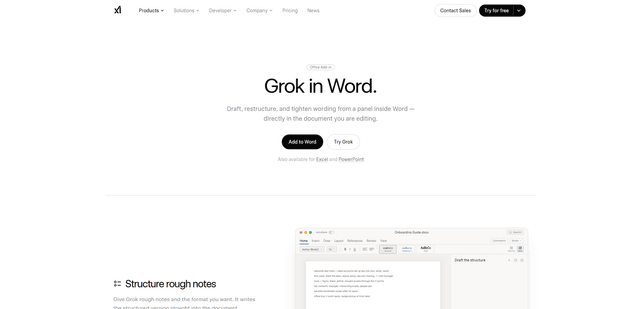
Grok by SpaceXAI for Word
Grok by SpaceXAI para Word é um suplemento gratuito do Microsoft 365 que encaixa um painel lateral de IA dentro do Word para rascunhar, reestruturar e aplicar edições desfazíveis no documento, ajudando a manter documentos longos estilisticamente consistentes.