
Claude Code Rendering
Claude Code Rendering é um sistema avançado de renderização de interface de terminal que oferece dois modos—padrão e tela cheia—com o modo de tela cheia fornecendo saída sem cintilação, suporte ao mouse e uso de memória estável durante longas sessões de codificação de IA.
https://code.claude.com/docs/en/fullscreen?ref=producthunt&utm_source=aipure
Informações do Produto
Atualizado:May 8, 2026
O que é Claude Code Rendering
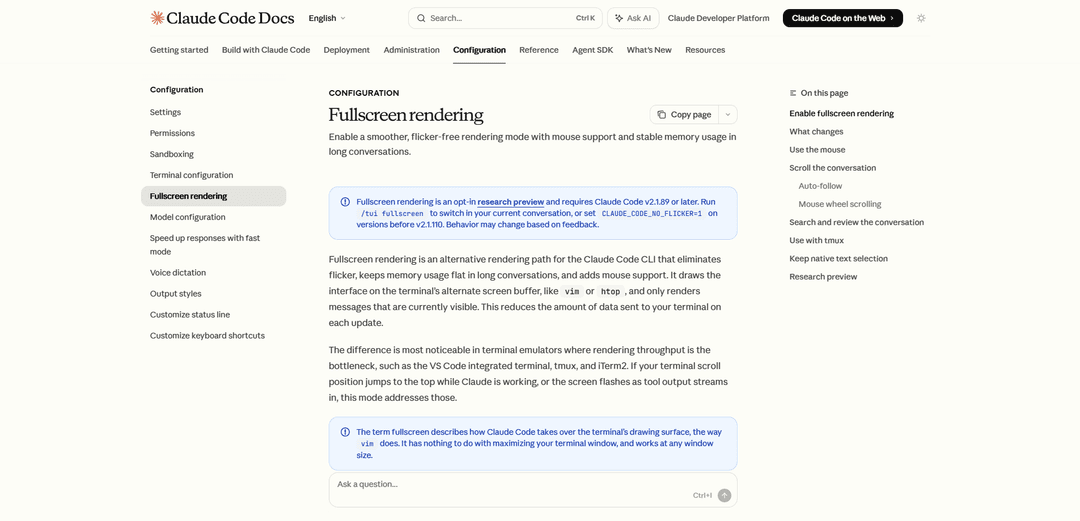
A Renderização do Claude Code se refere ao sistema de exibição e interface usado pelo Claude Code CLI (Interface de Linha de Comando), o assistente de codificação de IA agentic da Anthropic que é executado diretamente no terminal. O sistema oferece dois caminhos de renderização distintos: um modo padrão e um modo de renderização em tela cheia experimental (também chamado de modo NO_FLICKER). O modo de renderização em tela cheia, ativado por meio do comando /tui fullscreen ou da variável de ambiente CLAUDE_CODE_NO_FLICKER=1, representa uma melhoria arquitetônica significativa que aborda o atraso visual, o inchaço da memória e os problemas de experiência do usuário encontrados durante sessões de codificação estendidas. Este modo utiliza o buffer de tela alternativo do terminal—semelhante a aplicativos como vim ou htop—para criar uma interface mais estável e responsiva, particularmente benéfica em emuladores de terminal como o terminal integrado do VS Code, tmux e iTerm2, onde a taxa de transferência de renderização pode ser um gargalo.
Como Usar o Claude Code Rendering
1: Instale o Claude Code CLI (versão 2.1.89 ou posterior para suporte à renderização em tela cheia)
2: Ative a renderização em tela cheia usando um dos dois métodos: Execute '/tui fullscreen' dentro de qualquer conversa do Claude Code (salva a configuração e reinicia com a conversa intacta), OU defina a variável de ambiente antes de iniciar: 'CLAUDE_CODE_NO_FLICKER=1 claude'
3: Verifique se a renderização em tela cheia está ativa verificando se a caixa de entrada permanece fixa na parte inferior da tela enquanto a saída é transmitida, ou execute '/tui' sem argumento para imprimir qual renderizador está ativo
4: Use as interações do mouse: Clique na entrada do prompt para posicionar o cursor, clique nos resultados da ferramenta recolhida para expandir/recolher, clique em URLs ou caminhos de arquivo para abri-los, clique e arraste para selecionar o texto (copia automaticamente ao soltar) e role com a roda do mouse
5: Navegue usando atalhos de teclado: PgUp/PgDn para rolar pela metade da tela, Ctrl+Home para pular para o início, Ctrl+End para pular para a mensagem mais recente e reativar o acompanhamento automático ou use a roda do mouse para rolar
6: Pesquise e revise a conversa pressionando Ctrl+o para alternar o modo de transcrição, em seguida, use '/' para pesquisar, 'n'/'N' para pular entre as correspondências, 'j'/'k' ou teclas de seta para rolar e 'g'/'G' para pular para o topo/fundo
7: Exporte a conversa para o scrollback do terminal pressionando '[' no modo de transcrição (grava a conversa completa no scrollback nativo) ou pressione 'v' para abrir no seu editor de texto
8: Configure as configurações opcionais: Alterne 'Copiar ao selecionar' em '/config', defina 'CLAUDE_CODE_SCROLL_SPEED=3' para ajustar a velocidade da roda do mouse (1-20) ou defina 'Rolagem automática' para desativado em '/config' para desativar o acompanhamento automático
9: Para usuários do tmux: Ative o modo mouse adicionando 'set -g mouse on' a ~/.tmux.conf e recarregue a configuração. Evite usar com o modo de integração tmux do iTerm2 (tmux -CC)
10: Se você preferir a seleção de texto nativa do terminal: Defina 'CLAUDE_CODE_DISABLE_MOUSE=1' para desativar a captura do mouse, mantendo a renderização sem cintilação: 'CLAUDE_CODE_NO_FLICKER=1 CLAUDE_CODE_DISABLE_MOUSE=1 claude'
11: Para desativar a renderização em tela cheia: Execute '/tui default' dentro do Claude Code ou desconfigure a variável de ambiente CLAUDE_CODE_NO_FLICKER
12: Relate problemas usando o comando '/feedback' dentro do Claude Code ou abra um problema no repositório claude-code do GitHub, incluindo o nome e a versão do seu emulador de terminal
Perguntas Frequentes do Claude Code Rendering
A renderização em tela cheia é um modo de renderização alternativo para o Claude Code CLI que elimina o flicker, mantém o uso de memória estável em conversas longas e adiciona suporte ao mouse. Você pode habilitá-lo executando '/tui fullscreen' dentro de qualquer conversa do Claude Code, ou definindo a variável de ambiente 'CLAUDE_CODE_NO_FLICKER=1' antes de iniciar o Claude Code com o comando 'CLAUDE_CODE_NO_FLICKER=1 claude'.
Artigos Populares

Vosko AI: Localize e Duble Vídeos para Públicos Globais
Oct 15, 2026

Atoms: Uma Plataforma de IA Multiagente Que Transforma Ideias em Produtos Prontos para Lançamento
May 22, 2026

Nano Banana SBTI: O Que É, Como Funciona e Como Usá-lo em 2026
Apr 15, 2026

Análise do Atoms — O Construtor de Produtos de IA Redefinindo a Criação Digital em 2026
Apr 10, 2026
Ferramentas de IA Mais Recentes Semelhantes a Claude Code Rendering

Gait
O Gait é uma ferramenta de colaboração que integra a geração de código assistida por IA com controle de versão, permitindo que as equipes rastreiem, entendam e compartilhem o contexto do código gerado por IA de forma eficiente.

invoices.dev
invoices.dev é uma plataforma de faturamento automatizada que gera faturas diretamente dos commits do Git dos desenvolvedores, com capacidades de integração para GitHub, Slack, Linear e serviços do Google.

EasyRFP
EasyRFP é um kit de ferramentas de computação de borda alimentado por IA que agiliza as respostas a RFP (Pedido de Proposta) e possibilita fenotipagem de campo em tempo real por meio de tecnologia de aprendizado profundo.

Cart.ai
O Cart.ai é uma plataforma de serviços impulsionada por IA que fornece soluções abrangentes de automação de negócios, incluindo codificação, gerenciamento de relações com clientes, edição de vídeo, configuração de e-commerce e desenvolvimento de IA personalizado com suporte 24/7.
Ferramentas de IA Populares Como Claude Code Rendering

GitHub Copilot Chat
O GitHub Copilot Chat é um assistente de codificação alimentado por IA que fornece interações em linguagem natural, sugestões de código em tempo real e suporte contextual diretamente dentro de IDEs suportadas e GitHub.com.

CopilotForXcode
O CopilotForXcode é uma Extensão do Editor de Código do Xcode que integra GitHub Copilot, Codeium e ChatGPT para fornecer sugestões de código impulsionadas por IA, assistência por chat e funcionalidade de prompt-para-código dentro do Xcode.

BrowserAI
BrowserAI é uma biblioteca de código aberto que permite executar Modelos de Linguagem Grandes (LLMs) locais diretamente em navegadores da web com aceleração WebGPU, oferecendo recursos de IA focados na privacidade sem exigir infraestrutura de servidor.

OpenAI Codex CLI
OpenAI Codex CLI é um agente de codificação leve e de código aberto que é executado no seu terminal, permitindo que os desenvolvedores traduzam linguagem natural em execução de código, ao mesmo tempo em que fornece raciocínio em nível de ChatGPT com a capacidade de executar código, manipular arquivos e iterar sob controle de versão.