
Annotate
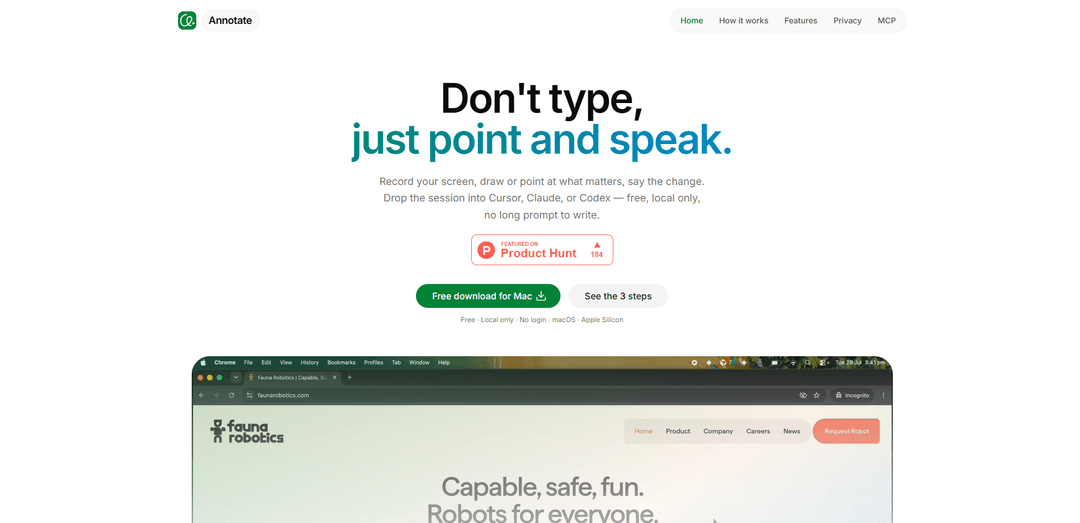
Annotate é uma ferramenta gratuita e apenas local para macOS (Apple Silicon) que transforma gravações de tela em prompts prontos para IA, permitindo que você grave, desenhe/aponte e fale sobre as mudanças, e então entregue a sessão ao Cursor, Claude Code ou Codex - sem a necessidade de escrever prompts longos.
https://xannotate.com/?ref=producthunt&utm_source=aipure
Informações do Produto
Atualizado:Aug 8, 2026
O que é Annotate
Annotate é um aplicativo de gravação de tela como prompt, projetado para ajudar você a comunicar mudanças a um agente de codificação de IA sem redigir longas instruções escritas. Em vez de digitar um resumo detalhado, você captura o que está acontecendo em sua tela, aponta visualmente o que importa e descreve a mudança em voz alta. Construído para macOS em Apple Silicon, o Annotate é gratuito para usar, não requer login e é "local por design", o que significa que seus quadros e transcrições permanecem no seu Mac e nunca são carregados.
Principais Recursos do Annotate
Annotate é uma ferramenta para macOS (Apple Silicon) que permite gravar a tela e criar sessões de "apontar e falar" desenhando ou apontando para elementos da interface do usuário enquanto narra o que deve mudar. Em vez de escrever prompts longos, ele empacota a gravação (com quadros e transcrição) em uma pasta local que pode ser entregue diretamente a agentes de codificação como Cursor, Claude Code ou Codex. É gratuito, não requer login e foi projetado para manter todos os dados no dispositivo (nunca enviados para a nuvem).
Gravação de tela como um prompt: Capture uma janela ou vários monitores em uma única sessão para comunicar contexto e etapas visualmente, em vez de redigir um longo resumo escrito.
Desenhe, aponte e narre: Anote diretamente na tela enquanto fala para destacar exatamente o que importa (elementos da UI, fluxos, bugs, mudanças desejadas) em tempo real.
Entrega pronta para agente: Solte a sessão resultante em ferramentas como Cursor, Claude Code ou Codex para que um agente possa usar a gravação/transcrição como entrada acionável.
Somente local por design: Os quadros e transcrições permanecem no seu Mac; nada é enviado para a nuvem e nenhuma conta/login é necessário.
Construído para fluxos de trabalho de leitura de pastas: Produz artefatos (quadros de gravação + transcrição) em uma estrutura que os agentes podem ingerir de uma pasta, reduzindo a ambiguidade em comparação com capturas de tela autônomas.
Casos de Uso do Annotate
Relatório de bugs para equipes de software: Grave uma reprodução com marcações na tela e narração para que engenheiros e agentes de IA possam ver cliques, tempo e comportamento esperado versus real.
Feedback de UI/UX e iteração de design: Designers ou PMs podem apontar para componentes específicos e descrever mudanças, permitindo uma iteração mais rápida sem especificações escritas longas.
Suporte ao cliente e solução de problemas: A equipe de suporte pode capturar problemas passo a passo e anotar onde os usuários ficam presos, criando escalonamentos mais claros e material para a base de conhecimento.
Documentação de QA e casos de teste: O QA pode produzir demonstrações anotadas de casos extremos e fluxos, tornando mais fácil traduzir observações em correções ou testes automatizados.
Treinamento interno e integração: As equipes podem criar demonstrações rápidas e anotadas de ferramentas e fluxos de trabalho, explicando o que clicar e por que com ponteiros visuais e orientação por voz.
Vantagens
Sem escrita de prompts longos: comunique tarefas mostrando e narrando.
Somente local e sem login: melhor privacidade e integração mais simples.
Mais contexto do que capturas de tela: captura movimento, cliques, tempo e intenção falada.
Funciona com agentes de codificação comuns (Cursor, Claude Code, Codex) para entrega rápida.
Desvantagens
Limitação da plataforma: disponível apenas para macOS Apple Silicon (por fonte).
O melhor valor depende do fluxo de trabalho do agente: mais útil se você entrega tarefas regularmente para Cursor/Claude/Codex ou ferramentas semelhantes.
Artefatos baseados em gravação podem ser mais pesados para armazenar/gerenciar do que capturas de tela únicas para problemas muito pequenos.
Como Usar o Annotate
1) Instale o Annotate em um Mac (Apple Silicon): Vá para https://xannotate.com/ e baixe/instale o Annotate. É gratuito, apenas local e não requer login.
2) Inicie uma nova sessão de gravação: Abra o Annotate e inicie uma sessão para capturar o que você deseja explicar a um agente de IA.
3) Escolha o que capturar (uma janela ou todos os monitores): Selecione se deseja gravar uma única janela de aplicativo ou todos os monitores em uma sessão, dependendo do contexto que o agente precisa.
4) Grave sua tela enquanto executa o fluxo de trabalho: Reproduza o problema ou demonstre a tarefa de ponta a ponta para que a gravação inclua cliques, tempo e mudanças de estado que uma captura de tela perderia.
5) Aponte e fale durante a gravação: Use as ferramentas de desenho/apontamento na tela do Annotate para marcar o que importa na interface do usuário e narre exatamente o que você deseja que seja alterado (ou o que está dando errado) enquanto avança.
6) Finalize a sessão: Pare a gravação quando você tiver mostrado a história completa (o que você fez, o que você esperava e o que aconteceu em vez disso).
7) Mantenha a sessão local (sem upload): O Annotate armazena quadros e transcrições no seu Mac; nada é carregado. Confirme se a sessão está salva localmente para entrega.
8) Entregue a sessão ao seu agente (Cursor, Claude Code ou Codex): Abra a sessão salva na ferramenta que você já usa (Cursor, Claude Code ou Codex). O agente pode ler os artefatos da sessão da pasta e usar a gravação + transcrição como prompt.
9) Continue em seu agente para implementar a mudança: No Cursor/Claude Code/Codex, peça ao agente para agir sobre o que você demonstrou (por exemplo, corrigir um bug, ajustar o comportamento da interface do usuário, refatorar o código). A gravação fornece o contexto para que você não precise escrever um prompt longo.
Perguntas Frequentes do Annotate
Annotate é um aplicativo para macOS (Apple Silicon) que permite gravar sua tela e usar essa gravação como um prompt - então, em vez de escrever um prompt longo, você aponta/desenha na interface do usuário e fala as mudanças que deseja, e então entrega a sessão a um agente de IA.
Vídeo do Annotate
Artigos Populares

Vosko AI: Localize e Duble Vídeos para Públicos Globais
Oct 15, 2026

Atoms: Uma Plataforma de IA Multiagente Que Transforma Ideias em Produtos Prontos para Lançamento
May 22, 2026

Nano Banana SBTI: O Que É, Como Funciona e Como Usá-lo em 2026
Apr 15, 2026

Análise do Atoms — O Construtor de Produtos de IA Redefinindo a Criação Digital em 2026
Apr 10, 2026
Ferramentas de IA Mais Recentes Semelhantes a Annotate

Gait
O Gait é uma ferramenta de colaboração que integra a geração de código assistida por IA com controle de versão, permitindo que as equipes rastreiem, entendam e compartilhem o contexto do código gerado por IA de forma eficiente.

invoices.dev
invoices.dev é uma plataforma de faturamento automatizada que gera faturas diretamente dos commits do Git dos desenvolvedores, com capacidades de integração para GitHub, Slack, Linear e serviços do Google.

EasyRFP
EasyRFP é um kit de ferramentas de computação de borda alimentado por IA que agiliza as respostas a RFP (Pedido de Proposta) e possibilita fenotipagem de campo em tempo real por meio de tecnologia de aprendizado profundo.

Cart.ai
O Cart.ai é uma plataforma de serviços impulsionada por IA que fornece soluções abrangentes de automação de negócios, incluindo codificação, gerenciamento de relações com clientes, edição de vídeo, configuração de e-commerce e desenvolvimento de IA personalizado com suporte 24/7.
Ferramentas de IA Populares Como Annotate

GitHub Copilot Chat
O GitHub Copilot Chat é um assistente de codificação alimentado por IA que fornece interações em linguagem natural, sugestões de código em tempo real e suporte contextual diretamente dentro de IDEs suportadas e GitHub.com.

CopilotForXcode
O CopilotForXcode é uma Extensão do Editor de Código do Xcode que integra GitHub Copilot, Codeium e ChatGPT para fornecer sugestões de código impulsionadas por IA, assistência por chat e funcionalidade de prompt-para-código dentro do Xcode.

BrowserAI
BrowserAI é uma biblioteca de código aberto que permite executar Modelos de Linguagem Grandes (LLMs) locais diretamente em navegadores da web com aceleração WebGPU, oferecendo recursos de IA focados na privacidade sem exigir infraestrutura de servidor.

OpenAI Codex CLI
OpenAI Codex CLI é um agente de codificação leve e de código aberto que é executado no seu terminal, permitindo que os desenvolvedores traduzam linguagem natural em execução de código, ao mesmo tempo em que fornece raciocínio em nível de ChatGPT com a capacidade de executar código, manipular arquivos e iterar sob controle de versão.