Wondershare Dr.Fone
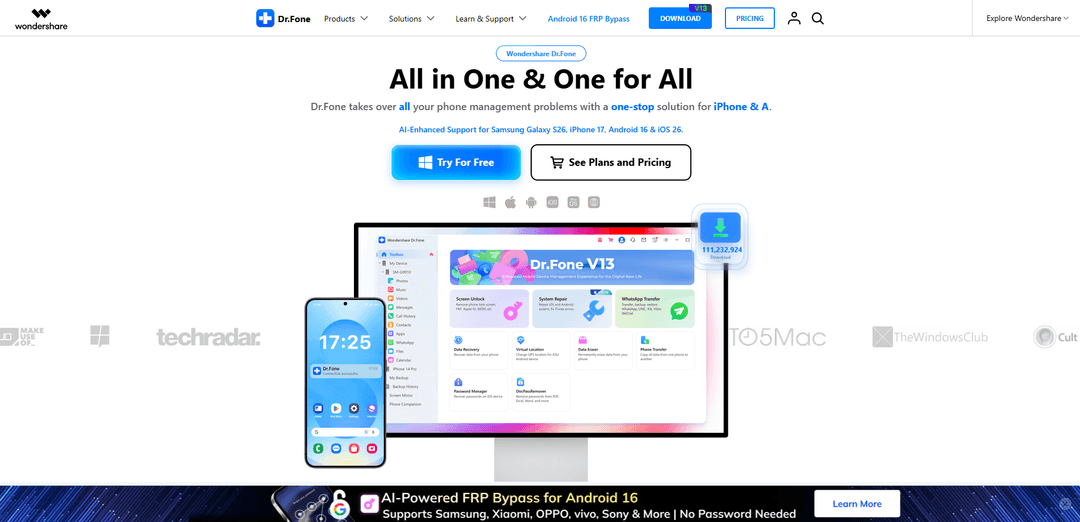
Wondershare Dr.Fone là giải pháp quản lý di động được tăng cường AI được thiết kế cho các thiết bị iOS và Android. Với hơn 17 năm phát triển và hơn 50 triệu người dùng hoạt động trên toàn thế giới, Dr.Fone cung cấp các công cụ đáng tin cậy, sẵn sàng sản xuất thay vì các tính năng AI thử nghiệm.
https://drfone.wondershare.com/?utm_source=aipure
Thông tin Sản phẩm
Đã cập nhật:Jun 1, 2026
Wondershare Dr.Fone là gì
Wondershare Dr.Fone là một bộ công cụ quản lý và khắc phục sự cố điện thoại toàn diện được thiết kế cho người dùng iOS và Android muốn có một nơi duy nhất để xử lý các tác vụ thiết bị phổ biến—chẳng hạn như khôi phục dữ liệu, sửa chữa hệ thống, chuyển điện thoại, chuyển trò chuyện (bao gồm WhatsApp), sao lưu và khôi phục, và xóa dữ liệu tập trung vào quyền riêng tư. Được cung cấp dưới dạng bộ công cụ đa mô-đun (bao gồm Bộ công cụ đầy đủ và các phiên bản tập trung hơn như Cơ bản và Trực tuyến), nó nhằm mục đích thay thế nhu cầu sử dụng nhiều tiện ích riêng biệt bằng cách cung cấp các công cụ hướng dẫn, từng bước để quản lý dữ liệu hàng ngày cũng như các kịch bản khôi phục và sửa chữa nâng cao hơn. Nền tảng này cũng nêu bật các tuyên bố định hướng bảo mật như mã hóa, tuân thủ GDPR và phương pháp không lưu giữ dữ liệu cho một số hoạt động nhất định.
Các Tính năng Chính của Wondershare Dr.Fone
Wondershare Dr.Fone là bộ công cụ thiết bị di động tất cả trong một dành cho iOS và Android, tập trung các quy trình làm việc "khắc phục sự cố điện thoại" phổ biến—khôi phục dữ liệu, sửa chữa hệ thống, mở khóa màn hình/kích hoạt, chuyển đổi đa nền tảng (bao gồm WhatsApp), sao lưu/khôi phục, quản lý thiết bị và các công cụ bảo mật—vào một bảng điều khiển duy nhất. Nó cũng bao gồm các tiện ích như phản chiếu/ghi màn hình, báo cáo xác minh điện thoại cho việc kiểm tra thiết bị đã qua sử dụng và thay đổi vị trí ảo. Sản phẩm được tải xuống miễn phí với bản dùng thử/sử dụng miễn phí có giới hạn, nhưng hầu hết các mô-đun khôi phục/sửa chữa/mở khóa nâng cao thường yêu cầu giấy phép trả phí; nó được định vị là an toàn khi có được từ các nguồn chính thức và nhấn mạnh các biện pháp bảo mật như mã hóa và tuyên bố tuân thủ.
Bảng điều khiển tập trung tất cả trong một: Truy cập nhiều mô-đun (khôi phục, sửa chữa, chuyển đổi, mở khóa, sao lưu, xóa, tiện ích) từ một giao diện thay vì cài đặt các ứng dụng riêng biệt cho từng tác vụ.
Mở khóa màn hình & gỡ bỏ khóa (bao gồm FRP/iCloud/Apple ID): Giúp gỡ bỏ nhiều màn hình khóa và một số khóa tài khoản/kích hoạt nhất định (ví dụ: Android FRP, kịch bản kích hoạt iCloud/Apple ID) và bao gồm các tùy chọn mở khóa SIM trực tuyến cho các nhà mạng/thiết bị được hỗ trợ.
Khôi phục dữ liệu (thiết bị + dữ liệu ứng dụng nếu được hỗ trợ): Quét và khôi phục dữ liệu bị mất/xóa trên các thiết bị được hỗ trợ, bao gồm tệp Android và dữ liệu WhatsApp (với bản xem trước qua bản dùng thử trong nhiều trường hợp); thành công có thể khác nhau tùy theo thiết bị và tình huống.
Sửa chữa hệ thống cho các vấn đề về hệ điều hành di động: Nhắm mục tiêu các vấn đề hệ thống Android phổ biến và các trạng thái "bị kẹt"/không ổn định, nhằm khôi phục khả năng sử dụng thiết bị thông qua các luồng sửa chữa có hướng dẫn.
Chuyển đổi & di chuyển (Chuyển điện thoại + Chuyển WhatsApp): Di chuyển dữ liệu giữa iOS và Android, bao gồm chuyển đổi cuộc trò chuyện/tệp đính kèm WhatsApp chuyên dụng, cộng với sao lưu/khôi phục cho các ứng dụng nhắn tin (cũng đề cập đến hỗ trợ Viber/LINE/WeChat).
Sao lưu, quản lý thiết bị và tiện ích: Cung cấp sao lưu có dây/không dây và tăng dần (lên đến 24 loại dữ liệu được trích dẫn), quản lý tệp trên ảnh/nhạc/video/tin nhắn/lịch sử cuộc gọi, phản chiếu/ghi màn hình, thay đổi vị trí ảo và xóa dữ liệu vĩnh viễn.
Các Trường hợp Sử dụng của Wondershare Dr.Fone
Di chuyển điện thoại giữa người dùng: Khi chuyển đổi giữa Android và iPhone, người dùng có thể chuyển danh bạ, ảnh và dữ liệu ứng dụng, bao gồm cả các cuộc trò chuyện WhatsApp, với các mô-đun chuyển đổi đa nền tảng có hướng dẫn.
Sửa chữa sau khi cập nhật không thành công, sự cố hoặc vấn đề khởi động: Các cá nhân hoặc nhóm IT nhỏ có thể thử các quy trình sửa chữa hệ thống để khôi phục thiết bị bị kẹt ở trạng thái bất thường (ví dụ: sau khi nâng cấp/hạ cấp hệ điều hành hoặc lỗi khởi động lặp lại).
Khôi phục dữ liệu khi vô tình xóa hoặc thiết bị bị hỏng: Các nhiếp ảnh gia, khách du lịch và người dùng hàng ngày có thể thử khôi phục phương tiện/tài liệu bị mất hoặc dữ liệu WhatsApp sau khi xóa, hỏng hoặc một số lỗi thiết bị nhất định (nếu được hỗ trợ).
Dịch vụ thiết bị doanh nghiệp/IT và quy trình làm việc của bộ phận trợ giúp: Nhân viên hỗ trợ xử lý các thiết bị iOS/Android hỗn hợp có thể sử dụng một bộ công cụ để sao lưu, chuyển đổi, kiểm tra thiết bị và các bước khắc phục, giảm sự phân tán công cụ.
Xác minh thiết bị đã qua sử dụng và các hoạt động bán lại: Người bán hàng cũ và người tân trang có thể tạo báo cáo xác minh điện thoại (chi tiết bộ nhớ/pin/hệ thống) để ghi lại tình trạng thiết bị và tăng sự tin tưởng của người mua.
Bảo mật và dọn dẹp tuân thủ trước khi bán lại hoặc triển khai lại: Các cá nhân và tổ chức có thể xóa vĩnh viễn dữ liệu, loại bỏ các tệp rác và tạo bản sao lưu trước khi giao thiết bị cho người dùng mới hoặc bán chúng.
Ưu điểm
Bộ công cụ rộng lớn trong một sản phẩm: khôi phục, sửa chữa, chuyển đổi, mở khóa, sao lưu và tiện ích từ một bảng điều khiển tập trung.
Tập trung mạnh vào chuyển đổi đa nền tảng, đặc biệt là chuyển đổi/sao lưu/khôi phục WhatsApp giữa iOS và Android.
Bao gồm các tiện ích bổ sung thiết thực (sao lưu không dây/tăng dần, phản chiếu/ghi màn hình, xác minh điện thoại, xóa dữ liệu, vị trí ảo).
Được định vị là an toàn khi tải xuống từ các nguồn chính thức và nhấn mạnh các biện pháp bảo mật (ví dụ: tuyên bố mã hóa/tuân thủ).
Nhược điểm
Hầu hết các mô-đun nâng cao (khôi phục/sửa chữa/mở khóa/chuyển đổi) thường yêu cầu giấy phép trả phí; việc sử dụng miễn phí thường giới hạn ở bản dùng thử/xem trước.
Thành công khôi phục không được đảm bảo và phụ thuộc vào kiểu thiết bị, trạng thái hệ điều hành và điều kiện ghi đè.
Có thể tốn nhiều tài nguyên trong quá trình quét/thao tác (sử dụng đĩa/CPU), có khả năng làm chậm các máy tính cũ hơn.
Các tính năng mở khóa/bỏ qua khóa có thể bị giới hạn bởi thiết bị/khu vực và có thể gây ra các ràng buộc pháp lý/điều kiện đủ tùy thuộc vào quyền sở hữu và luật pháp địa phương.
Cách Sử dụng Wondershare Dr.Fone
1. Tải xuống Dr.Fone: Truy cập trang web chính thức của Dr.Fone (https://drfone.wondershare.com/) và tải xuống phiên bản mới nhất cho máy tính của bạn (Windows hoặc Mac).
2. Cài đặt Dr.Fone: Chạy trình cài đặt. Đọc lại Chính sách quyền riêng tư và Thỏa thuận cấp phép người dùng cuối. Tùy chọn chọn Tùy chỉnh cài đặt để đặt ngôn ngữ và đường dẫn cài đặt, sau đó tiến hành cài đặt.
3. Khởi chạy Dr.Fone: Khi cài đặt hoàn tất, nhấp vào Bắt đầu ngay (hoặc mở Dr.Fone từ thư mục Ứng dụng của bạn trên Mac) để khởi chạy chương trình.
4. Đăng nhập để kích hoạt (nếu cần): Trên màn hình chính của Dr.Fone, nhấp vào Đăng nhập (góc trên bên phải). Đăng nhập bằng ID Wondershare của bạn để kích hoạt giấy phép và truy cập các tính năng trả phí.
5. Kết nối thiết bị di động của bạn: Kết nối iPhone/iPad hoặc thiết bị Android của bạn với máy tính bằng cáp USB (hoặc sử dụng các tùy chọn không dây nếu tính năng đó được hỗ trợ). Giữ thiết bị đã mở khóa và làm theo bất kỳ lời nhắc tin cậy/cho phép nào trên màn hình.
6. Đảm bảo các điều kiện tiên quyết kết nối Android (chỉ Android): Bật gỡ lỗi USB trên thiết bị Android của bạn. Nếu bạn đang sử dụng thiết bị LG hoặc Sony, hãy chọn chế độ Gửi hình ảnh (PTP) khi kết nối. Sau đó kết nối lại để Dr.Fone có thể nhận diện điện thoại.
7. Chọn công cụ bạn cần từ màn hình chính: Từ bộ công cụ Dr.Fone, chọn tính năng phù hợp với mục tiêu của bạn (ví dụ: Khôi phục dữ liệu, Sửa chữa hệ thống, Mở khóa màn hình, Chuyển WhatsApp, Chuyển điện thoại, Xóa dữ liệu, Vị trí ảo, Thiết bị của tôi, Sao lưu của tôi, Phản chiếu màn hình, Xác minh điện thoại).
8. Sử dụng Khôi phục dữ liệu (khôi phục dữ liệu bị mất/đã xóa): Mở Hộp công cụ > Khôi phục dữ liệu. Chọn các loại tệp bạn muốn khôi phục, chạy quét, xem trước các mục tìm thấy (bản dùng thử thường cho phép quét/xem trước), sau đó nhấp vào Khôi phục và chọn vị trí lưu để xuất dữ liệu đã khôi phục (khôi phục yêu cầu phiên bản đầy đủ).
9. Sử dụng Sửa chữa hệ thống (khắc phục sự cố hệ thống iOS/Android): Mở Sửa chữa hệ thống và làm theo các lời nhắc hướng dẫn để chẩn đoán và sửa chữa các sự cố hệ thống. Dr.Fone có thể hướng dẫn bạn đưa thiết bị vào chế độ đặc biệt (ví dụ: chế độ DFU/khôi phục trên iPhone) để hoàn tất sửa chữa.
10. Sử dụng Mở khóa màn hình (xóa màn hình khóa / khóa tài khoản nếu được hỗ trợ): Mở Mở khóa màn hình và chọn loại thiết bị của bạn (iOS/Android). Làm theo các bước trên màn hình để xóa các màn hình khóa được hỗ trợ và các khóa liên quan (ví dụ: các tùy chọn FRP/iCloud/Apple ID hiển thị trong bộ công cụ).
11. Sử dụng Chuyển WhatsApp (chuyển/sao lưu/khôi phục trò chuyện): Mở Chuyển WhatsApp và chọn Chuyển, Sao lưu hoặc Khôi phục. Làm theo quy trình làm việc hướng dẫn để di chuyển các cuộc trò chuyện và tệp đính kèm giữa iOS và Android hoặc để sao lưu và khôi phục lịch sử trò chuyện (bản dùng thử có thể cho phép sao lưu/xem trước; các hành động đầy đủ có thể yêu cầu kích hoạt).
12. Sử dụng Chuyển điện thoại (di chuyển dữ liệu giữa các điện thoại): Mở Chuyển điện thoại và làm theo quy trình hướng dẫn một cú nhấp chuột để di chuyển dữ liệu giữa các thiết bị iOS và Android (danh bạ, tin nhắn, ảnh và hơn thế nữa).
13. Sử dụng Thiết bị của tôi (quản lý dữ liệu điện thoại ở một nơi): Mở Thiết bị của tôi để xem và sắp xếp nội dung điện thoại (ảnh, nhạc, video, tin nhắn, lịch sử cuộc gọi, v.v.) trên một giao diện. Sử dụng các điều khiển nhập/xuất/sắp xếp để quản lý tệp.
14. Sử dụng Sao lưu của tôi (sao lưu không dây, tăng dần): Mở Sao lưu của tôi để tạo bản sao lưu (hỗ trợ nhiều loại dữ liệu). Chọn sao lưu không dây nếu có, chọn các danh mục dữ liệu và chạy sao lưu. Sử dụng sao lưu tăng dần để chỉ sao chép dữ liệu mới được thêm hoặc thay đổi gần đây.
15. Sử dụng Phản chiếu màn hình (phản chiếu và ghi lại màn hình điện thoại của bạn): Mở Phản chiếu màn hình để phản chiếu điện thoại của bạn lên PC/Mac. Sử dụng các tính năng phóng to, chụp ảnh màn hình và ghi lại thời gian thực, đồng thời điều khiển điện thoại từ máy tính của bạn nếu được hỗ trợ.
16. Sử dụng Xác minh điện thoại (tình trạng/báo cáo thiết bị): Mở Xác minh điện thoại để tạo báo cáo hiển thị các chi tiết như phiên bản hệ thống, tình trạng lưu trữ, thời lượng pin và điểm tổng thể—hữu ích để hiểu trạng thái thiết bị và độ tin cậy của thiết bị đã qua sử dụng.
17. Sử dụng Xóa dữ liệu (xóa vĩnh viễn / dọn dẹp): Mở Xóa dữ liệu để xóa vĩnh viễn dữ liệu đã chọn và giải phóng dung lượng. Xem trước có thể có sẵn trong bản dùng thử (đặc biệt trên iOS), nhưng việc hoàn tất xóa thường yêu cầu phiên bản đầy đủ.
18. Sử dụng Vị trí ảo (thay đổi vị trí GPS): Mở Vị trí ảo và làm theo các lời nhắc để đặt vị trí GPS mới trên thiết bị iOS hoặc Android.
19. Hiểu các giới hạn của bản dùng thử trước khi mua: Dr.Fone miễn phí để tải xuống và dùng thử. Các giới hạn phổ biến bao gồm: Khôi phục dữ liệu cho phép quét/xem trước nhưng yêu cầu phiên bản đầy đủ để khôi phục; bản dùng thử Trình quản lý điện thoại có thể giới hạn chuyển (ví dụ: 10 mục); bản dùng thử Chuyển WhatsApp có thể cho phép sao lưu/xem trước nhưng không khôi phục/chuyển đầy đủ; Xóa dữ liệu có thể cho phép xem trước nhưng yêu cầu phiên bản đầy đủ để xóa.
20. Khắc phục sự cố phổ biến: Nếu thiết bị không được nhận diện, hãy kiểm tra lại cáp/cổng, mở khóa điện thoại, chấp nhận lời nhắc tin cậy và (Android) xác nhận gỡ lỗi USB và chế độ USB chính xác (PTP cho một số LG/Sony). Nếu lỗi kích hoạt đề cập đến yêu cầu internet, hãy đảm bảo kết nối ổn định và đăng nhập bằng ID Wondershare của bạn.
Câu hỏi Thường gặp về Wondershare Dr.Fone
Windows: Khởi chạy Dr.Fone → nhấp vào biểu tượng Tài khoản/Đăng nhập (trên cùng bên phải) → chọn “Nhấp vào đây để đăng nhập và kích hoạt chương trình” → nhập email cấp phép và mã đăng ký của bạn để kích hoạt. Mac: Khởi chạy Dr.Fone → nhấp vào menu Dr.Fone trên thanh menu macOS → chọn Đăng ký → nhập email cấp phép và mã đăng ký của bạn → nhấp vào Đăng nhập.
Bài viết phổ biến

Vosko AI: Bản địa hóa và Lồng tiếng Video cho Khán giả Toàn cầu
Oct 15, 2026

Atoms: Nền tảng AI đa tác nhân biến ý tưởng thành sản phẩm sẵn sàng ra mắt
May 22, 2026

Nano Banana SBTI: Nó là gì, Cách thức hoạt động và Cách sử dụng nó vào năm 2026
Apr 15, 2026

Đánh giá Atoms — Trình tạo sản phẩm AI định nghĩa lại việc tạo nội dung số vào năm 2026
Apr 10, 2026
Công cụ AI Mới nhất Tương tự Wondershare Dr.Fone
Tomat
Tomat.AI là một ứng dụng máy tính để bàn được hỗ trợ bởi AI cho phép người dùng dễ dàng khám phá, phân tích và tự động hóa các tệp CSV và Excel lớn mà không cần lập trình, với khả năng xử lý cục bộ và các khả năng thao tác dữ liệu nâng cao.
Data Nuts
DataNuts là nhà cung cấp giải pháp quản lý dữ liệu và phân tích toàn diện chuyên về các giải pháp chăm sóc sức khỏe, di chuyển đám mây và khả năng truy vấn cơ sở dữ liệu được hỗ trợ bởi AI.
CogniKeep AI
CogniKeep AI là một giải pháp AI cấp doanh nghiệp riêng tư cho phép các tổ chức triển khai các khả năng AI an toàn, tùy chỉnh trong hạ tầng của riêng họ trong khi vẫn duy trì quyền riêng tư và bảo mật dữ liệu hoàn toàn.

EasyRFP
EasyRFP là một bộ công cụ tính toán biên được hỗ trợ bởi AI giúp đơn giản hóa các phản hồi RFP (Yêu cầu đề xuất) và cho phép phân loại hình thái thực địa theo thời gian thực thông qua công nghệ học sâu.
Công cụ AI Phổ biến Giống Wondershare Dr.Fone

Researcher & Analyst in M365 Copilot
Contact for PricingAI Data Mining
Researcher và Analyst là hai tác nhân lý luận AI đầu tiên thuộc loại này trong Microsoft 365 Copilot, giúp người dùng giải quyết các tác vụ nghiên cứu và phân tích dữ liệu phức tạp bằng cách tận dụng cả dữ liệu doanh nghiệp và dữ liệu web với các khả năng lý luận nâng cao.
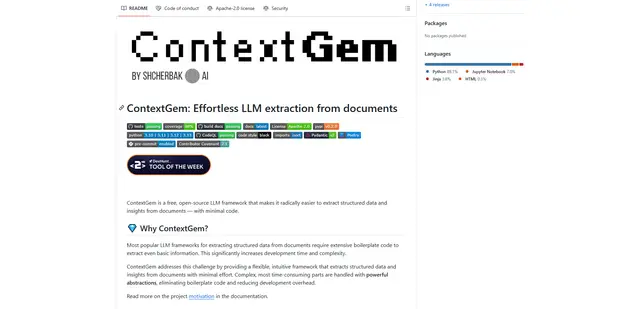
ContextGem
ContextGem là một framework LLM mã nguồn mở, miễn phí, giúp đơn giản hóa việc trích xuất dữ liệu có cấu trúc và thông tin chi tiết từ tài liệu với mã tối thiểu thông qua các trừu tượng tích hợp mạnh mẽ và các tính năng tự động.
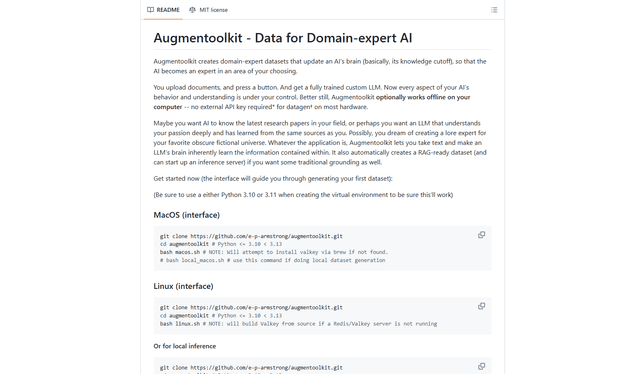
Augmentoolkit 3.0
Augmentoolkit 3.0 là một công cụ mã nguồn mở được tinh chỉnh và kiểm chứng, tạo ra các bộ dữ liệu chuyên gia về lĩnh vực để đào tạo LLM tùy chỉnh bằng dữ liệu của riêng bạn, có giao diện trực quan, khả năng ngoại tuyến và các quy trình tạo và đào tạo bộ dữ liệu tự động.
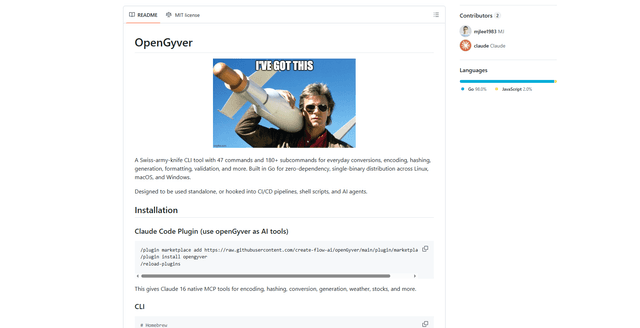
OpenGyver
OpenGyver là một công cụ CLI mã nguồn mở kiểu dao quân đội Thụy Sĩ với 47 lệnh và hơn 180 lệnh con để chuyển đổi, mã hóa, băm, tạo, định dạng và xác thực hàng ngày, được thiết kế để sử dụng độc lập hoặc tích hợp với các quy trình CI/CD, tập lệnh shell và tác nhân AI.