
Via 1.0
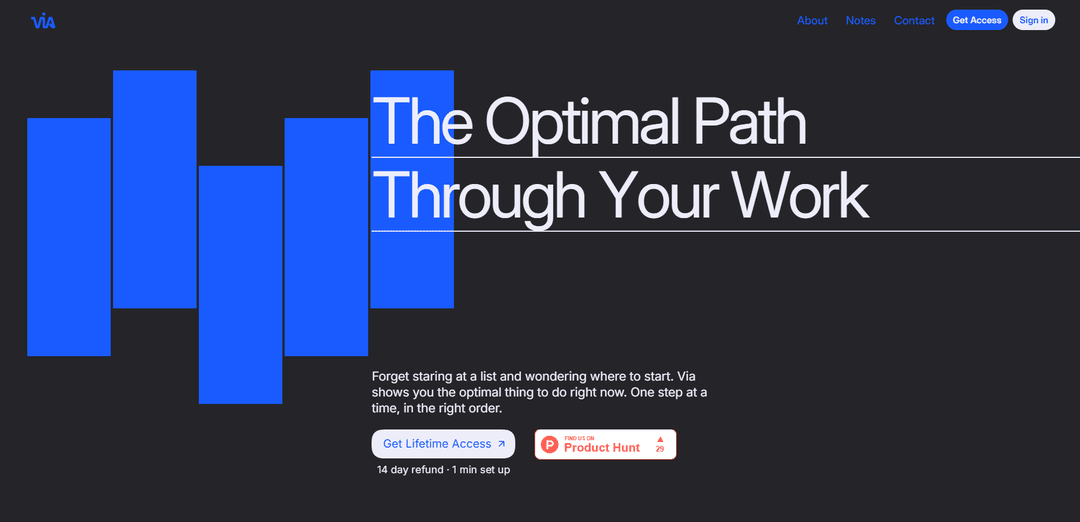
Via 1.0 là một công cụ lập kế hoạch năng suất được hỗ trợ bởi AI, chuyển đổi “bãi rác não” bằng giọng nói/văn bản/ảnh thành công việc có cấu trúc và tự động xây dựng một lịch trình cập nhật liên tục, nhận biết năng lượng, luôn hiển thị bước tối ưu tiếp theo của bạn.
https://www.usevia.io/?ref=producthunt&utm_source=aipure
Thông tin Sản phẩm
Đã cập nhật:Aug 8, 2026
Via 1.0 là gì
Via 1.0 là một công cụ lập kế hoạch và thực thi được thiết kế để giúp bạn chuyển từ những suy nghĩ rời rạc sang công việc đã hoàn thành mà không cần phải sắp xếp lại danh sách việc cần làm theo cách thủ công. Nó kết hợp việc ghi lại, ưu tiên và tự động lên lịch trong một không gian làm việc duy nhất có thể chứa các nhiệm vụ, sự kiện, ghi chú và thói quen, sau đó hướng dẫn bạn từng bước về những việc cần làm tiếp theo. Được xây dựng cho các cá nhân (và có sẵn ở các cấp độ bổ sung các khả năng nâng cao như phụ thuộc và tích hợp), Via tập trung vào việc giảm mệt mỏi khi đưa ra quyết định bằng cách làm cho kế hoạch của bạn thích ứng khi ngày của bạn thay đổi.
Các Tính năng Chính của Via 1.0
Via 1.0 là một công cụ năng suất và lập kế hoạch giúp thu thập các thông tin đầu vào lộn xộn (ghi chú đánh máy, giọng nói, ảnh, tệp) và biến chúng thành các mục công việc có cấu trúc—nhiệm vụ, sự kiện, ghi chú và thói quen—sau đó tự động ưu tiên và xây dựng một lịch trình tối ưu dựa trên sự sẵn có, năng lượng, mục tiêu, thời hạn và sự phụ thuộc của bạn. Nó liên tục thích ứng khi ngày của bạn thay đổi (ví dụ: các cuộc họp thay đổi, ưu tiên di chuyển) và tập trung thực hiện bằng cách hiển thị "việc tiếp theo" tối ưu duy nhất để làm ngay bây giờ. Nó cũng bao gồm nhiều cách để hình dung kế hoạch (lịch, danh sách, kanban), theo dõi/thông tin chi tiết thông qua bộ đếm thời gian tập trung, hỗ trợ đa ngôn ngữ, sử dụng di động/máy tính để bàn ngoại tuyến và các tích hợp như Google Calendar, với các tùy chọn nâng cao như BYOK, truy cập API và tích hợp MCP ở các cấp cao hơn.
Thu thập đa phương thức → công việc có cấu trúc: Thu thập công việc bằng cách nói, gõ, chụp ảnh ghi chú hoặc tải lên tệp; Via chuyển đổi các đầu vào thành các nhiệm vụ, sự kiện, ghi chú và thói quen có tổ chức để các ý tưởng không còn là "bãi rác não" không có cấu trúc.
Tự động lập kế hoạch & lên lịch lại cấp độ hậu cần: Một thuật toán tự động lên lịch xây dựng một kế hoạch tối ưu xung quanh những gì quan trọng và cập nhật ngay lập tức khi ngày của bạn thay đổi—giảm việc sắp xếp lại thủ công khi các cuộc họp bị trễ hoặc thời hạn thay đổi.
Ưu tiên đa yếu tố (hành động tốt nhất tiếp theo): Ưu tiên sử dụng các yếu tố như nỗ lực, tầm quan trọng, thời lượng, thời hạn và sự phụ thuộc, sau đó đưa ra việc tối ưu để làm ngay bây giờ để giảm mệt mỏi khi ra quyết định.
Hồ sơ lập lịch nhận biết năng lượng: Các kế hoạch có thể được định hình bởi năng lượng và mục tiêu của bạn bằng cách sử dụng hồ sơ, giúp khớp lựa chọn nhiệm vụ và thời gian với cách bạn muốn ngày/tuần của mình được xây dựng.
Không gian làm việc hợp nhất + mối quan hệ/phụ thuộc: Giữ ghi chú, nhiệm vụ, sự kiện và thói quen ở một nơi và liên kết các mục liên quan; các cấp cao hơn thêm các phụ thuộc nhiệm vụ và nhiều không gian làm việc để tổ chức phức tạp hơn.
Hỗ trợ thực hiện: bộ đếm thời gian tập trung, theo dõi & thông tin chi tiết: Bao gồm chế độ tập trung và theo dõi thời gian để phân tích xu hướng khối lượng công việc và độ chính xác ước tính; một mô hình dự đoán có thể điều chỉnh ước tính thời lượng nhiệm vụ để làm cho kế hoạch thực tế hơn.
Các Trường hợp Sử dụng của Via 1.0
Quản lý khối lượng công việc của người sáng lập/điều hành đơn lẻ: Thu thập các ý tưởng và cam kết rải rác, sau đó để Via ưu tiên và tự động lên lịch trên các sản phẩm, bán hàng và quản trị—thích ứng khi các vấn đề hoặc cuộc họp khẩn cấp của khách hàng làm gián đoạn ngày.
Cung cấp dịch vụ khách hàng & tư vấn: Biến email/ghi chú của khách hàng thành nhiệm vụ và sự kiện, lên lịch công việc theo sự sẵn có và sử dụng các phụ thuộc để đảm bảo các sản phẩm được thực hiện đúng thứ tự trong khi lịch thay đổi.
Sản xuất sáng tạo (nội dung, thiết kế, viết): Đổ ý tưởng bằng giọng nói hoặc ảnh, chuyển đổi chúng thành các bước hành động và dựa vào hướng dẫn hành động tốt nhất tiếp theo để duy trì động lực mà không cần phải lập kế hoạch lại liên tục.
Thực hiện dự án cho các nhóm nhỏ: Sử dụng cấp nhóm để phân phối khối lượng công việc và điều phối cộng tác, trong khi công cụ lập kế hoạch tối ưu hóa lịch trình và giúp các nhóm phản ứng với các ưu tiên thay đổi.
Quản lý cuộc sống cá nhân + thói quen: Kết hợp các việc vặt, cuộc hẹn và thói quen với các nhiệm vụ công việc trong một hệ thống, chặn thời gian theo danh mục và để Via xây dựng lại kế hoạch khi cuộc sống thực làm gián đoạn.
Quy trình làm việc tích hợp AI (MCP / API / BYOK): Đối với người dùng kỹ thuật, kết nối Via với các công cụ bên ngoài hoặc các mô hình AI ưa thích bằng cách sử dụng tích hợp MCP, truy cập API hoặc BYOK để tự động hóa việc thu thập, làm giàu hoặc quy trình làm việc lập kế hoạch đa ứng dụng.
Ưu điểm
Giảm mệt mỏi khi ra quyết định bằng cách liên tục trình bày nhiệm vụ tối ưu tiếp theo thay vì một danh sách tĩnh.
Tự động lên lịch thích ứng với những thay đổi trong thế giới thực (cuộc họp/thời hạn) mà không cần sắp xếp lại thủ công.
Các phương pháp thu thập linh hoạt (giọng nói/ảnh/tệp/văn bản) giúp biến các đầu vào lộn xộn thành công việc có cấu trúc một cách nhanh chóng.
Hỗ trợ nhiều kiểu lập kế hoạch (lịch/danh sách/kanban) cộng với theo dõi/thông tin chi tiết để cải thiện ước tính.
Nhược điểm
Toàn bộ khả năng phụ thuộc vào cấp độ (ví dụ: các phụ thuộc, MCP, BYOK, API và các tính năng nhóm yêu cầu các cấp cao hơn).
Phụ thuộc nhiều vào chất lượng của các đầu vào và ước tính đã thu thập (thời lượng/tầm quan trọng) để tạo ra lịch trình tối ưu.
Người dùng thích lập kế hoạch hoàn toàn thủ công có thể thấy việc ưu tiên theo thuật toán ít kiểm soát hơn nếu không điều chỉnh.
Cách Sử dụng Via 1.0
1) Mở Via 1.0: Trong trình duyệt dựa trên Chromium (Chrome, Edge, Brave, Opera), hãy truy cập ứng dụng web cấu hình VIA chính thức: https://usevia.app/ (không cần tải xuống).
2) Kết nối bàn phím của bạn (khuyên dùng có dây): Cắm bàn phím tương thích VIA của bạn vào máy tính bằng cáp USB và đặt bàn phím ở chế độ có dây nếu nó có công tắc chế độ. Xác nhận bàn phím hoạt động bằng cách gõ vào bất kỳ trình soạn thảo văn bản nào.
3) Cho phép truy cập thiết bị để VIA có thể phát hiện bàn phím: Khi trình duyệt nhắc truy cập HID/thiết bị, hãy cấp quyền và chọn bàn phím của bạn. Nếu trang Cấu hình vẫn hiển thị “Đang tìm kiếm thiết bị”, hãy thử lại bằng ứng dụng web tại https://usevia.app/ và đảm bảo bạn không sử dụng Firefox (thường chặn truy cập HID).
4) (Nếu cần) Tải định nghĩa JSON của bàn phím của bạn: Nếu VIA không tự động nhận dạng bo mạch của bạn, hãy nhập tệp JSON bàn phím chính xác (mỗi bàn phím có JSON riêng). Sử dụng JSON được cung cấp bởi tài liệu thương hiệu/kiểu bàn phím của bạn, sau đó thử lại việc phát hiện.
5) Mở tab Cấu hình và hiểu các lớp: Đi tới màn hình Cấu hình để xem keymap của bạn. Các lớp được đánh số bắt đầu từ Lớp 0 (lớp gõ mặc định/cơ sở của bạn). Lớp hiện được chọn được hiển thị/đánh dấu gần chỉ báo lớp.
6) Ánh xạ lại một phím trên Lớp 0 (ánh xạ lại cơ bản): Chọn Lớp 0, nhấp vào phím bạn muốn thay đổi trên bố cục trên màn hình, sau đó nhấp vào mã phím/chức năng mới bạn muốn gán. Thay đổi được áp dụng ngay lập tức.
7) Thêm phím kiểu “Fn” bằng cách sử dụng MO(n) (lớp tạm thời): Để tạo phím giống Fn, hãy gán một phím cho MO(1) từ các mã phím Lớp. Giữ phím đó sẽ tạm thời kích hoạt Lớp 1; nhả phím đó sẽ quay lại Lớp 0.
8) Đặt các chức năng thay thế trên Lớp 1: Chuyển sang Lớp 1 trong bộ chọn lớp, sau đó gán các chức năng phụ (ví dụ: điều khiển phương tiện). Ví dụ hành vi: F8 trên Lớp 0 có thể vẫn là F8, trong khi trên Lớp 1 bạn có thể đặt cùng vị trí đó thành Phát/Tạm dừng—sau đó sử dụng Fn (MO(1)) + F8 để kích hoạt nó.
9) Sử dụng các hành vi lớp phổ biến khác (tùy chọn): Sử dụng LT(layer, kc) cho một phím hai vai trò (nhấn gửi kc, giữ chuyển sang lớp). Sử dụng OSL(n) để truy cập lớp một lần (nhấn để kích hoạt Lớp n cho một lần nhấn phím, sau đó nó quay lại Lớp 0). Sử dụng TG(n) để bật/tắt một lớp (một công tắc “vĩnh viễn” hơn cho đến khi được bật lại).
10) Ghi lại một macro: Đi tới MACROS trong khu vực Cấu hình. Một macro phải được ghi/tạo trước khi liên kết nó với một phím. Nhập nội dung macro và lưu nó.
11) Xây dựng macro bằng cách sử dụng bí danh mã phím QMK (nâng cao tùy chọn): Tra cứu các bí danh mã phím bạn cần (ví dụ: từ tài liệu mã phím QMK) và nhập chúng vào định dạng macro của VIA. Ví dụ được hiển thị trong nguồn: {KC_LWIN,KC_LSFT,KC_S} sau đó nhấn Lưu.
12) Liên kết một macro với một phím: Quay lại KEYMAP, chọn lớp mục tiêu, nhấp vào phím bạn muốn gán, sau đó chọn khe macro (ví dụ: M0) bạn đã tạo để nhấn phím đó sẽ kích hoạt macro.
13) Xác minh và lặp lại: Kiểm tra các ánh xạ lại, lớp và macro trong trình soạn thảo văn bản hoặc ứng dụng/trò chơi mục tiêu. Điều chỉnh bố cục Lớp 0/1/2 khi cần (ví dụ: giữ Lớp 1 cho các phím tắt thường dùng và di chuyển các điều khiển ít dùng hơn sang một lớp khác).
Câu hỏi Thường gặp về Via 1.0
Via 1.0 là một công cụ năng suất và lập kế hoạch giúp ghi lại công việc của bạn (ghi chú, nhiệm vụ, sự kiện và thói quen) và xây dựng một lịch trình tối ưu dựa trên các ưu tiên, năng lượng và thời gian rảnh của bạn. Sau đó, nó sẽ cho bạn biết việc tối ưu tiếp theo cần làm và điều chỉnh kế hoạch của bạn khi ngày của bạn thay đổi.
Video Via 1.0
Bài viết phổ biến

Cách tạo video podcast em bé biết nói viral bằng AI: Hướng dẫn từng bước
Nov 2, 2026

Proferex: Nền tảng theo dõi quảng cáo và tối ưu hóa chiến dịch dựa trên đám mây
Nov 2, 2026

Vosko AI: Bản địa hóa và Lồng tiếng Video cho Khán giả Toàn cầu
Oct 15, 2026

Atoms: Nền tảng AI đa tác nhân biến ý tưởng thành sản phẩm sẵn sàng ra mắt
May 22, 2026
Công cụ AI Mới nhất Tương tự Via 1.0

Inbox AI
Inbox AI là một ứng dụng năng suất MacOS tập trung vào quyền riêng tư kết hợp tự động hóa dựa trên AI điều khiển bằng giọng nói với khả năng quản lý email, cho phép người dùng tạo quy trình làm việc và lệnh tùy chỉnh trong khi cung cấp cả tùy chọn AI dựa trên đám mây và trên thiết bị.

Cart.ai
Cart.ai là một nền tảng dịch vụ dựa trên AI cung cấp các giải pháp tự động hóa doanh nghiệp toàn diện bao gồm lập trình, quản lý quan hệ khách hàng, chỉnh sửa video, thiết lập thương mại điện tử và phát triển AI tùy chỉnh với hỗ trợ 24/7.
Hiyllo Work
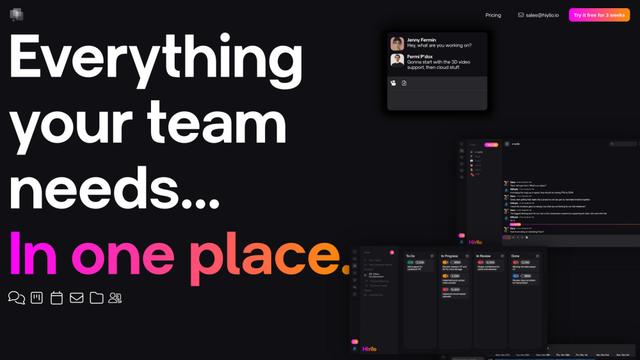
Hiyllo Work là một nền tảng không gian làm việc nhóm tất cả trong một kết hợp trò chuyện, quản lý dự án, lịch, email, lưu trữ tệp và cuộc họp video trong một môi trường tích hợp duy nhất.

MailSense
MailSense là một trợ lý email được hỗ trợ bởi AI, lọc, tóm tắt và tạo phản hồi cho email thông qua giao diện bot Telegram để giúp người dùng quản lý hộp thư đến của họ hiệu quả hơn.
Công cụ AI Phổ biến Giống Via 1.0
Magentic-UI
Magentic-UI là một nguyên mẫu tác nhân web lấy con người làm trung tâm, mã nguồn mở của Microsoft Research, cho phép lập kế hoạch và thực hiện hợp tác các tác vụ dựa trên web phức tạp thông qua tương tác minh bạch giữa con người và các tác nhân AI.
Microsoft Copilot Cowork
Microsoft Copilot Cowork là một trợ lý được hỗ trợ bởi AI, biến ý định của người dùng thành các kế hoạch khả thi và tự động thực hiện các tác vụ nhiều bước trên các ứng dụng Microsoft 365 đồng thời giữ cho người dùng quyền kiểm soát thông qua các điểm kiểm tra và phê duyệt.
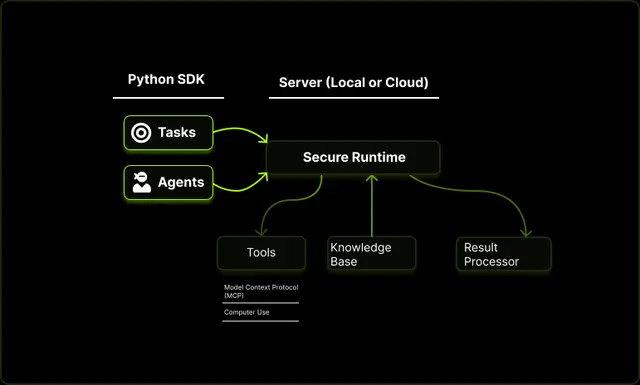
Upsonic
Upsonic là một khung công tác tác nhân AI tập trung vào độ tin cậy với kiến trúc máy khách-máy chủ được docker hóa, cho phép các quy trình làm việc của tác nhân đáng tin cậy thông qua các tính năng nâng cao như lớp xác minh, kiến trúc tam giác và tích hợp Giao thức ngữ cảnh mô hình (MCP).
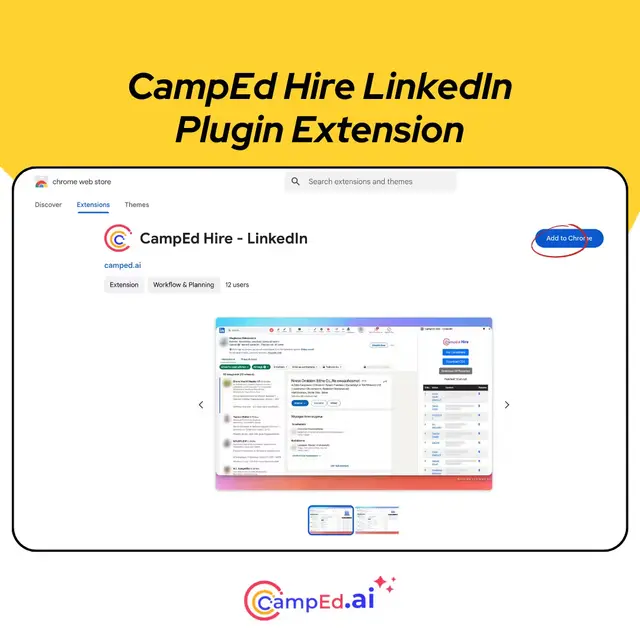
CampEd Hire
CampEd Hire là một tiện ích mở rộng mạnh mẽ trên Chrome giúp đơn giản hóa quy trình tuyển dụng bằng cách tự động thu thập và tổ chức dữ liệu ứng viên từ các bài đăng việc làm trên LinkedIn, với các tính năng như thu thập dữ liệu tự động, xuất CSV và tải xuống hồ sơ theo lô.