
Scarlett.
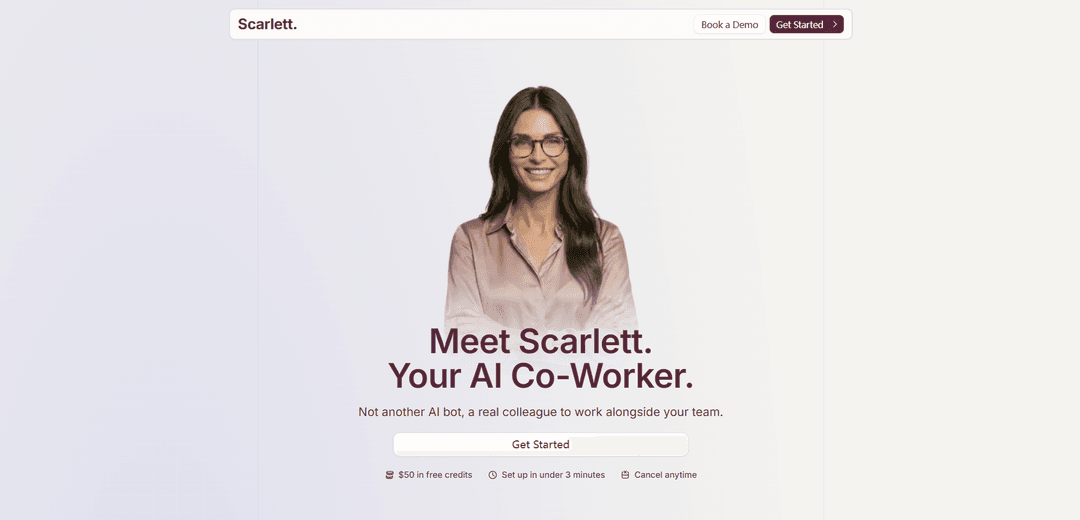
Scarlett là một đồng nghiệp AI nguyên bản trong Slack với không gian làm việc đám mây liên tục kết nối với hơn 3.000 công cụ để thực hiện các tác vụ từ đầu đến cuối—chạy mã, tạo ra các sản phẩm thực tế và tự động hóa các quy trình làm việc định kỳ với các cổng phê duyệt cho các hành động có rủi ro cao.
https://tryscarlett.ai/?ref=producthunt&utm_source=aipure
Thông tin Sản phẩm
Đã cập nhật:Jul 15, 2026
Scarlett. là gì
Scarlett là một đồng nghiệp AI sống trong Slack và làm việc cùng nhóm của bạn như một chatbot nâng cao. Thay vì chỉ tạo văn bản, Scarlett có thể thực hiện các tác vụ từ yêu cầu đến hoàn thành bằng cách sử dụng máy tính đám mây của riêng mình để viết và chạy mã, lấy dữ liệu từ các công cụ kinh doanh được kết nối và tạo ra các kết quả cụ thể như PDF, bảng điều khiển, tài liệu, báo cáo và thậm chí cả các ứng dụng nhỏ. Được thiết kế để thiết lập nhanh chóng và dễ dàng áp dụng, các nhóm có thể cài đặt Scarlett từ Thư mục ứng dụng Slack, kết nối các công cụ họ đã sử dụng (ví dụ: Google Drive, Gmail, Notion, Linear, GitHub, Stripe, HubSpot, Jira và nhiều công cụ khác) và bắt đầu ủy quyền công việc thông qua các đề cập và chuỗi Slack đơn giản.
Các Tính năng Chính của Scarlett.
Scarlett là một đồng nghiệp AI tích hợp trong Slack được thiết kế để thực hiện công việc thực tế từ đầu đến cuối (không chỉ tạo văn bản). Nó chạy các tác vụ từ một máy tính đám mây chuyên dụng với không gian làm việc liên tục, kết nối với hơn 3.000 công cụ (ví dụ: Google Drive, Gmail, Stripe, HubSpot, GitHub, Linear, Notion) và có thể tự động hóa các quy trình làm việc định kỳ như báo cáo, phân loại và tóm tắt. Scarlett có thể lấy và phân tích dữ liệu trên các hệ thống, tạo tài liệu và PDF, viết và chạy mã, duyệt web để nghiên cứu và thực hiện các hành động trong các ứng dụng được kết nối, đồng thời sử dụng phê duyệt cho các hành động nhạy cảm và cung cấp các biện pháp kiểm soát bảo mật như cơ sở hạ tầng cô lập, mã hóa và tùy chọn xóa toàn bộ dữ liệu không gian làm việc.
Đồng nghiệp AI tích hợp Slack: Sống trong các chuỗi và đề cập của Slack, làm việc cùng với các nhóm như một đồng nghiệp chứ không phải một chatbot độc lập.
Thực hiện các tác vụ từ đầu đến cuối từ một máy tính đám mây: Viết và chạy mã, xây dựng đầu ra (ví dụ: PDF, bảng điều khiển) và hoàn thành công việc nhiều bước ngoài các phản hồi trò chuyện.
Hơn 3.000 tích hợp: Kết nối trên các công cụ kinh doanh phổ biến (CRM, lịch, quản lý dự án, hỗ trợ, tài chính) và có thể hỗ trợ các tích hợp tùy chỉnh khi cần.
Tự động hóa theo lịch trình và định kỳ: Chạy các quy trình hàng ngày/hàng tuần như tóm tắt nhóm, báo cáo kinh doanh, hàng đợi phân loại và quét theo dõi tự động theo lịch trình.
Thực hiện hành động với các biện pháp bảo vệ con người: Có thể gửi email hoặc cập nhật hệ thống, nhưng được thiết kế để kiểm tra lại công việc và yêu cầu xác nhận trước các hành động có rủi ro cao.
Kiểm soát bảo mật và truy cập: Sử dụng không gian làm việc cô lập, mã hóa khi truyền/nghỉ, chỉ truy cập vào các công cụ được kết nối rõ ràng và các kênh Slack được mời, và hỗ trợ xóa toàn bộ dữ liệu theo yêu cầu.
Các Trường hợp Sử dụng của Scarlett.
Báo cáo tiếp thị & tăng trưởng: Tự động biên soạn các cập nhật hiệu suất định kỳ (ví dụ: báo cáo mạng xã hội trả phí/CPC, thay đổi đối tượng) từ các công cụ được kết nối và đăng các bản tóm tắt ngắn gọn lên Slack.
Tự động hóa theo dõi hoạt động bán hàng: Tìm các chuỗi Gmail quan trọng không có trả lời, soạn thảo các email theo dõi và tạo lời nhắc bằng cách đồng bộ hóa ngữ cảnh email và lịch.
Phân loại hỗ trợ khách hàng: Quét hàng đợi Zendesk/email hàng ngày, phân loại vấn đề, tóm tắt các vấn đề định kỳ và đăng các ảnh chụp nhanh vé ưu tiên lên Slack.
Thông báo phát hành kỹ thuật: Biến các PR GitHub đã hợp nhất và các vấn đề Linear thành ghi chú phát hành hướng tới khách hàng và các mục nhật ký thay đổi nội bộ, tùy chọn lưu vào tài liệu (ví dụ: Notion).
Giám sát tài liệu tài chính/pháp lý: Theo dõi các thư mục Google Drive để tìm hợp đồng, đề xuất hoặc hóa đơn và cảnh báo Slack khi cần xem xét hoặc phê duyệt.
Chuẩn bị và nghiên cứu cuộc họp: Trước các cuộc họp quan trọng, kéo ngữ cảnh người tham dự từ lịch, các chuỗi email gần đây, lịch sử Slack (nơi được mời) và nghiên cứu web vào một bản tóm tắt duy nhất.
Ưu điểm
Vượt xa trò chuyện: thực hiện các quy trình làm việc từ đầu đến cuối (mã, tài liệu, bảng điều khiển) từ một không gian làm việc đám mây liên tục.
Phạm vi tích hợp rộng (hơn 3.000 công cụ) cho phép tự động hóa và báo cáo trên nhiều hệ thống.
Tư thế bảo mật bao gồm cơ sở hạ tầng cô lập, mã hóa, kiểm soát truy cập rõ ràng và tùy chọn xóa dữ liệu không gian làm việc.
Nhược điểm
Không thể sai sót: có thể mắc lỗi và yêu cầu xác nhận cho các hành động có rủi ro cao, làm tăng chi phí xem xét.
Yêu cầu kết nối các công cụ và mời vào các kênh; hiệu quả phụ thuộc vào thiết lập chính xác và quyền có sẵn.
Tự động hóa thực hiện hành động có thể gây ra rủi ro vận hành nếu các phê duyệt/hàng rào bảo vệ bị cấu hình sai.
Cách Sử dụng Scarlett.
1) Cài đặt Scarlett trong Slack: Truy cập trang web của Scarlett và nhấp vào “Bắt đầu với Slack” (hoặc cài đặt từ Thư mục ứng dụng Slack). Chấp thuận cài đặt Slack để Scarlett được thêm vào không gian làm việc của bạn.
2) Mời Scarlett vào các kênh phù hợp: Thêm/mời Scarlett vào các kênh Slack nơi bạn muốn cô ấy đọc và phản hồi. Scarlett chỉ thấy các kênh mà cô ấy được mời vào, vì vậy hãy chọn các kênh nhóm/dự án một cách có chủ đích.
3) Kết nối các công cụ mà Scarlett nên sử dụng: Trong phần thiết lập/hướng dẫn của Scarlett, hãy kết nối các ứng dụng bạn tin cậy (ví dụ: Google Drive, Gmail, Google Calendar, Notion, Linear, GitHub, Jira, Stripe, HubSpot, Zendesk, v.v.). Scarlett có thể kết nối với hơn 3.000 công cụ, nhưng cô ấy chỉ truy cập các công cụ bạn kết nối rõ ràng.
4) Bắt đầu với một yêu cầu đơn giản trong Slack: Trong bất kỳ kênh/chuỗi nào có Scarlett, hãy đề cập đến cô ấy và đưa ra một yêu cầu rõ ràng, ví dụ: “@Scarlett lấy doanh thu Stripe của chúng ta trong tháng trước và tóm tắt các thay đổi so với tháng trước.” Scarlett hoạt động nguyên bản trong Slack thông qua các đề cập và chuỗi.
5) Cung cấp ngữ cảnh và đầu vào (liên kết, tài liệu, phạm vi thời gian): Nếu tác vụ phụ thuộc vào các nguồn cụ thể, hãy bao gồm chúng: một liên kết/thư mục Google Drive, một trang Notion, một dự án Linear, một phạm vi ngày hoặc các ghi chú cuộc họp. Scarlett có thể lấy từ các công cụ được kết nối và cũng có thể duyệt web khi cần.
6) Xem xét kết quả của Scarlett (báo cáo, PDF, bảng điều khiển, tài liệu): Scarlett không chỉ trò chuyện—cô ấy còn cung cấp các tạo phẩm thực tế (ví dụ: tài liệu chiến lược PDF, bảng điều khiển, cập nhật tài liệu, ghi chú phát hành). Đọc kết quả và yêu cầu sửa đổi như bạn làm với một đồng đội.
7) Yêu cầu Scarlett phối hợp công việc trên các công cụ: Đưa ra các tác vụ từ đầu đến cuối yêu cầu nhiều hệ thống, ví dụ: “@Scarlett tóm tắt các chủ đề Zendesk, soạn thảo các theo dõi và lưu các đề xuất vào Notion.” Scarlett có thể truy vấn nhiều công cụ, phân tích và tạo ra một sản phẩm tổng hợp.
8) Biến công việc một lần thành quy trình làm việc định kỳ: Yêu cầu Scarlett lên lịch các tác vụ lặp lại, ví dụ: “@Scarlett đăng báo cáo kinh doanh hàng tuần vào mỗi sáng thứ Hai với doanh thu Stripe, kênh HubSpot, xu hướng Zendesk và các thay đổi đối tượng Mailchimp.” Scarlett hỗ trợ các tác vụ theo lịch trình và định kỳ.
9) Sử dụng các mẫu quy trình làm việc phổ biến (ví dụ): Yêu cầu các quy trình làm việc như: Tóm tắt nhóm hàng ngày (tóm tắt Slack theo lịch trình), Chuẩn bị cuộc họp (lấy người tham dự + chuỗi email cuối cùng + ngữ cảnh), Phân loại hỗ trợ khách hàng (phân loại vé/email và tóm tắt các vấn đề), Ghi chú phát hành kỹ thuật (biến các PR đã hợp nhất + các vấn đề Linear thành ghi chú), Trình quét theo dõi hộp thư đến (tìm các chuỗi cần trả lời và soạn thảo các theo dõi), hoặc Trình theo dõi hợp đồng Drive (cảnh báo Slack khi có hợp đồng/hóa đơn mới xuất hiện).
10) Xác nhận các hành động có rủi ro cao trước khi thực hiện: Đối với các hành động như gửi email hoặc triển khai các thay đổi, hãy mong đợi Scarlett yêu cầu xác nhận. Cung cấp sự chấp thuận rõ ràng (hoặc chỉnh sửa) trước khi cô ấy tiến hành.
11) Mở rộng việc sử dụng trên toàn bộ không gian làm việc: Sau khi cài đặt, bất kỳ ai trong không gian làm việc Slack của bạn đều có thể đề cập đến @Scarlett. Chuẩn hóa cách nhóm của bạn yêu cầu công việc (nguồn nào để sử dụng, nơi để đăng kết quả và định dạng bạn muốn).
12) Quản lý quyền truy cập, bảo mật và xóa dữ liệu: Giữ Scarlett giới hạn trong các kênh cần thiết và chỉ kết nối các công cụ bắt buộc. Nếu cần, hãy yêu cầu xóa toàn bộ dữ liệu không gian làm việc thông qua cài đặt tài khoản hoặc bằng cách liên hệ với bộ phận hỗ trợ.
Câu hỏi Thường gặp về Scarlett.
Scarlett là một đồng nghiệp AI sống trong Slack. Cô ấy có máy tính riêng trên đám mây, nơi cô ấy viết và chạy mã để hoàn thành các tác vụ.
Video Scarlett.
Bài viết phổ biến

Vosko AI: Bản địa hóa và Lồng tiếng Video cho Khán giả Toàn cầu
Oct 15, 2026

Atoms: Nền tảng AI đa tác nhân biến ý tưởng thành sản phẩm sẵn sàng ra mắt
May 22, 2026

Nano Banana SBTI: Nó là gì, Cách thức hoạt động và Cách sử dụng nó vào năm 2026
Apr 15, 2026

Đánh giá Atoms — Trình tạo sản phẩm AI định nghĩa lại việc tạo nội dung số vào năm 2026
Apr 10, 2026
Công cụ AI Mới nhất Tương tự Scarlett.

Inbox AI
Inbox AI là một ứng dụng năng suất MacOS tập trung vào quyền riêng tư kết hợp tự động hóa dựa trên AI điều khiển bằng giọng nói với khả năng quản lý email, cho phép người dùng tạo quy trình làm việc và lệnh tùy chỉnh trong khi cung cấp cả tùy chọn AI dựa trên đám mây và trên thiết bị.

Cart.ai
Cart.ai là một nền tảng dịch vụ dựa trên AI cung cấp các giải pháp tự động hóa doanh nghiệp toàn diện bao gồm lập trình, quản lý quan hệ khách hàng, chỉnh sửa video, thiết lập thương mại điện tử và phát triển AI tùy chỉnh với hỗ trợ 24/7.
Hiyllo Work
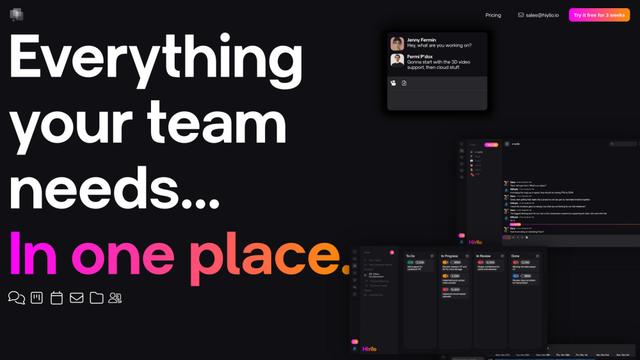
Hiyllo Work là một nền tảng không gian làm việc nhóm tất cả trong một kết hợp trò chuyện, quản lý dự án, lịch, email, lưu trữ tệp và cuộc họp video trong một môi trường tích hợp duy nhất.

MailSense
MailSense là một trợ lý email được hỗ trợ bởi AI, lọc, tóm tắt và tạo phản hồi cho email thông qua giao diện bot Telegram để giúp người dùng quản lý hộp thư đến của họ hiệu quả hơn.
Công cụ AI Phổ biến Giống Scarlett.
Magentic-UI
Magentic-UI là một nguyên mẫu tác nhân web lấy con người làm trung tâm, mã nguồn mở của Microsoft Research, cho phép lập kế hoạch và thực hiện hợp tác các tác vụ dựa trên web phức tạp thông qua tương tác minh bạch giữa con người và các tác nhân AI.
Microsoft Copilot Cowork
Microsoft Copilot Cowork là một trợ lý được hỗ trợ bởi AI, biến ý định của người dùng thành các kế hoạch khả thi và tự động thực hiện các tác vụ nhiều bước trên các ứng dụng Microsoft 365 đồng thời giữ cho người dùng quyền kiểm soát thông qua các điểm kiểm tra và phê duyệt.
Upsonic
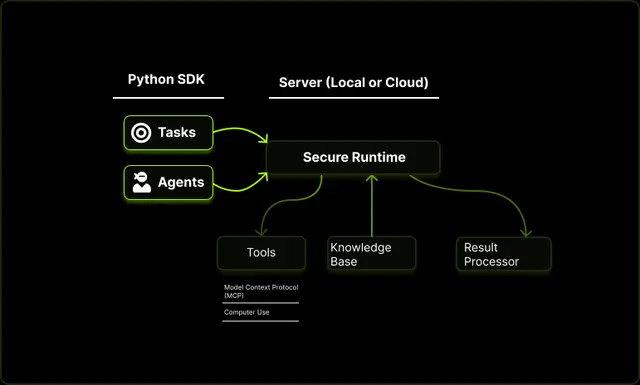
Upsonic là một khung công tác tác nhân AI tập trung vào độ tin cậy với kiến trúc máy khách-máy chủ được docker hóa, cho phép các quy trình làm việc của tác nhân đáng tin cậy thông qua các tính năng nâng cao như lớp xác minh, kiến trúc tam giác và tích hợp Giao thức ngữ cảnh mô hình (MCP).

CampEd Hire
CampEd Hire là một tiện ích mở rộng mạnh mẽ trên Chrome giúp đơn giản hóa quy trình tuyển dụng bằng cách tự động thu thập và tổ chức dữ liệu ứng viên từ các bài đăng việc làm trên LinkedIn, với các tính năng như thu thập dữ liệu tự động, xuất CSV và tải xuống hồ sơ theo lô.