Google app for desktop
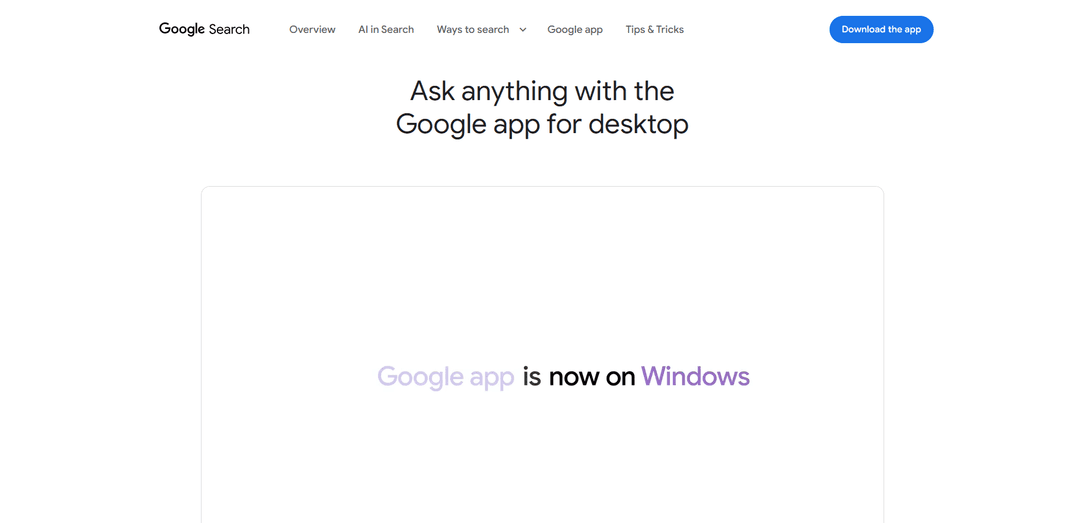
Ứng dụng Google cho máy tính để bàn là một ứng dụng Windows mang đến các khả năng tìm kiếm thống nhất cho máy tính để bàn của bạn thông qua một phím tắt đơn giản, kết hợp tìm kiếm trên web, tìm kiếm tệp cục bộ, tích hợp Google Drive, phản hồi do AI cung cấp và tìm kiếm trực quan bằng Google Lens trong một giao diện nổi.
https://search.google/google-app/desktop?ref=producthunt&utm_source=aipure
Thông tin Sản phẩm
Đã cập nhật:Apr 16, 2026
Google app for desktop là gì
Ứng dụng Google cho máy tính để bàn là một ứng dụng tìm kiếm trên máy tính để bàn được Google ra mắt cho người dùng Windows 10+, được thiết kế để mang những gì tốt nhất của Google Tìm kiếm trực tiếp vào máy tính để bàn Windows của bạn. Có sẵn trên toàn cầu bằng tiếng Anh, ứng dụng này hoạt động tương tự như tính năng Spotlight của macOS, cung cấp một thanh tìm kiếm truy cập nhanh có thể được triệu hồi ngay lập tức bằng phím tắt Alt + Space. Ứng dụng cho phép người dùng tìm kiếm đồng thời trên nhiều nguồn—bao gồm web, tệp máy tính cục bộ, ứng dụng đã cài đặt và tệp Google Drive—tất cả từ một giao diện tìm kiếm nổi duy nhất. Với Chế độ AI tích hợp, tích hợp Google Lens và khả năng chia sẻ màn hình, ứng dụng thể hiện nỗ lực của Google trong việc tạo ra trải nghiệm tìm kiếm thống nhất kết nối nội dung web, bộ nhớ đám mây và tài nguyên máy tính để bàn cục bộ mà không yêu cầu người dùng mở một trình duyệt riêng biệt.
Các Tính năng Chính của Google app for desktop
Ứng dụng Google cho máy tính là một ứng dụng Windows mang chức năng tìm kiếm hợp nhất đến PC của bạn thông qua một phím tắt đơn giản Alt + Space. Nó cung cấp quyền truy cập tức thì vào các tìm kiếm trên web, tệp cục bộ, ứng dụng đã cài đặt và nội dung Google Drive từ một thanh tìm kiếm nổi. Ứng dụng tích hợp Chế độ AI cho các truy vấn đàm thoại, Google Lens để tìm kiếm trực quan mọi thứ trên màn hình của bạn và khả năng chia sẻ màn hình để được hỗ trợ AI theo ngữ cảnh. Có sẵn trên toàn cầu bằng tiếng Anh cho người dùng Windows 10+ từ 13 tuổi trở lên, nó kết hợp trải nghiệm Tìm kiếm trên Google dành cho thiết bị di động quen thuộc với các tính năng dành riêng cho máy tính để bàn như lập chỉ mục tệp cục bộ và khởi chạy ứng dụng trên toàn hệ thống.
Tìm kiếm toàn cầu bằng phím tắt Alt + Space: Truy cập tức thì thanh tìm kiếm nổi từ mọi nơi trên máy tính của bạn bằng phím tắt Alt + Space để tìm kiếm trên web, tệp Google Drive, tệp máy tính cục bộ và các ứng dụng đã cài đặt trong một giao diện hợp nhất duy nhất.
Tìm kiếm màn hình bằng Google Lens: Chọn và tìm kiếm mọi thứ hiển thị trên màn hình của bạn bằng chức năng Google Lens tích hợp, cho phép dịch ngay lập tức hình ảnh hoặc văn bản, trợ giúp bài tập về nhà, xác định sản phẩm và tra cứu thông tin trực quan mà không cần chuyển đổi cửa sổ.
Chế độ AI với các câu hỏi tiếp theo: Nhận các phản hồi đàm thoại do AI cung cấp cho các truy vấn phức tạp với khả năng đặt câu hỏi tiếp theo và nhận các liên kết hữu ích, tất cả trong một cửa sổ nổi luôn có thể truy cập trong khi bạn làm việc.
Chia sẻ màn hình cho AI theo ngữ cảnh: Chia sẻ toàn bộ màn hình hoặc các cửa sổ cụ thể của bạn với AI để nhận các phản hồi phù hợp về những gì bạn đang xem, cho phép hỗ trợ theo ngữ cảnh cho bất kỳ tác vụ nào bạn đang thực hiện.
Khám phá tệp và ứng dụng tích hợp: Nhanh chóng tìm và khởi chạy các tệp từ máy tính và Google Drive của bạn, cũng như các ứng dụng đã cài đặt, tất cả từ cùng một giao diện tìm kiếm mà không cần điều hướng thủ công qua các thư mục hoặc menu.
Giao diện tùy biến và không xâm phạm: Ứng dụng vẫn ẩn trong nền cho đến khi được triệu hồi, với các phím tắt có thể tùy chỉnh, cửa sổ nổi có thể thay đổi kích thước và khả năng kéo thanh tìm kiếm đến bất kỳ đâu trên màn hình của bạn để tích hợp quy trình làm việc tối ưu.
Các Trường hợp Sử dụng của Google app for desktop
Nghiên cứu của sinh viên và Hỗ trợ làm bài tập về nhà: Sinh viên có thể nhanh chóng tìm kiếm thông tin trong khi viết bài, sử dụng Google Lens để dịch văn bản bằng tiếng nước ngoài hoặc giải các bài toán hiển thị trên màn hình của họ và đặt câu hỏi tiếp theo ở Chế độ AI để hiểu sâu hơn mà không cần rời khỏi tài liệu của họ.
Nâng cao quy trình làm việc chuyên nghiệp: Nhân viên văn phòng có thể ngay lập tức định vị các tệp trên ổ đĩa cục bộ và Google Drive của họ, tìm kiếm thông tin web có liên quan trong các cuộc họp và sử dụng tính năng chia sẻ màn hình với AI để nhận trợ giúp theo ngữ cảnh về bảng tính, bản trình bày hoặc các tác vụ phân tích dữ liệu.
Tạo nội dung và Thiết kế: Các nhà thiết kế và người tạo nội dung có thể sử dụng Google Lens để xác định phông chữ, màu sắc hoặc các yếu tố thiết kế từ màn hình của họ, nhanh chóng tìm kiếm hình ảnh hoặc tài liệu tham khảo và truy cập tài sản Drive mà không làm gián đoạn luồng sáng tạo của họ trong các ứng dụng thiết kế.
Hỗ trợ kỹ thuật và Khắc phục sự cố: Các chuyên gia CNTT và người dùng có thể chụp ảnh màn hình các thông báo lỗi hoặc cấu hình hệ thống và sử dụng Chế độ AI với tính năng chia sẻ màn hình để nhận lời khuyên khắc phục sự cố tức thì, tìm kiếm tài liệu kỹ thuật và định vị các tệp hoặc ứng dụng hệ thống có liên quan.
Giao tiếp đa ngôn ngữ: Người dùng làm việc với khách hàng hoặc nội dung quốc tế có thể dịch ngay lập tức văn bản hiển thị ở bất kỳ đâu trên màn hình của họ bằng Google Lens, tìm kiếm thông tin cụ thể theo ngôn ngữ và nhận giải thích về sắc thái văn hóa hoặc ngôn ngữ do AI cung cấp.
Tra cứu thông tin nhanh chóng trong khi chơi game hoặc giải trí: Game thủ và người tiêu dùng phương tiện có thể nhấn Alt + Space để nhanh chóng tìm kiếm hướng dẫn trò chơi, thông tin phim hoặc chi tiết sản phẩm mà không cần alt-tab ra khỏi các ứng dụng toàn màn hình của họ, duy trì sự tập trung trong khi truy cập thông tin cần thiết.
Ưu điểm
Trải nghiệm tìm kiếm hợp nhất kết hợp web, tệp cục bộ, Google Drive và các ứng dụng đã cài đặt trong một giao diện tiện lợi có thể truy cập thông qua phím tắt
Các tính năng AI nâng cao bao gồm tìm kiếm màn hình bằng Google Lens và Chế độ AI đàm thoại với các câu hỏi tiếp theo cung cấp hỗ trợ mạnh mẽ mà không cần chuyển đổi ứng dụng
Thiết kế không xâm phạm, ẩn cho đến khi cần và cung cấp giao diện nổi, có thể tùy chỉnh, không làm gián đoạn quy trình làm việc
Tốt hơn đáng kể so với chức năng tìm kiếm gốc của Windows với kết quả nhanh hơn và lập chỉ mục toàn diện hơn trên nhiều nguồn
Nhược điểm
Hiện chỉ có sẵn bằng tiếng Anh và giới hạn cho người dùng Windows 10+, không bao gồm macOS, Linux và người dùng các ngôn ngữ khác
Khả năng tìm kiếm tệp cục bộ bị hạn chế so với Google Desktop đã ngừng hoạt động, chủ yếu tìm kiếm tên tệp thay vì nội dung tệp
Chế độ AI chưa được hỗ trợ cho tất cả các tài khoản, quốc gia và ngôn ngữ, hạn chế quyền truy cập vào các tính năng chính đối với một số người dùng
Kích thước cửa sổ tối thiểu tương đối lớn và không thể làm nhỏ hơn, điều này có thể gây bất tiện cho người dùng có không gian màn hình hạn chế hoặc những người thích giao diện nhỏ gọn hơn
Cách Sử dụng Google app for desktop
1: Kiểm tra các yêu cầu về tính đủ điều kiện: Đảm bảo bạn từ 13 tuổi trở lên, có Windows 10 trở lên và có thể sử dụng ứng dụng bằng tiếng Anh. Lưu ý rằng Chế độ AI có thể không khả dụng cho tất cả các tài khoản, quốc gia và ngôn ngữ.
2: Tải xuống và cài đặt ứng dụng: Truy cập search.google/google-app/desktop để tải xuống ứng dụng Google cho máy tính để bàn. Làm theo quy trình cài đặt giống như Chrome và đăng nhập bằng tài khoản Google của bạn.
3: Khởi chạy ứng dụng: Nhấn Alt + Space trên bàn phím của bạn bất kỳ lúc nào để mở thanh tìm kiếm nổi. Ngoài ra, nhấp đúp vào biểu tượng ứng dụng trên màn hình của bạn hoặc tìm kiếm \'Google\' trong hộp tìm kiếm của Windows.
4: Thực hiện tìm kiếm: Nhập truy vấn của bạn vào thanh tìm kiếm để tìm thông tin từ web, tệp máy tính của bạn, ứng dụng đã cài đặt và tệp Google Drive. Kết quả xuất hiện ngay lập tức trong một cửa sổ nổi.
5: Chuyển đổi giữa các chế độ xem tìm kiếm: Nhấp qua các chế độ xem khác nhau như Tất cả, Hình ảnh và Chế độ AI để tùy chỉnh trải nghiệm tìm kiếm của bạn. Chế độ AI được bật theo mặc định nhưng có thể được bật hoặc tắt.
6: Sử dụng Google Lens: Nhấp vào biểu tượng Lens trong thanh tìm kiếm để chọn và tìm kiếm bất kỳ thứ gì trên màn hình của bạn, dịch hình ảnh hoặc văn bản hoặc nhận trợ giúp về nội dung trực quan như bài tập về nhà.
7: Chia sẻ màn hình của bạn: Sử dụng tính năng chia sẻ màn hình để hỏi Google các câu hỏi về những gì được hiển thị trên màn hình của bạn, cho dù đó là một cửa sổ cụ thể hay toàn bộ màn hình của bạn.
8: Đặt câu hỏi tiếp theo: Trong Chế độ AI, hãy tiếp tục khám phá các chủ đề bằng cách đặt câu hỏi tiếp theo và nhấp vào các liên kết hữu ích được cung cấp trong kết quả.
9: Tùy chỉnh cài đặt: Nhấp vào ảnh hồ sơ của bạn trong ứng dụng để truy cập cấu hình. Bạn có thể bật hoặc tắt Chế độ AI, thay đổi phím tắt và điều chỉnh các tùy chọn khác.
10: Thu nhỏ hoặc đóng ứng dụng: Nhấn Alt + Space một lần nữa để thu nhỏ thanh tìm kiếm hoặc đóng hoàn toàn. Ứng dụng được thiết kế để xuất hiện khi bạn cần và biến mất khi bạn không cần.
Câu hỏi Thường gặp về Google app for desktop
Ứng dụng Google dành cho máy tính để bàn mang đến những tính năng tốt nhất của Google Tìm kiếm cho máy tính để bàn Windows của bạn. Ứng dụng này cho phép bạn đặt câu hỏi về nội dung trên màn hình, tìm kiếm trên web, tìm tệp trên Google Drive, tìm kiếm các ứng dụng và tệp đã cài đặt trên máy tính, đồng thời nhận các câu trả lời do AI cung cấp kèm theo các câu hỏi tiếp theo và các liên kết hữu ích.
Video Google app for desktop
Bài viết phổ biến

Atoms: Nền tảng AI đa tác nhân biến ý tưởng thành sản phẩm sẵn sàng ra mắt
May 22, 2026

Nano Banana SBTI: Nó là gì, Cách thức hoạt động và Cách sử dụng nó vào năm 2026
Apr 15, 2026

Đánh giá Atoms — Trình tạo sản phẩm AI định nghĩa lại việc tạo nội dung số vào năm 2026
Apr 10, 2026

Kilo Claw: Cách Triển Khai và Sử Dụng AI Agent "Làm-Thay-Bạn" Thực Sự (Cập Nhật 2026)
Apr 3, 2026
Công cụ AI Mới nhất Tương tự Google app for desktop
Snapmark
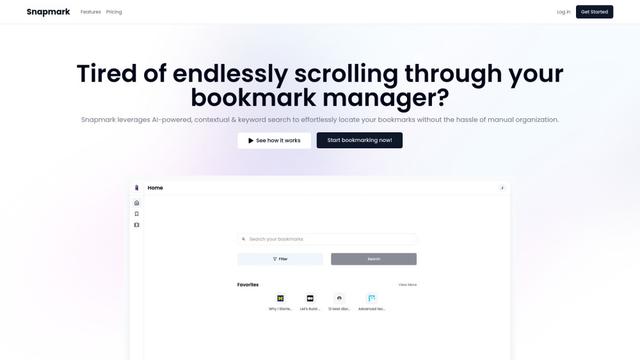
Snapmark là một công cụ tìm kiếm dấu trang được hỗ trợ bởi AI cho phép người dùng lưu, tìm kiếm và tổ chức các trang web, hình ảnh và văn bản mà không cần gán thẻ hoặc phân loại thủ công.
Uměl.cz
Uměl.cz là một công cụ tìm kiếm được hỗ trợ bởi AI của Séc cung cấp các câu trả lời thông minh và có ngữ cảnh cho các truy vấn của người dùng.
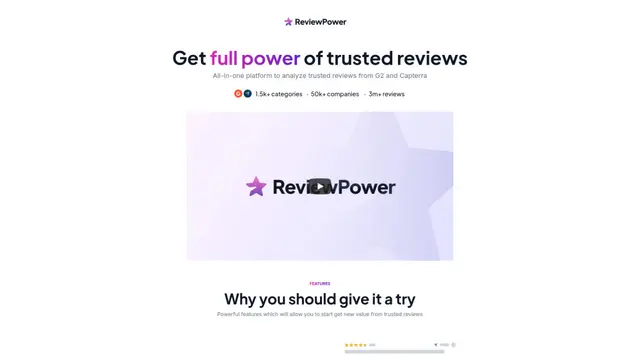
ReviewPower
ReviewPower là một nền tảng tất cả trong một tổng hợp và phân tích các đánh giá đáng tin cậy từ G2 và Capterra để giúp các doanh nghiệp có được những hiểu biết quý giá từ phản hồi của khách hàng.
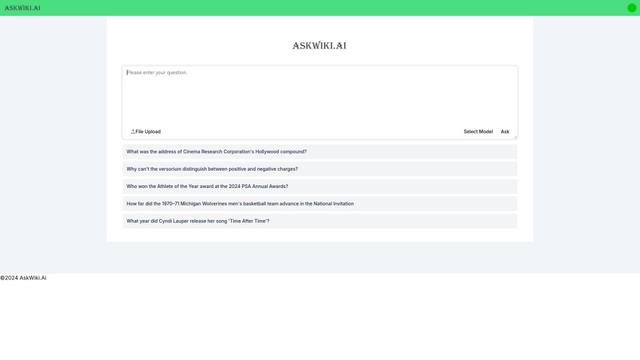
AskWiki
AskWiki là một phần mềm trí tuệ ngữ nghĩa và công cụ tìm kiếm ngôn ngữ tự nhiên cho phép người dùng truy vấn nội dung Wikipedia thông qua các câu hỏi đơn giản và nhận được các câu trả lời cụ thể, chính xác.
Công cụ AI Phổ biến Giống Google app for desktop
SearchGPT
SearchGPT là một nguyên mẫu tìm kiếm được hỗ trợ bởi AI của OpenAI, cung cấp câu trả lời nhanh chóng, trò chuyện với các nguồn rõ ràng sử dụng các mô hình GPT.
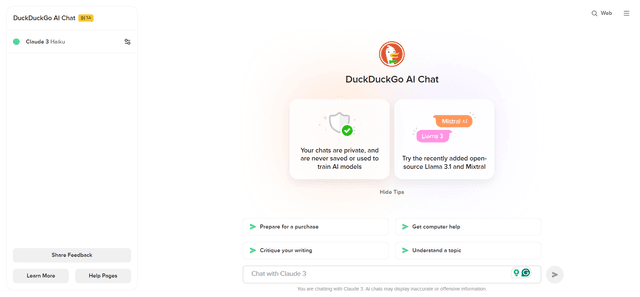
DuckDuckGo AI Chat
DuckDuckGo AI Chat là một cách miễn phí, ẩn danh để truy cập các chatbot AI phổ biến như GPT-3.5, Claude và những người khác trong khi vẫn bảo vệ quyền riêng tư của người dùng.
R2R
R2R (Reason to Retrieve) là một hệ thống truy xuất AI tiên tiến cung cấp các khả năng Tạo Tăng Cường Truy Xuất (RAG) sẵn sàng sản xuất với thu thập nội dung đa phương thức, tìm kiếm kết hợp, biểu đồ tri thức và quản lý tài liệu toàn diện thông qua API RESTful.
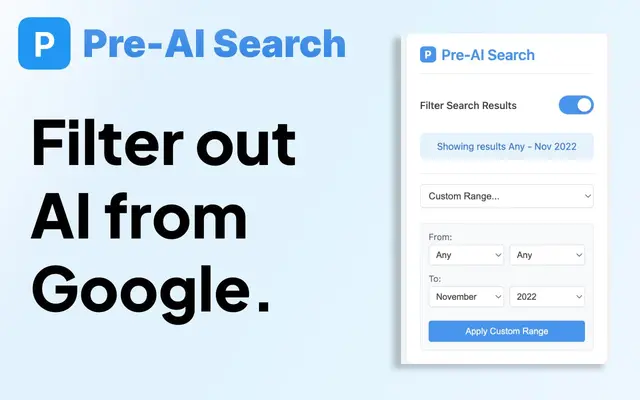
Pre-AI Search - Filter Google AI Content
Pre-AI Search là một tiện ích mở rộng Chrome giúp người dùng lọc nội dung do AI tạo ra khỏi kết quả tìm kiếm Google bằng cách tập trung vào nội dung được xuất bản trước sự phát triển của việc tạo nội dung AI.