
Inspector
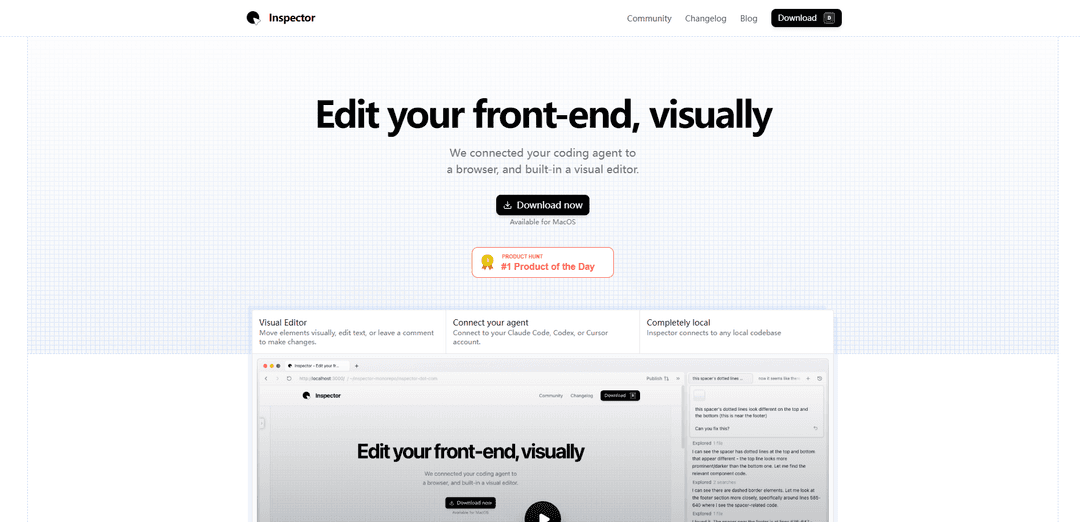
Inspector là một trình chỉnh sửa front-end trực quan kết nối với các tác nhân viết mã AI (như Claude Code, Cursor hoặc Codex) cho phép các nhà phát triển chỉnh sửa văn bản, di chuyển các phần tử và lặp lại trên các ứng dụng React, Next.js hoặc Vite thông qua giao diện trực quan trong khi làm việc trực tiếp trên cơ sở mã cục bộ của họ.
https://tryinspector.com/?ref=producthunt&utm_source=aipure
Thông tin Sản phẩm
Đã cập nhật:Feb 10, 2026
Inspector là gì
Inspector là một công cụ phát triển sáng tạo, thu hẹp khoảng cách giữa chỉnh sửa trực quan và phát triển mã bằng cách cung cấp giao diện IDE dựa trên trình duyệt. Nó hoạt động như một lớp trực quan trên đầu cơ sở mã của bạn, cho phép các nhà phát triển và nhà thiết kế thực hiện các thay đổi trực quan trong khi tự động cập nhật mã cơ bản. Công cụ này được thiết kế đặc biệt để hoạt động với các framework front-end hiện đại, đặc biệt chú trọng đến các ứng dụng React và tích hợp liền mạch với các tác nhân viết mã AI phổ biến.
Các Tính năng Chính của Inspector
Inspector là một trình soạn thảo front-end trực quan tích hợp với các tác nhân viết mã AI (như Claude Code, Cursor và Codex) để cho phép các nhà phát triển và nhà thiết kế chỉnh sửa và gỡ lỗi các ứng dụng web một cách trực quan. Nó cung cấp một giao diện dựa trên trình duyệt, nơi người dùng có thể trực tiếp thao tác các thành phần UI, chỉnh sửa văn bản, chụp ảnh màn hình theo ngữ cảnh và thực hiện các thay đổi mã trong khi kết nối với các cơ sở mã cục bộ, với tất cả các thay đổi được tự động phản ánh trong mã nguồn.
Thao tác thành phần trực quan: Cho phép người dùng di chuyển và chỉnh sửa các thành phần UI một cách trực quan bằng chức năng kéo và thả, tự động cập nhật mã cơ bản
Tích hợp tác nhân AI: Kết nối liền mạch với các tác nhân viết mã như Claude Code, Cursor và Codex để cung cấp hỗ trợ viết mã thông minh
Liên kết mã-thành phần: Tự động liên kết các thành phần trực quan đến vị trí chính xác của chúng trong mã nguồn, cung cấp ngữ cảnh ngay lập tức cho các nhà phát triển
Tích hợp GitHub: Kết nối trực tiếp với GitHub để tạo nhánh, cam kết thay đổi và xuất bản các yêu cầu kéo từ bên trong giao diện Inspector
Các Trường hợp Sử dụng của Inspector
Phát triển Front-end: Các nhà phát triển có thể nhanh chóng lặp lại các thay đổi UI trong khi thấy phản hồi trực quan ngay lập tức mà không cần chuyển đổi giữa trình soạn thảo và trình duyệt
Hợp tác giữa nhà thiết kế và nhà phát triển: Các nhà thiết kế có thể trực tiếp thực hiện các thay đổi trực quan đối với các cơ sở mã sản xuất mà không cần hiểu mã cơ bản
Phát triển ứng dụng React: Hỗ trợ đặc biệt cho các ứng dụng React với khả năng chỉnh sửa thành phần trực tiếp và tích hợp công cụ ngữ cảnh trực quan
Ưu điểm
Lưu trữ dữ liệu cục bộ tập trung vào quyền riêng tư và bảo mật
Không cần thiết lập - hoạt động ngay lập tức với các cơ sở mã cục bộ
Giao diện chỉnh sửa trực quan trực quan với tích hợp mã trực tiếp
Nhược điểm
Hiện tại chỉ khả dụng cho MacOS
Hiệu suất tốt nhất bị giới hạn ở các ứng dụng React
Yêu cầu kết nối với các tác nhân viết mã AI bên ngoài
Cách Sử dụng Inspector
Mở Inspector: Nhấp chuột phải vào bất kỳ thành phần trang web nào và chọn \'Inspect\' hoặc sử dụng các phím tắt: F12 (Windows) hoặc Command+Option+I (Mac)
Chọn các phần tử: Sử dụng công cụ chọn phần tử (biểu tượng mũi tên) trong bảng điều khiển inspector để di chuột qua và nhấp vào các phần tử cụ thể trên trang bạn muốn kiểm tra
Xem cấu trúc HTML: Bảng điều khiển Elements/Inspector hiển thị cấu trúc HTML của phần tử đã chọn. Bạn có thể mở rộng/thu gọn các nút để khám phá hệ thống phân cấp DOM
Kiểm tra kiểu dáng: Kiểm tra bảng điều khiển Styles ở bên phải để xem tất cả các thuộc tính CSS được áp dụng cho phần tử đã chọn. Các kiểu dáng được áp dụng được hiển thị với các thuộc tính hoạt động, các kiểu dáng bị ghi đè được hiển thị bằng dấu gạch ngang
Chỉnh sửa trực tiếp: Nhấp đúp vào các thuộc tính CSS hoặc các phần tử HTML để chỉnh sửa chúng trực tiếp trong inspector. Các thay đổi xuất hiện trực tiếp trên trang nhưng chỉ là tạm thời
Sử dụng Console: Chuyển sang tab Console để kiểm tra mã JavaScript, gỡ lỗi các sự cố và xem các thông báo/lỗi đã ghi
Điều chỉnh vị trí Inspector: Kéo các cạnh để thay đổi kích thước bảng điều khiển inspector hoặc sử dụng các tùy chọn dock để định vị nó ở dưới cùng hoặc bên cạnh cửa sổ trình duyệt
Tìm kiếm các phần tử: Sử dụng chức năng tìm kiếm (thường là Ctrl+F/Cmd+F trong inspector) để tìm các phần tử, lớp hoặc ID cụ thể trong mã
Chuyển đổi chế độ thiết bị: Sử dụng nút chuyển đổi thiết bị (biểu tượng điện thoại di động) để kiểm tra các thiết kế đáp ứng và mô phỏng các kích thước màn hình khác nhau
Truy cập các công cụ bổ sung: Khám phá các tab khác như Network (để theo dõi các yêu cầu), Application (để lưu trữ) và Sources (để gỡ lỗi) dựa trên nhu cầu của bạn
Câu hỏi Thường gặp về Inspector
Inspector là một trình soạn thảo giao diện người dùng trực quan, kết nối với các tác nhân viết mã AI (Cursor, Claude Code, Codex) cho phép người dùng chỉnh sửa văn bản, di chuyển các phần tử và lặp lại trên các ứng dụng React, Next.js hoặc Vite cục bộ trên cơ sở mã của họ.
Video Inspector
Bài viết phổ biến

Vosko AI: Bản địa hóa và Lồng tiếng Video cho Khán giả Toàn cầu
Oct 15, 2026

Atoms: Nền tảng AI đa tác nhân biến ý tưởng thành sản phẩm sẵn sàng ra mắt
May 22, 2026

Nano Banana SBTI: Nó là gì, Cách thức hoạt động và Cách sử dụng nó vào năm 2026
Apr 15, 2026

Đánh giá Atoms — Trình tạo sản phẩm AI định nghĩa lại việc tạo nội dung số vào năm 2026
Apr 10, 2026
Công cụ AI Mới nhất Tương tự Inspector

Gait
Gait là một công cụ hợp tác tích hợp việc tạo mã hỗ trợ AI với kiểm soát phiên bản, cho phép các nhóm theo dõi, hiểu và chia sẻ bối cảnh mã do AI tạo ra một cách hiệu quả.

invoices.dev
invoices.dev là một nền tảng lập hóa đơn tự động tạo hóa đơn trực tiếp từ các cam kết Git của các nhà phát triển, với khả năng tích hợp cho các dịch vụ GitHub, Slack, Linear và Google.

EasyRFP
EasyRFP là một bộ công cụ tính toán biên được hỗ trợ bởi AI giúp đơn giản hóa các phản hồi RFP (Yêu cầu đề xuất) và cho phép phân loại hình thái thực địa theo thời gian thực thông qua công nghệ học sâu.

Cart.ai
Cart.ai là một nền tảng dịch vụ dựa trên AI cung cấp các giải pháp tự động hóa doanh nghiệp toàn diện bao gồm lập trình, quản lý quan hệ khách hàng, chỉnh sửa video, thiết lập thương mại điện tử và phát triển AI tùy chỉnh với hỗ trợ 24/7.
Công cụ AI Phổ biến Giống Inspector

GitHub Copilot Chat
GitHub Copilot Chat là một trợ lý lập trình được hỗ trợ bởi AI cung cấp các tương tác bằng ngôn ngữ tự nhiên, các gợi ý mã theo thời gian thực, và hỗ trợ theo ngữ cảnh trực tiếp trong các IDE được hỗ trợ và GitHub.com.

CopilotForXcode
CopilotForXcode là một Tiện ích mở rộng Trình chỉnh sửa mã nguồn Xcode tích hợp GitHub Copilot, Codeium và ChatGPT để cung cấp các gợi ý mã được hỗ trợ bởi AI, hỗ trợ trò chuyện và chức năng từ prompt đến mã trong Xcode.

BrowserAI
BrowserAI là một thư viện mã nguồn mở cho phép chạy các Mô hình Ngôn ngữ Lớn (LLM) cục bộ trực tiếp trong trình duyệt web với khả năng tăng tốc WebGPU, cung cấp các khả năng AI tập trung vào quyền riêng tư mà không cần cơ sở hạ tầng máy chủ.

OpenAI Codex CLI
OpenAI Codex CLI là một coding agent mã nguồn mở, nhẹ, chạy trong terminal của bạn, cho phép các nhà phát triển dịch ngôn ngữ tự nhiên thành thực thi mã trong khi cung cấp khả năng suy luận ở cấp độ ChatGPT với khả năng chạy mã, thao tác tệp và lặp lại dưới sự kiểm soát phiên bản.