
Fluent
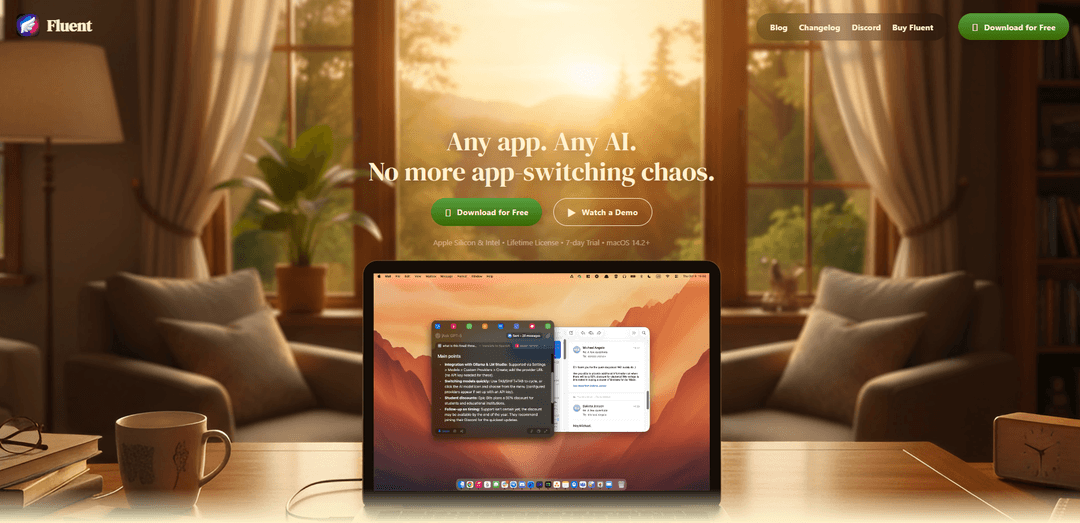
Fluent là một trợ lý viết AI macOS gốc giúp người dùng soạn thảo, tinh chỉnh và hiểu nội dung trên tất cả các ứng dụng với ngữ cảnh trên thiết bị tôn trọng quyền riêng tư và hỗ trợ hơn 500 mô hình AI.
https://fluentmac.app/?ref=producthunt&utm_source=aipure
Thông tin Sản phẩm
Đã cập nhật:Feb 8, 2026
Fluent là gì
Fluent là một trợ lý viết AI mạnh mẽ được thiết kế đặc biệt cho macOS, tích hợp liền mạch với bất kỳ ứng dụng nào trên máy Mac của bạn. Đây là một công cụ mua một lần cung cấp các nâng cấp trọn đời và không yêu cầu đăng ký. Ứng dụng hỗ trợ nhiều nhà cung cấp AI bao gồm OpenAI, Google, Anthropic, Grok, Mistral, OpenRouter, Straico và Apple Intelligence, cũng như các mô hình cục bộ để đảm bảo quyền riêng tư hoàn toàn.
Các Tính năng Chính của Fluent
Fluent là một trợ lý viết AI gốc macOS, tích hợp liền mạch trên tất cả các ứng dụng, cung cấp khả năng tạo, chỉnh sửa và tối ưu hóa văn bản bằng AI theo thời gian thực. Nó có Bảng điều khiển thông minh có thể truy cập từ bất kỳ ứng dụng nào, hỗ trợ nhiều nhà cung cấp AI (bao gồm OpenAI, Google, Anthropic và các mô hình cục bộ), cho phép các hành động tùy chỉnh bằng phím tắt và cung cấp chức năng tập trung vào quyền riêng tư với lưu trữ dữ liệu cục bộ. Ứng dụng cung cấp mua một lần với nâng cấp trọn đời và bao gồm các tính năng như trò chuyện tài liệu, xử lý hình ảnh và hỗ trợ theo ngữ cảnh.
Bảng điều khiển thông minh toàn cầu: Một giao diện giống như Spotlight hoạt động trên tất cả các ứng dụng macOS, cung cấp quyền truy cập tức thì vào các công cụ viết AI thông qua các phím nóng có thể tùy chỉnh
Hỗ trợ AI đa nhà cung cấp: Truy cập vào hơn 500+ mô hình AI thông qua nhiều nhà cung cấp khác nhau bao gồm OpenAI, Google, Anthropic và các mô hình cục bộ, với khả năng sử dụng khóa API tùy chỉnh
Thiết kế tập trung vào quyền riêng tư: Tất cả dữ liệu được lưu trữ cục bộ với các tùy chọn mã hóa, không thu thập dữ liệu từ xa và hỗ trợ chạy các mô hình AI cục bộ mà không cần các phụ thuộc bên ngoài
Hành động tùy chỉnh: Tạo và tùy chỉnh các hành động được hỗ trợ bởi AI với các phím tắt, biến và gán mô hình cụ thể cho các tác vụ khác nhau
Các Trường hợp Sử dụng của Fluent
Viết chuyên nghiệp: Giúp các nhà văn và người tạo nội dung tạo, chỉnh sửa và tinh chỉnh nội dung trực tiếp trong các ứng dụng viết ưa thích của họ
Giao tiếp đa ngôn ngữ: Hỗ trợ người dùng dịch và cải thiện văn bản trên các ngôn ngữ khác nhau trong thời gian thực để giao tiếp kinh doanh quốc tế
Phân tích tài liệu: Cho phép người dùng trò chuyện và phân tích các tệp PDF và các tài liệu khác, làm cho nó hữu ích cho nghiên cứu và xem xét tài liệu
Quản lý email và tin nhắn: Tạo và tối ưu hóa các phản hồi cho email và tin nhắn trong các ứng dụng như Mail và Slack
Ưu điểm
Tích hợp macOS gốc với quy trình làm việc liền mạch
Mua một lần với cập nhật trọn đời
Các tính năng bảo mật mạnh mẽ với lưu trữ dữ liệu cục bộ
Hỗ trợ mô hình AI mở rộng và các tùy chọn tùy chỉnh
Nhược điểm
Chỉ giới hạn ở nền tảng macOS
Yêu cầu khóa API riêng biệt cho các nhà cung cấp AI khác nhau
Một số tính năng vẫn đang trong giai đoạn thử nghiệm beta
Cách Sử dụng Fluent
Cài đặt Fluent: Tải xuống và cài đặt Fluent từ trang web chính thức (fluentmac.app) cho thiết bị macOS của bạn
Cấu hình nhà cung cấp AI: Đi tới Cài đặt → Mô hình và thêm khóa API của bạn cho các nhà cung cấp như OpenAI, Google, Anthropic, Grok, Mistral, OpenRouter hoặc Straico. Bạn có thể đặt mô hình mặc định chung trong tab Chung
Truy cập Bảng điều khiển thông minh: Sử dụng Bảng điều khiển thông minh bằng cách gọi nó trong bất kỳ ứng dụng macOS nào. Có thể truy cập bảng điều khiển ở hai chế độ: theo con trỏ chuột của bạn hoặc được ghim vào một vị trí màn hình cụ thể ở chế độ \'viên thuốc\'
Chọn nội dung: Chọn văn bản, nội dung hoặc sử dụng nội dung clipboard trong bất kỳ ứng dụng nào bạn muốn làm việc. Bảng điều khiển thông minh sẽ tự động nắm bắt ngữ cảnh liên quan
Sử dụng hành động: Sử dụng hơn 30 hành động được cung cấp trước hoặc tạo các hành động tùy chỉnh với các phím tắt cho các tác vụ như dịch, sửa lỗi ngữ pháp hoặc cải thiện văn bản
Làm việc với nhiều tab: Nhấn CMD+F để tạo các tab con mới và tiếp tục làm việc với các kết quả trước đó trong ngữ cảnh. Bạn có thể so sánh các kết quả cạnh nhau
Đính kèm tệp: Kéo và thả tệp trực tiếp vào Bảng điều khiển thông minh để đính kèm nhanh chóng hoặc nhấp vào tệp đính kèm để xem trước ngay lập tức
Bật tích hợp trình duyệt: Bật ngữ cảnh trình duyệt để cho phép Fluent hoạt động với các trình duyệt Safari, Chrome, Arc, Brave, Edge, Opera và Vivaldi
Sử dụng mô hình cục bộ: Để có quyền riêng tư tối đa, hãy định cấu hình các mô hình MLX cục bộ hoặc các nhà cung cấp tương thích với OpenAI như Ollama hoặc LM Studio trong Cài đặt → Mô hình
Tùy chỉnh cài đặt: Điều chỉnh vị trí bảng điều khiển, bật chế độ phát trực tuyến, tạo các biến tùy chỉnh và thiết lập các phím tắt để phù hợp với tùy chọn quy trình làm việc của bạn
Câu hỏi Thường gặp về Fluent
Fluent được thiết kế dành riêng cho macOS như một trợ lý viết AI hoạt động trên tất cả các ứng dụng macOS.
Video Fluent
Bài viết phổ biến

Vosko AI: Bản địa hóa và Lồng tiếng Video cho Khán giả Toàn cầu
Oct 15, 2026

Atoms: Nền tảng AI đa tác nhân biến ý tưởng thành sản phẩm sẵn sàng ra mắt
May 22, 2026

Nano Banana SBTI: Nó là gì, Cách thức hoạt động và Cách sử dụng nó vào năm 2026
Apr 15, 2026

Đánh giá Atoms — Trình tạo sản phẩm AI định nghĩa lại việc tạo nội dung số vào năm 2026
Apr 10, 2026
Công cụ AI Mới nhất Tương tự Fluent

MultipleWords
MultipleWords là một nền tảng AI toàn diện cung cấp 16 công cụ mạnh mẽ cho việc tạo và thao tác nội dung trên âm thanh, video và chỉnh sửa hình ảnh với khả năng truy cập đa nền tảng.
AiTools.Ge
FreemiumMulti-purpose Tools
AiTools.Ge là nền tảng tạo nội dung AI tất cả trong một cung cấp hơn 70 mẫu để tạo văn bản, hình ảnh, lồng ghép giọng nói, mã và nhiều hơn nữa trên nhiều ngôn ngữ.
GiGOS
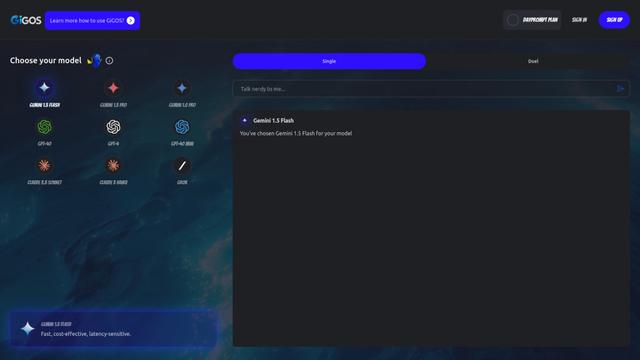
GiGOS là một nền tảng AI cung cấp quyền truy cập vào nhiều mô hình ngôn ngữ tiên tiến như Gemini, GPT-4, Claude và Grok với giao diện trực quan để người dùng tương tác và so sánh các mô hình AI khác nhau.

Lynklet
Lynklet là một nền tảng công cụ xã hội tất cả trong một kết hợp các trang liên kết tiểu sử, rút gọn URL, tạo mã QR, danh thiếp kỹ thuật số và khả năng lưu trữ tệp trong một giải pháp toàn diện.
Công cụ AI Phổ biến Giống Fluent
Off-grid LLM over Radio
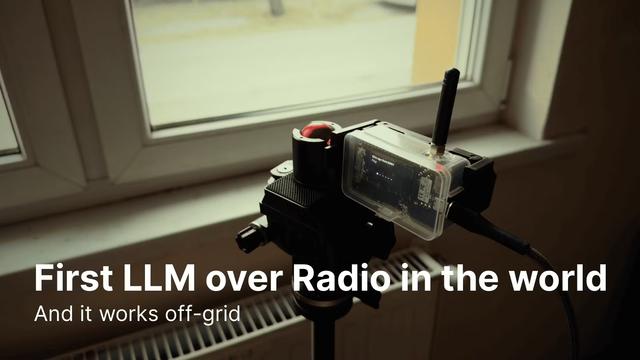
Một nền tảng tích hợp các Mô Hình Ngôn Ngữ Lớn (LLMs) với các mạng lưới giao tiếp Meshtastic để cho phép các tương tác AI không có lưới và thực hiện nhiệm vụ tự động thông qua giao tiếp radio.
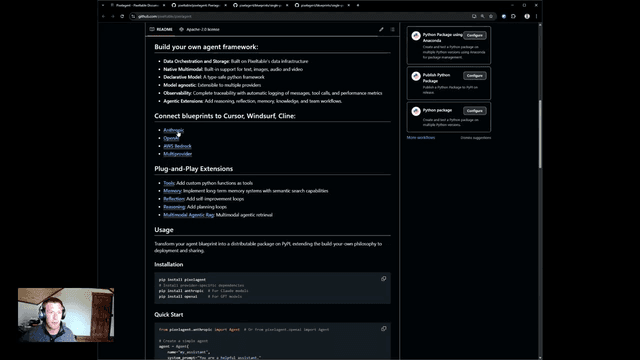
Pixelagent
Pixelagent là một framework Python khai báo để xây dựng các AI agent tùy chỉnh, thống nhất khả năng LLM, lưu trữ và điều phối với chức năng tự xây dựng cho bộ nhớ, tool-calling và xử lý dữ liệu đa phương thức.
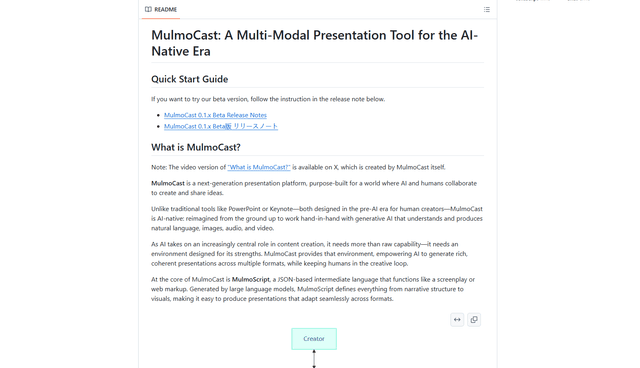
MulmoCast
MulmoCast là một công cụ trình bày đa phương tiện gốc AI, tự động tạo video, podcast, slide, PDF và nội dung theo phong cách manga từ một tập lệnh duy nhất bằng cách sử dụng các công nghệ AI khác nhau.
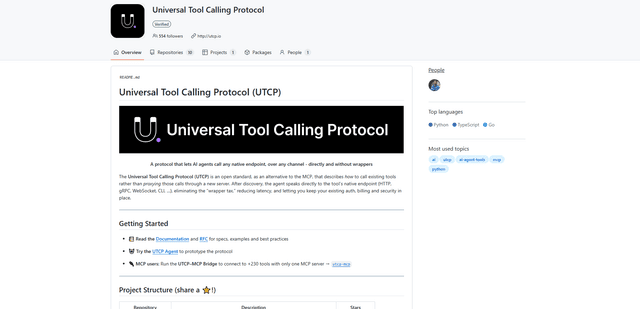
UTCP
UTCP (Giao thức Gọi Công cụ Phổ quát) là một giao thức tiêu chuẩn mở cho phép các tác nhân AI gọi trực tiếp bất kỳ điểm cuối API gốc nào trên các giao thức giao tiếp khác nhau mà không cần phần mềm trung gian hoặc máy chủ trình bao bọc.