Clearcan
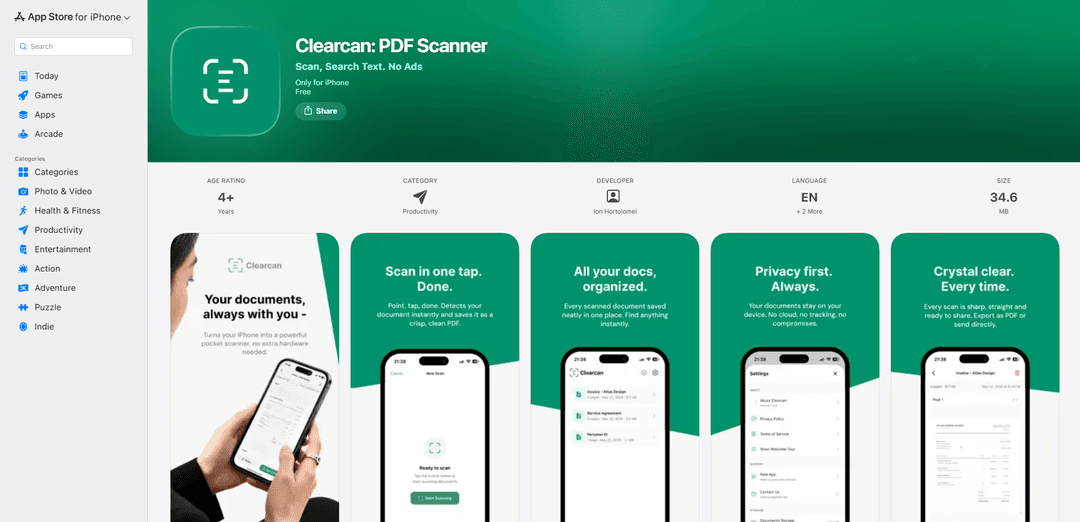
Clearcan là một máy quét PDF miễn phí, chỉ dành cho iPhone, tạo ra các tệp PDF nhiều trang sạch sẽ với tính năng phát hiện cạnh tự động và nhận dạng văn bản trên thiết bị để tìm kiếm và sao chép ngoại tuyến—không có quảng cáo, tài khoản hoặc đăng ký.
https://apps.apple.com/app/id6772304506?ref=producthunt&utm_source=aipure
Thông tin Sản phẩm
Đã cập nhật:Jul 15, 2026
Clearcan là gì
Clearcan là một ứng dụng quét tài liệu đơn giản, nhanh chóng dành cho iPhone được thiết kế cho những người muốn số hóa giấy tờ mà không có sự lộn xộn, tường phí hoặc theo dõi. Nó cho phép bạn quét biên lai, ghi chú, hợp đồng, tài liệu phát tay và ảnh thành các tệp PDF chất lượng cao, sau đó chia sẻ chúng qua Mail, Tin nhắn, AirDrop hoặc lưu chúng vào Tệp. Được xây dựng dựa trên quyền riêng tư và dễ sử dụng, Clearcan hoạt động hoàn toàn ngoại tuyến, giữ tài liệu trên thiết bị của bạn và không yêu cầu tài khoản—định vị mình là một giải pháp thay thế nhẹ nhàng cho các ứng dụng quét cồng kềnh.
Các Tính năng Chính của Clearcan
Clearscan là một ứng dụng quét tài liệu nhẹ, chỉ dành cho iPhone, tập trung vào việc tạo PDF nhanh chóng, chất lượng cao với phương pháp ưu tiên quyền riêng tư. Ứng dụng này sử dụng Apple VisionKit để quét nhiều trang, tự động phát hiện cạnh và chỉnh sửa phối cảnh, sau đó xuất các bản quét dưới dạng PDF mà bạn có thể chia sẻ qua Mail, Tin nhắn, AirDrop hoặc lưu vào Tệp. Các bản cập nhật gần đây bổ sung tính năng nhận dạng văn bản (OCR) hoàn toàn trên thiết bị để bạn có thể tìm kiếm bên trong các tài liệu đã quét, sao chép văn bản được nhận dạng và nhận tên tài liệu tự động thông minh—trong khi vẫn ngoại tuyến mà không có quảng cáo, không có tài khoản và không có đăng ký.
Quét nhiều trang thành một tệp PDF duy nhất: Chụp nhiều trang trong một phiên và xuất chúng dưới dạng một tệp PDF để dễ dàng gửi, lưu trữ hoặc chia sẻ.
Tự động phát hiện cạnh & chỉnh sửa phối cảnh: Phát hiện ranh giới tài liệu và chỉnh sửa độ xiên để tạo ra các bản quét rõ ràng hơn, dễ đọc hơn mà không cần chỉnh sửa thủ công.
OCR ngoại tuyến, trên thiết bị (nhận dạng văn bản): Đọc văn bản trực tiếp trên iPhone để bạn có thể tìm kiếm theo nội dung tài liệu và sao chép văn bản từ bất kỳ trang đã quét nào mà không cần tải tệp lên máy chủ.
Tìm kiếm nội dung & đặt tên thông minh: Tìm tài liệu bằng các từ bên trong chúng (đối với các bản quét được tạo sau bản cập nhật OCR) và tự động đặt tên các bản quét mới dựa trên nội dung được nhận dạng.
Tùy chọn xuất và chia sẻ đơn giản: Chia sẻ PDF qua Mail, Tin nhắn và AirDrop, hoặc lưu chúng vào ứng dụng Tệp để sắp xếp và đồng bộ hóa thông qua quy trình lưu trữ ưa thích của bạn.
Ưu tiên quyền riêng tư, không quảng cáo hoặc đăng ký: Không yêu cầu tài khoản và ứng dụng tuyên bố không thu thập dữ liệu; tài liệu vẫn còn trên thiết bị và ứng dụng được thiết kế để hoạt động mà không cần internet.
Các Trường hợp Sử dụng của Clearcan
Nộp bài tập của sinh viên: Quét bài tập về nhà, phiếu bài tập và tài liệu phát tay thành một tệp PDF duy nhất và chia sẻ cho giáo viên hoặc tải lên cổng thông tin học tập từ ứng dụng Tệp.
Số hóa chi phí và biên lai (doanh nghiệp & tự do): Nhanh chóng chụp biên lai và làm cho chúng có thể tìm kiếm được bằng văn bản để dễ dàng hoàn trả, kế toán và chuẩn bị kiểm toán.
Chụp hợp đồng và biểu mẫu (dịch vụ chuyên nghiệp): Số hóa các tài liệu đã ký, biểu mẫu khách hàng và thỏa thuận thành các tệp PDF rõ ràng và chia sẻ chúng ngay lập tức qua email hoặc AirDrop.
Lưu trữ tài liệu cá nhân: Tạo một kho lưu trữ riêng tư, ngoại tuyến các ID, thư, giấy tờ y tế, bảo hành và các tài liệu gia đình khác để truy xuất sau này thông qua tìm kiếm nội dung.
Tài liệu thực địa khi đang di chuyển: Quét ghi chú giấy, danh sách kiểm tra hoặc giấy tờ tại chỗ trong môi trường có kết nối hạn chế, dựa vào hoạt động ngoại tuyến và chia sẻ sau này.
Ưu điểm
Thiết kế tập trung vào quyền riêng tư: hoạt động ngoại tuyến, không yêu cầu tài khoản và danh sách cho biết không thu thập dữ liệu
Quy trình làm việc nhanh chóng, rõ ràng: quét nhiều trang với tính năng tự động phát hiện cạnh/chỉnh sửa phối cảnh và xuất PDF chỉ bằng một lần chạm
OCR trên thiết bị cho phép tìm kiếm nội dung và sao chép văn bản mà không cần gửi tài liệu đến máy chủ bên ngoài
Nhược điểm
Chỉ dành cho iPhone (không có phiên bản gốc cho iPad/Mac được liệt kê), hạn chế quy trình làm việc đa thiết bị
Tìm kiếm nội dung được ghi nhận là hoạt động đối với các tài liệu được quét sau bản cập nhật OCR (các bản quét cũ hơn có thể không tìm kiếm được theo nội dung)
Các tính năng trợ năng chưa được chỉ định trên danh sách App Store
Cách Sử dụng Clearcan
1. Cài đặt Clearcan: Mở App Store trên iPhone của bạn, tìm kiếm "Clearcan: PDF Scanner", sau đó tải xuống và cài đặt (yêu cầu iOS 15.1 trở lên).
2. Mở ứng dụng (không cần tài khoản): Khởi chạy Clearcan. Bạn có thể bắt đầu quét ngay lập tức—không cần đăng nhập, đăng ký hoặc thiết lập.
3. Bắt đầu quét mới: Chạm vào nút máy ảnh/quét để vào chế độ quét (được hỗ trợ bởi Apple VisionKit).
4. Chụp trang đầu tiên: Hướng camera iPhone của bạn vào tài liệu. Clearcan sẽ tự động phát hiện các cạnh và áp dụng hiệu chỉnh phối cảnh. Chụp trang khi nó được căn khung chính xác.
5. Thêm nhiều trang (quét nhiều trang): Sau lần chụp đầu tiên, tiếp tục quét các trang bổ sung để xây dựng một tài liệu nhiều trang.
6. Xem lại và điều chỉnh các trang nếu cần: Kiểm tra từng trang để đảm bảo rõ ràng và căn khung chính xác. Nếu cần, hãy quét lại một trang để cải thiện kết quả.
7. Lưu bản quét dưới dạng PDF: Khi hoàn tất, lưu/xuất bản quét. Clearcan chuyển đổi các trang đã quét của bạn thành tệp PDF ngay lập tức.
8. Chia sẻ hoặc xuất tệp PDF của bạn: Chia sẻ tệp PDF qua Mail, Tin nhắn hoặc AirDrop, hoặc lưu nó vào ứng dụng Tệp.
9. Tìm kiếm bên trong các tài liệu đã quét của bạn (ngoại tuyến): Sử dụng tính năng tìm kiếm trong ứng dụng để tìm tài liệu theo nội dung văn bản được nhận dạng của chúng (tìm kiếm nội dung hoạt động đối với các tài liệu được quét sau bản cập nhật đã thêm tính năng nhận dạng văn bản trên thiết bị).
10. Sao chép văn bản từ bản quét (OCR ngoại tuyến): Mở một tài liệu/trang đã quét và sử dụng tùy chọn sao chép văn bản để sao chép văn bản được nhận dạng từ bản quét. Tất cả quá trình nhận dạng đều diễn ra trên thiết bị và hoạt động ngoại tuyến.
11. Sử dụng tính năng đặt tên thông minh để sắp xếp các bản quét: Các bản quét mới có thể tự động được đặt tên thông minh dựa trên nội dung được nhận dạng. Bạn cũng có thể đổi tên tài liệu theo cách thủ công để giữ mọi thứ được sắp xếp.
12. Thêm trang vào tài liệu hiện có: Mở một tài liệu đã quét hiện có và sử dụng tùy chọn để thêm các trang mới để nối thêm các bản quét bổ sung vào tệp PDF đó.
13. Xóa các trang riêng lẻ khỏi tài liệu: Mở một tài liệu nhiều trang và xóa bất kỳ trang không mong muốn nào bằng tùy chọn xóa trang.
14. Giữ các bản quét của bạn riêng tư (lưu trữ cục bộ): Tệp của bạn vẫn nằm trên thiết bị của bạn. Để xóa mọi thứ, hãy xóa ứng dụng—Clearcan tuyên bố rằng tất cả dữ liệu ứng dụng sẽ bị xóa cùng với nó.
15. Nhận hỗ trợ: Nếu bạn có câu hỏi hoặc phản hồi, hãy gửi email cho nhà phát triển tại [email protected].
Câu hỏi Thường gặp về Clearcan
Clearcan là một ứng dụng quét tài liệu đơn giản trên iPhone cho phép bạn quét các tài liệu nhiều trang và chuyển đổi chúng sang PDF, sau đó chia sẻ hoặc lưu chúng. Nó được định vị là một máy quét sạch, nhanh chóng và không có quảng cáo.
Bài viết phổ biến

Vosko AI: Bản địa hóa và Lồng tiếng Video cho Khán giả Toàn cầu
Oct 15, 2026

Atoms: Nền tảng AI đa tác nhân biến ý tưởng thành sản phẩm sẵn sàng ra mắt
May 22, 2026

Nano Banana SBTI: Nó là gì, Cách thức hoạt động và Cách sử dụng nó vào năm 2026
Apr 15, 2026

Đánh giá Atoms — Trình tạo sản phẩm AI định nghĩa lại việc tạo nội dung số vào năm 2026
Apr 10, 2026
Công cụ AI Mới nhất Tương tự Clearcan
AI Summarizer
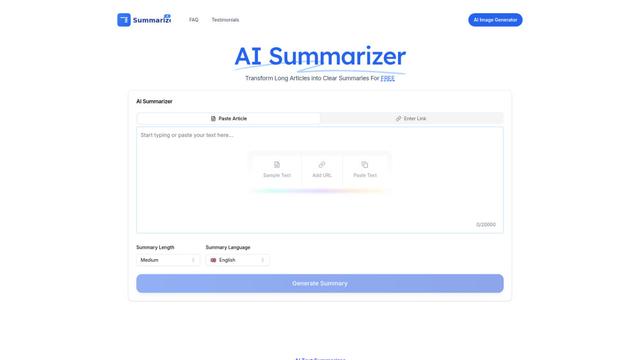
AI Summarizer là một công cụ trực tuyến miễn phí sử dụng các thuật toán AI tiên tiến để ngay lập tức tóm tắt bất kỳ văn bản, bài viết hoặc tài liệu nào trong khi vẫn giữ nguyên ngữ cảnh và thông tin chính qua nhiều ngôn ngữ.
Gentables
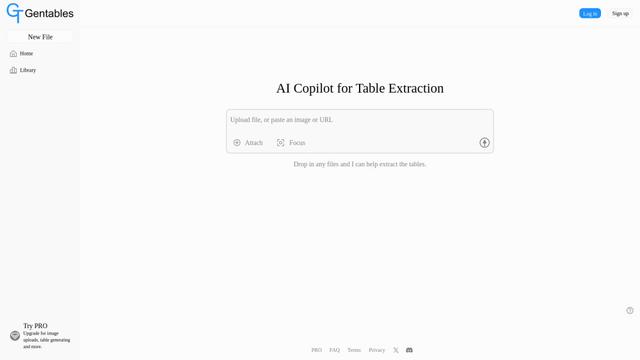
Gentables là một công cụ được hỗ trợ bởi AI để trích xuất và tạo bảng từ nhiều định dạng tệp khác nhau với các tính năng như chỉnh sửa bảng, trực quan hóa và khả năng xử lý dữ liệu.
PDF to LaTeX
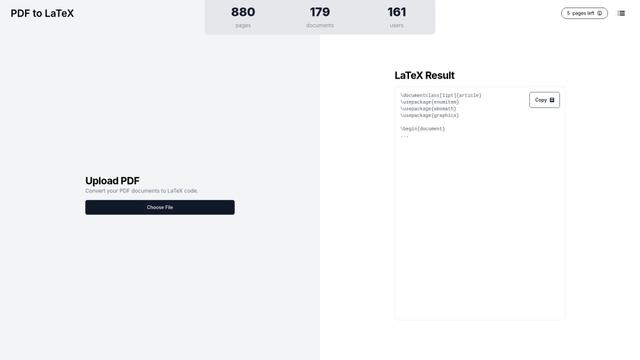
PDF sang LaTeX là một công cụ chuyển đổi được hỗ trợ bởi AI giúp biến đổi tài liệu PDF thành mã đánh dấu LaTeX có thể chỉnh sửa trong khi vẫn duy trì tính toàn vẹn và định dạng của tài liệu.
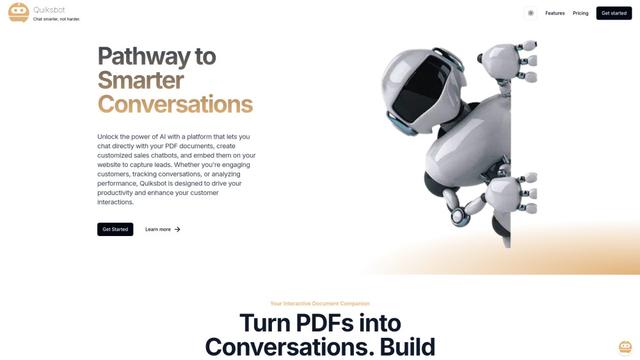
Quiksbot
Quiksbot là một nền tảng được hỗ trợ bởi AI cho phép người dùng tạo ra các chatbot tương tác cho website, trò chuyện trực tiếp với tài liệu PDF và phân tích các cuộc trò chuyện thông qua một hệ thống tự động thông minh.
Công cụ AI Phổ biến Giống Clearcan
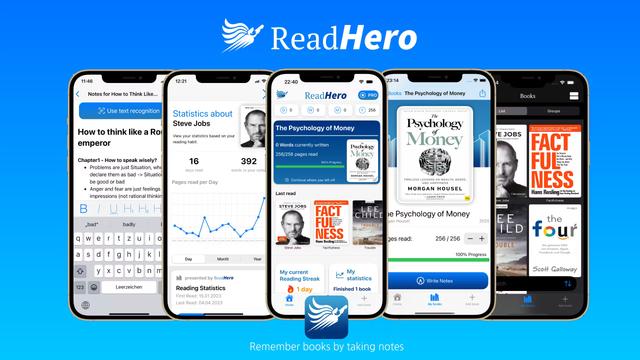
ReadHero
ReadHero là một ứng dụng theo dõi sách và ghi chú toàn diện giúp người đọc nhớ và ghi nhớ nhiều hơn những gì họ đọc bằng cách cho phép theo dõi tiến độ, ghi chú và quản lý sách tất cả trong một nơi.
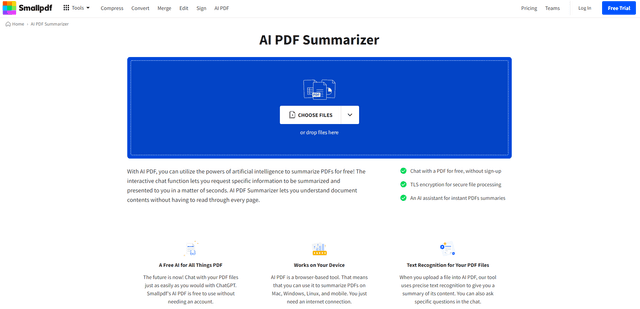
AI PDF Summarizer
AI PDF Summarizer là một công cụ trực tuyến miễn phí sử dụng trí tuệ nhân tạo để nhanh chóng tạo ra các tóm tắt ngắn gọn của các tài liệu PDF và cho phép trò chuyện tương tác với nội dung PDF.
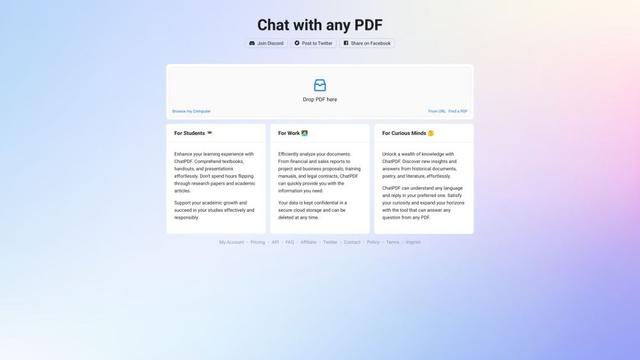
ChatPDF
ChatPDF là một công cụ được hỗ trợ bởi AI cho phép người dùng trò chuyện và trích xuất thông tin từ các tài liệu PDF bằng nhiều ngôn ngữ mà không cần đăng ký.
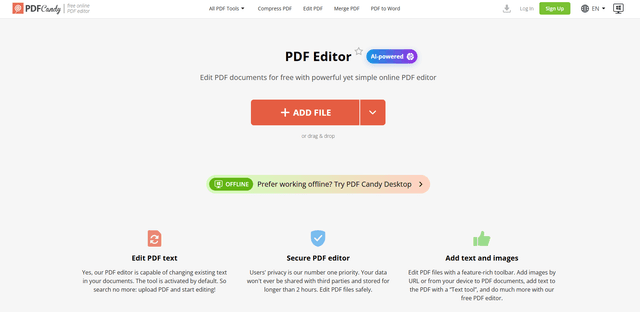
PDF Editor
PDF Candy là một trình chỉnh sửa PDF trực tuyến toàn diện cung cấp hơn 44 công cụ để tạo, chỉnh sửa, chuyển đổi và quản lý các tệp PDF với các tính năng như chỉnh sửa văn bản, chèn hình ảnh, chú thích, chữ ký và khả năng được hỗ trợ bởi AI.