Astorie
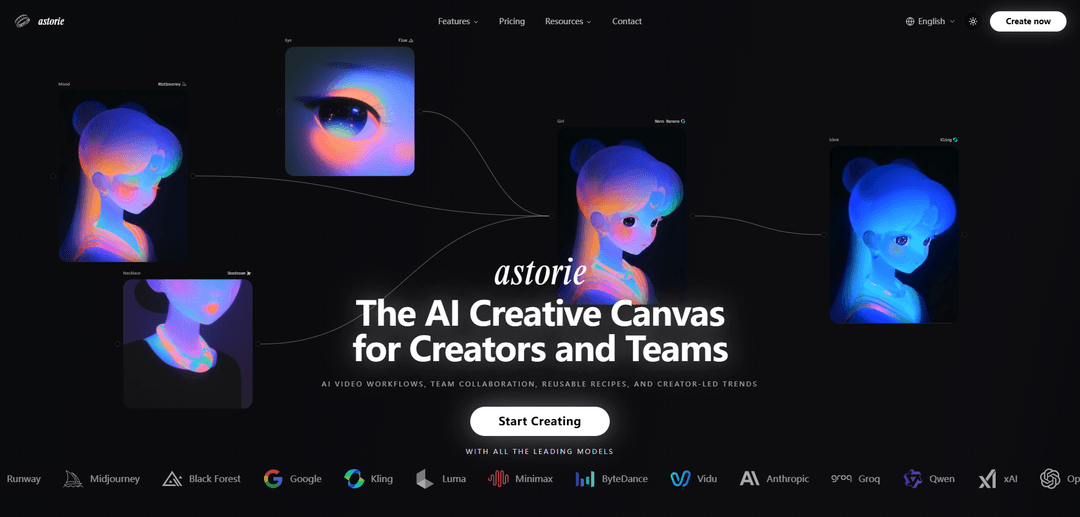
Astorie là khung vẽ thông minh dành cho các studio sáng tạo AI: một không gian làm việc vô hạn, dựa trên nút cho hơn 100 mô hình hình ảnh, video, âm thanh và 3D. So sánh các đầu ra cạnh nhau, xâu chuỗi các mô hình thành quy trình làm việc, tinh chỉnh tài sản bằng các công cụ tích hợp, lưu các Recipe có thể tái sử dụng và cộng tác với nhóm của bạn.
https://astorie.ai/?utm_source=aipure
Thông tin Sản phẩm
Đã cập nhật:Aug 13, 2026
Astorie là gì
Astorie là một nền tảng sáng tạo AI được xây dựng dựa trên một khung vẽ vô hạn, dựa trên nút trực quan để sản xuất nội dung từ đầu đến cuối – đặc biệt là video. Thay vì làm việc trong các công cụ "một lời nhắc" riêng biệt cho từng mô hình hoặc phương tiện, Astorie đưa các mô hình video, hình ảnh và âm thanh AI hàng đầu vào một không gian làm việc duy nhất, nơi người sáng tạo và nhóm có thể xây dựng, lặp lại và quản lý quy trình sản xuất. Nó hỗ trợ tạo đa mô hình, "Recipes" có thể tái sử dụng (các quy trình lặp lại) và các tính năng cộng tác được thiết kế để làm cho việc tạo AI có cấu trúc và khả năng mở rộng hơn so với việc nhắc nhở một lần.
Các Tính năng Chính của Astorie
Astorie là một canvas sáng tạo AI tất cả trong một, dựa trên nút để sản xuất video, hình ảnh và âm thanh bằng cách kết nối hơn 100 mô hình tạo sinh hàng đầu (ví dụ: Sora, Runway, Kling, Veo, Seedance, Hailuo) trên một canvas vô hạn. Nó hỗ trợ tạo sinh "phân tán" đa mô hình từ một lời nhắc duy nhất, các "Công thức" quy trình làm việc có thể tái sử dụng và các quy trình đầu cuối trong đó kịch bản tạo thuyết minh (qua ElevenLabs hoặc Fish Audio) có thể kết nối trực tiếp với đồng bộ hóa môi, xây dựng trình tự/dòng thời gian và xuất. Được thiết kế để cộng tác theo phong cách studio và sản xuất lặp lại, Astorie nhấn mạnh các quy trình làm việc liên tục, có nhận biết nguồn gốc và bàn giao hoàn thiện thông qua các bản xuất thân thiện với biên tập viên như XML/EDL cho các NLE như Premiere Pro, DaVinci Resolve và Final Cut Pro.
Quy trình làm việc canvas vô hạn dựa trên nút: Xây dựng sản xuất dưới dạng biểu đồ các nút được kết nối (văn bản/kịch bản, hình ảnh, video, âm thanh, công cụ, tham chiếu) thay vì một lời nhắc tuyến tính duy nhất, cho phép tạo chuỗi, phân nhánh và tạo sinh dựa trên tham chiếu.
Tạo video đa mô hình (phân tán): Tạo và so sánh nhiều cảnh quay trên các mô hình tiên tiến (ví dụ: Sora, Runway Gen-4, Kling, Veo, Seedance, Hailuo) từ một thiết lập, sau đó chọn đầu ra tốt nhất cho mỗi ý định cảnh quay.
Quy trình ưu tiên âm thanh với thuyết minh + SFX + nhạc: Tạo thuyết minh với ElevenLabs và Fish Audio dưới dạng tài sản âm thanh gốc, sau đó kết nối đầu ra vào đồng bộ hóa môi, trình tạo chuỗi và xuất; cũng tạo SFX và nhạc nền phù hợp với cảnh trong cùng một canvas.
Công thức có thể tái sử dụng và quy trình làm việc theo xu hướng: Tạo các quy trình làm việc có thể lặp lại, sao chép-dán (Công thức) cho các mẫu phổ biến như cảnh quảng cáo sản phẩm, chuỗi nhất quán nhân vật và cắt xã hội đa khía cạnh, phù hợp với các xu hướng video do người sáng tạo dẫn dắt.
Cộng tác và nguồn gốc sản xuất liên tục: Xử lý các quy trình làm việc như các tạo phẩm được chia sẻ, liên tục để các nhóm có thể xem những gì đã thử, những gì đã thay đổi và cách các tài sản cuối cùng được sản xuất—hỗ trợ lịch sử lặp lại và bàn giao.
Xuất sẵn sàng cho NLE để hoàn thiện: Xuất các chuỗi với thời gian vào các trình chỉnh sửa chuyên nghiệp thông qua XML/EDL (ví dụ: Premiere Pro, DaVinci Resolve, Final Cut Pro) để hợp lý hóa chỉnh sửa cuối cùng, phân loại và phân phối.
Các Trường hợp Sử dụng của Astorie
Quảng cáo video tiếp thị và sản phẩm: Biến một hình ảnh sản phẩm tĩnh đã được thương hiệu phê duyệt thành nhiều biến thể quảng cáo bằng cách tạo hoạt ảnh chuyển động máy ảnh và ánh sáng trên các mô hình (ví dụ: Seedance cho độ trung thực nhãn hiệu, Runway cho cảm giác biên tập, Kling cho tiết lộ điện ảnh) và xuất sang NLE để hoàn thiện cuối cùng.
Các quy trình nội dung truyền thông xã hội (Reels/TikTok/Shorts): Nhanh chóng tạo các đoạn cắt dọc và vuông bằng cách sao chép các chuỗi trên các tỷ lệ khung hình, lặp lại với Công thức và sản xuất thuyết minh + SFX + nhạc trong một quy trình làm việc được kết nối.
Kể chuyện đa cảnh theo phong cách studio: Xây dựng video đa cảnh với các tham chiếu nhất quán và trình tạo dòng thời gian/chuỗi, giữ cho nhận dạng và phong cách nhất quán trên các cảnh trong khi so sánh đầu ra mô hình trên mỗi cảnh.
Người có ảnh hưởng/linh vật thương hiệu do nhân vật điều khiển: Tạo các nhân vật AI nhất quán bằng cách khóa một tham chiếu chuẩn, tạo một bảng nhân vật, đưa các tham chiếu vào tạo video và duy trì nhận dạng trên nhiều cảnh trước khi nâng cấp các khung hình chính.
Video truyền thông nội bộ và đào tạo: Chuyển đổi kịch bản thành video có lời tường thuật bằng cách sử dụng tính năng tạo giọng nói tích hợp, tập hợp các chuỗi trên canvas và xuất các dòng thời gian sẵn sàng cho biên tập viên để tinh chỉnh và phân phối nhanh chóng.
Nghiên cứu & Phát triển sáng tạo và khám phá ý tưởng: Sử dụng biểu đồ nút phân nhánh để khám phá nhiều hướng trực quan song song (hình ảnh, video, âm thanh), lưu giữ lịch sử lặp lại và hội tụ về một ý tưởng cuối cùng với nguồn gốc rõ ràng.
Ưu điểm
Canvas đầu cuối hợp nhất kịch bản, giọng nói, video, đồng bộ hóa môi, sắp xếp trình tự và xuất trong một quy trình làm việc duy nhất.
Tính năng phân tán đa mô hình giúp dễ dàng so sánh đầu ra giữa các trình tạo video hàng đầu và chọn cảnh quay tốt nhất cho mỗi cảnh.
Các Công thức có thể tái sử dụng và biểu đồ nút cho phép sản xuất có thể lặp lại, có thể mở rộng thay vì nhắc nhở một lần.
Bàn giao chuyên nghiệp thông qua xuất XML/EDL hỗ trợ các quy trình hậu kỳ thực tế trong các NLE lớn.
Nhược điểm
Các quy trình làm việc biểu đồ nút có thể có đường cong học tập dốc hơn so với các công cụ đơn giản, kiểu trò chuyện hoặc một lời nhắc.
Chất lượng đầu ra và khả năng khác nhau tùy theo các mô hình bên thứ ba cơ bản, đòi hỏi thử nghiệm để chọn mô hình phù hợp cho mỗi tác vụ.
Việc sử dụng dựa trên tín dụng và giới hạn đồng thời có thể hạn chế sản xuất nặng trừ khi ở các cấp cao hơn.
Một số quyền truy cập nâng cao (ví dụ: mô hình truy cập sớm/cửa sổ không giới hạn/giảm giá) phụ thuộc vào gói.
Cách Sử dụng Astorie
1) Đăng ký và mở khung vẽ: Truy cập https://astorie.ai/, tạo một tài khoản (có gói miễn phí), sau đó tạo một Dự án mới. Bạn sẽ đến khung vẽ vô hạn, dựa trên nút của Astorie, nơi mỗi "khối" là một nút bạn có thể kết nối thành một quy trình làm việc.
2) Tạo không gian dự án mới cho quy trình làm việc của bạn: Từ bảng điều khiển của bạn, bắt đầu một Dự án mới cho video/hình ảnh/âm thanh bạn đang xây dựng. Khung vẽ dự án là nơi bạn sẽ giữ các lời nhắc, tham chiếu, lặp lại và đầu ra cùng nhau như một quy trình làm việc liên tục.
3) Tìm hiểu các hành động cốt lõi của khung vẽ (nút + kết nối): Kéo và thả các nút lên khung vẽ, sau đó kết nối chúng bằng các cạnh để chuyển đầu ra về phía trước (ví dụ: Hình ảnh → Video → Nâng cấp → Xuất). Sử dụng fan-out (một đầu vào cho nhiều nút mô hình) để so sánh kết quả giữa các mô hình song song.
4) Bắt đầu với một khung hình đầu tiên mạnh mẽ (nút Hình ảnh): Thêm nút tạo/chỉnh sửa Hình ảnh để thiết kế hoặc tinh chỉnh khung hình bắt đầu của bạn. Sử dụng hình ảnh nguồn sắc nét, độ phân giải cao để có chất lượng video tốt nhất sau này. Nếu bạn có một bức chân dung cứng nhắc, trước tiên hãy tạo/chỉnh sửa một tư thế năng động hơn trước khi tạo hoạt ảnh.
5) Thêm tài sản tham chiếu để khóa phong cách/nhận dạng: Kéo các hình ảnh tham chiếu (ví dụ: khuôn mặt nhân vật, tủ quần áo, bảng màu thương hiệu, bảng tâm trạng, ảnh sản phẩm) lên khung vẽ và kết nối chúng vào các mô hình chấp nhận tham chiếu. Một số quy trình làm việc hỗ trợ nhiều tham chiếu (ví dụ: quy trình sản phẩm với nhiều tài sản thương hiệu).
6) Biến một hình ảnh thành video (Hình ảnh thành Video): Thêm nút Video và chọn mô hình hình ảnh thành video. Kết nối hình ảnh khung hình đầu tiên của bạn vào đó. Để lặp lại nhanh chóng, hãy bắt đầu với các clip ngắn (thường là 5 giây), sau đó kéo dài (ví dụ: 10 giây) cho đầu ra cuối cùng. Nhắc nhở chuyển động như một chuyển động máy ảnh (hướng + tốc độ) để có kết quả dễ đoán hơn.
7) Chọn mô hình video phù hợp cho cảnh quay: Sử dụng các mô hình khác nhau tùy thuộc vào nhu cầu của bạn: Runway Gen-4 Turbo để lặp lại hình ảnh thành video nhanh chóng từ một khung hình được thiết kế; Kling 3.0 (Tiêu chuẩn cho bản nháp, Pro để phân phối) cho người và biểu cảm vi mô tự nhiên trên khuôn mặt; Sora 2 cho tính chân thực nặng về vật lý và văn bản thành video; các biến thể Seedance cho các phong cách chuyển động sản phẩm sẵn sàng sản xuất.
8) Phân phối một nguồn trên nhiều mô hình để so sánh: Sao chép hoặc phân phối hình ảnh nguồn của bạn vào nhiều nút Video (ví dụ: Kling + Runway + Seedance + Veo) và tạo song song. Xem xét các đầu ra cạnh nhau trên khung vẽ và giữ lại bản tốt nhất được ghim cho các bước tiếp theo.
9) Sử dụng văn bản thành video khi bạn không có khung hình nguồn: Nếu mô hình bạn chọn hỗ trợ văn bản thành video (ví dụ: Sora 2, Hailuo 02), hãy thêm nút Video, viết một lời nhắc chi tiết (cảnh, chủ thể, máy ảnh, ánh sáng, chuyển động) và tạo trực tiếp. Bạn vẫn có thể thêm tham chiếu khi được hỗ trợ để giữ phong cách nhất quán.
10) Xây dựng các nhân vật nhất quán qua các tập (quy trình làm việc tham chiếu): Tạo một bảng nhân vật (nhiều góc/tư thế) bằng cách sử dụng nút Hình ảnh, sau đó tái sử dụng các tham chiếu đó trên các cảnh. Đối với nội dung hàng tuần/định kỳ, hãy kết nối các tham chiếu khuôn mặt/tư thế chuẩn vào mỗi lần tạo cảnh mới để nhận dạng vẫn ổn định trên các cảnh quay.
11) Chỉnh sửa hoặc tạo lại phong cách cảnh quay hiện có (quy trình làm việc Chỉnh sửa Video): Nếu bạn đã có một clip nguồn, hãy chuyển nó vào các mô hình chỉnh sửa video trên khung vẽ. Ví dụ bao gồm sử dụng Runway Aleph để chuyển đổi phong cách trung thực với máy ảnh, Wan VACE Video Edit để kết xuất lại dựa trên tham chiếu hoặc Kling O3 Video Edit để hoán đổi nhân vật/cảnh trong khi vẫn giữ thời gian và chuyển động.
12) Thêm giọng nói (nút Âm thanh) và kết nối nó với video: Thêm nút Âm thanh và tạo lời tường thuật bằng các mô hình giọng nói được hỗ trợ (ví dụ: ElevenLabs, Fish Audio, Minimax Speech). Kết nối đầu ra âm thanh vào các nút hạ nguồn (đồng bộ hóa môi, lắp ráp chuỗi/dòng thời gian) để giọng nói và video vẫn được kết nối trong một quy trình làm việc.
13) Thêm đồng bộ hóa môi cho các cảnh đối thoại: Đối với đối thoại đầu nói hoặc nhân vật, hãy kết nối âm thanh giọng nói của bạn và một clip chân dung/video vào một nút mô hình đồng bộ hóa môi. Lặp lại cho đến khi chuyển động miệng và thời gian khớp với lời tường thuật.
14) Tạo nhạc và hiệu ứng âm thanh (tùy chọn): Thêm các nút tạo nhạc/SFX (ví dụ: Suno cho nhạc, ElevenLabs SFX cho hiệu ứng âm thanh) và kết nối chúng vào chuỗi của bạn. Điều này giúp tránh tìm kiếm thư viện bên ngoài và giữ các tài sản âm thanh được gắn với cùng một quy trình làm việc trên khung vẽ.
15) Xâu chuỗi các chuỗi đa cảnh trên một khung vẽ: Tạo nhiều cảnh quay (cảnh chính, cảnh phụ phong cách sống, vòng lặp chi tiết) dưới dạng các nhánh riêng biệt, sau đó kết nối chúng vào một trình tạo chuỗi/quy trình làm việc dòng thời gian. Điều này giúp bố cục đa cảnh được tổ chức và có thể lặp lại.
16) Nâng cấp, trích xuất khung hình và chuẩn bị các sản phẩm bàn giao: Chuyển các clip cuối cùng vào các nút công cụ để nâng cấp, trích xuất khung hình (cho hình thu nhỏ/khung hình chính) hoặc chuyển đổi định dạng. Giữ các đầu ra trên khung vẽ để bạn có thể theo dõi nguồn gốc trở lại các lời nhắc và tham chiếu.
17) Xuất sang NLE (phần mềm chỉnh sửa) khi cần: Gửi các tài sản video/âm thanh cuối cùng đến một quy trình làm việc xuất để chỉnh sửa trong NLE. Nếu một biến thể mô hình không có âm thanh gốc, hãy tạo lớp âm thanh trong NLE hoặc tạo âm thanh trên khung vẽ và xuất cùng nhau.
18) Cộng tác và tái sử dụng Recipes (các quy trình lặp lại): Biến đồ thị nút làm việc của bạn thành một Recipe có thể tái sử dụng (một quy trình sản xuất lặp lại). Chia sẻ dự án/không gian làm việc với đồng đội để mọi người có thể thấy những gì đã được thử, những gì đã bị từ chối và cách tài sản cuối cùng được sản xuất.
19) Quản lý tín dụng, đồng thời và lựa chọn gói: Kiểm tra tín dụng hàng tháng và giới hạn đồng thời của gói của bạn (số lượng video/hình ảnh/nhân vật có thể chạy cùng một lúc). Nâng cấp nếu bạn cần nhiều thế hệ song song hơn, thông lượng cao hơn hoặc các tính năng truy cập sớm (các gói cung cấp khác nhau tùy theo cấp độ).
20) Điều chỉnh tùy chọn quyền riêng tư/thẻ tiếp thị (cài đặt trang web): Nếu được nhắc, hãy xem xét cài đặt cookie/phân tích và thẻ tiếp thị. Astorie lưu ý rằng thẻ tiếp thị có thể được bật theo mặc định ở một số khu vực và có thể tắt; cookie/phân tích cơ bản được sử dụng cho mục đích bảo mật và cải thiện sản phẩm.
Câu hỏi Thường gặp về Astorie
Astorie là một nền tảng dựa trên nút, có canvas vô hạn để tạo nội dung AI. Nó cho phép người sáng tạo và nhóm xây dựng quy trình làm việc trực quan (không cần viết mã) để tạo và chỉnh sửa hình ảnh, video và âm thanh bằng cách kết nối các nút trên canvas.
Bài viết phổ biến

Cách Tạo Video Podcast Em Bé Nói Chuyện Viral Bằng AI: Hướng Dẫn Từng Bước
Nov 2, 2026

Proferex: Nền tảng theo dõi quảng cáo và tối ưu hóa chiến dịch trên điện toán đám mây
Nov 2, 2026

Vosko AI: Bản địa hóa và Lồng tiếng Video cho Khán giả Toàn cầu
Oct 15, 2026

Atoms: Nền tảng AI đa tác nhân biến ý tưởng thành sản phẩm sẵn sàng ra mắt
May 22, 2026
Công cụ AI Mới nhất Tương tự Astorie
Loud Fame
Loud Fame là một công cụ biến đổi video được hỗ trợ bởi AI cho phép người dùng chuyển đổi video thông thường thành hoạt hình theo phong cách anime và tạo ra video nói chuyện của người nổi tiếng được tạo ra bởi AI.
BizBoom.ai
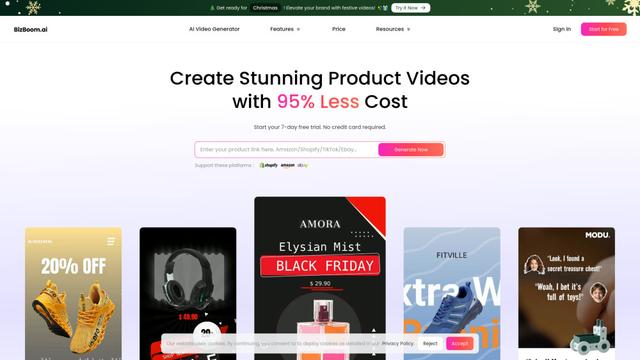
BizBoom.ai là một nền tảng được hỗ trợ bởi AI tự động tạo video sản phẩm chuyên nghiệp từ các liên kết và hình ảnh sản phẩm với chi phí giảm 95%.

EzVideos
EzVideos là một công cụ tạo video tất cả trong một giúp người dùng tạo ra các video lan truyền cho các nền tảng mạng xã hội như Instagram, TikTok và YouTube với các tính năng chỉnh sửa tự động và tài nguyên tích hợp sẵn.
Illuminix
Illuminix là một nền tảng được hỗ trợ bởi AI, cung cấp cho các doanh nghiệp các chuyên gia tự động hóa cao cấp và các công cụ chuyên biệt cho quy trình kinh doanh tự động, quản lý dữ liệu và tạo nội dung video.
Công cụ AI Phổ biến Giống Astorie
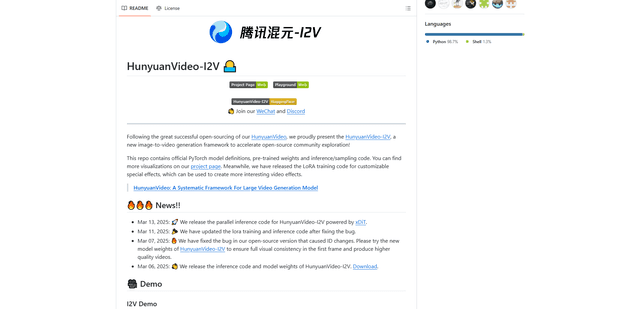
HunyuanVideo-I2V
HunyuanVideo-I2V is an open-source AI framework developed by Tencent that transforms static images into high-quality, dynamic videos with customizable motion effects and exceptional visual consistency.

Google Veo 2
Veo 2 là mô hình tạo video AI tiên tiến của Google DeepMind có thể tạo ra video chất lượng cao lên đến độ phân giải 4K với chuyển động chân thực, điều khiển camera rộng rãi và mô phỏng vật lý được cải thiện từ các gợi ý văn bản.
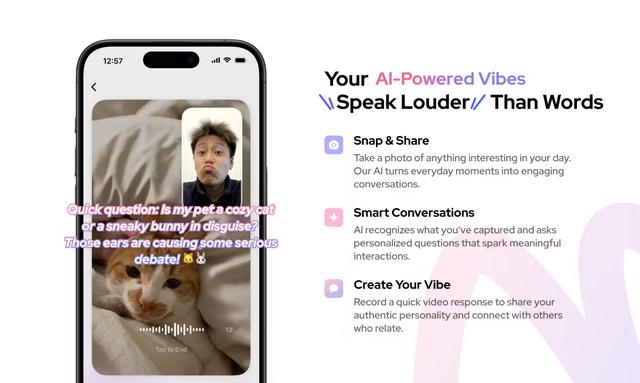
Vibing
Vibing là một ứng dụng hẹn hò sử dụng AI giúp người dùng chia sẻ những khoảnh khắc chân thực thông qua các câu chuyện video và tạo ra những kết nối chân thật dựa trên việc ghép đôi tính cách và các tính năng tương tác.
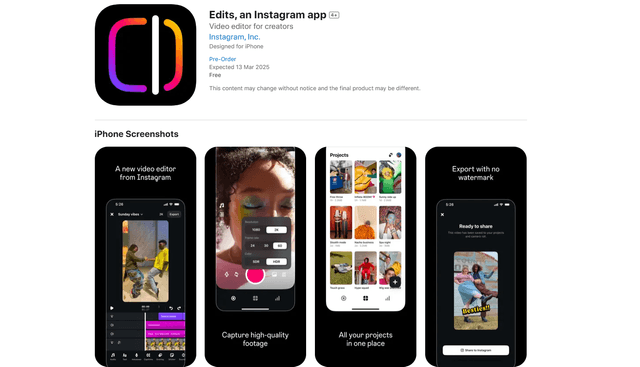
Edits, an Instagram app
Edits là ứng dụng tạo video miễn phí của Instagram cung cấp cho các nhà sáng tạo các công cụ chỉnh sửa chuyên nghiệp, các tính năng AI và khả năng phân tích để tạo ra video chất lượng cao trực tiếp từ điện thoại của họ.