OpenClaw—công cụ đại lý mã nguồn mở mà người hâm mộ gọi là "tôm hùm"—đang có một thời điểm đáng chú ý. Và nó không chỉ là một chatbot thông thường: một khi bạn cấp cho nó quyền truy cập được giới hạn cẩn thận, nó có thể hoạt động liên tục 24/7—sắp xếp hộp thư đến, gửi email, quản lý lịch, và nhiều hơn nữa. AIPURE (một trung tâm công cụ AI) đã biên soạn hướng dẫn "Nâng cấp tôm hùm của bạn" này để giúp bạn chạy nó một cách an toàn—để bạn có thể tự lưu trữ nó với sự tự tin.
Nếu bạn muốn một trợ lý AI mã nguồn mở chạy trên máy tính hoặc máy chủ của riêng bạn—và có thể thực hiện các hành động với các rào cản an toàn—hướng dẫn triển khai OpenClaw này dành cho bạn. Chúng tôi sẽ hướng dẫn người dùng nâng cao và người xây dựng không cần mã qua hai con đường nhanh chóng (trên máy cục bộ và trên đám mây), cài đặt an toàn theo mặc định, xác minh thực tế, và một số tự động hóa không gây hư hại để thử đầu tiên. Ý tưởng chính xuyên suốt: tính linh hoạt trong triển khai. Bạn có thể bắt đầu trên máy cục bộ, sau đó chuyển sang một máy chủ đám mây như DigitalOcean hoặc một PaaS được quản lý với ít thay đổi.
Để có tài liệu chính thức, hãy giữ các tài nguyên chính thức sẵn sàng: Kho mã nguồn OpenClaw và Tài liệu cài đặt OpenClaw. Khi triển khai trên VM đám mây đơn giản, Hướng dẫn chạy OpenClaw của DigitalOcean cũng rất hữu ích. Để hiểu rõ hơn về bối cảnh bảo mật của các ứng dụng đại lý, hãy xem OWASP’s Agentic Top 10 (2026).
Bạn Cần Gì (Đọc Điều Này Đầu Tiên)
Trước khi bắt đầu, hãy chuẩn bị một số điều cơ bản để lần chạy đầu tiên của bạn diễn ra suôn sẻ:
- Một máy tính hoặc VPS có ít nhất 2 vCPU và 4 GB RAM; Linux là phổ biến nhất, nhưng macOS cũng hoạt động tốt cho các bài kiểm tra cục bộ. Đối với đám mây, một VM nhỏ với ổ đĩa SSD là lý tưởng. Các kích thước từ hướng dẫn cộng đồng của DigitalOcean là một điểm khởi đầu tốt.
- Một terminal và quyền truy cập SSH (cho đám mây). Bạn nên thoải mái khi dán lệnh và đọc các bản ghi log cơ bản.
- Docker và Docker Compose cho con đường container, hoặc Node.js (LTS hoặc mới hơn) nếu bạn thích con đường cài đặt/biên dịch cục bộ.
- API keys cho nhà cung cấp mô hình bạn chọn (hỗ trợ OpenAI hoặc mô hình cục bộ qua API), được lưu trữ an toàn. Hãy bắt đầu với các quyền truy cập chỉ đọc ở mọi nơi có thể.
- Một tài khoản người dùng hoặc không gian tên riêng cho các thư mục trạng thái và không gian làm việc của OpenClaw để bạn có thể sao lưu và khôi phục chúng độc lập.
Hướng dẫn nhanh A: Cài đặt cục bộ trong 10–15 phút
Con đường này giúp bạn có một phiên bản OpenClaw hoạt động trên laptop hoặc máy phát triển của bạn. Nó hoàn hảo để thử nghiệm với các cài đặt an toàn mặc định.
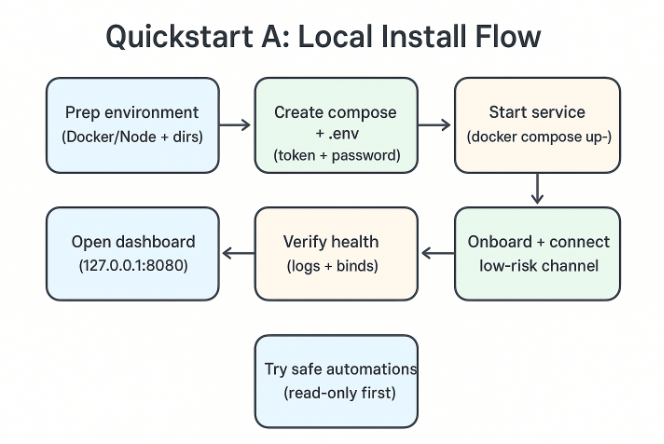
1. Chuẩn bị môi trường
- Đảm bảo Docker và Docker Compose đã được cài đặt; hoặc cài đặt Node.js phiên bản gần đây nếu bạn muốn chạy từ nguồn. Nếu bạn cần các bước cụ thể hoặc các phương án thay thế, hướng dẫn cài đặt chính thức bao gồm các phương pháp được hỗ trợ.
- Tạo hai thư mục cho dữ liệu cố định:
mkdir -p ~/.openclaw/statemkdir -p ~/.openclaw/workspace2. Chạy với Docker Compose (được khuyến nghị để cách ly)
Tạo một tệp docker-compose.yml tối thiểu trong một thư mục trống. Xác nhận thẻ hình ảnh đúng trong hướng dẫn chính thức/phiên bản trước khi triển khai:
services: openclaw: image: openclaw/openclaw:latest restart: unless-stopped environment: - NODE_ENV=production - OPENCLAW_STATE_DIR=/home/node/.openclaw - OPENCLAW_WORKSPACE_DIR=/home/node/.openclaw/workspace - OPENCLAW_GATEWAY_BIND=127.0.0.1 - OPENCLAW_GATEWAY_PORT=18789 - OPENCLAW_GATEWAY_TOKEN=${OPENCLAW_GATEWAY_TOKEN} - SETUP_PASSWORD=${SETUP_PASSWORD} user: "1000:1000" # chạy dưới quyền người dùng không phải root khi có thể volumes: - ~/.openclaw/state:/home/node/.openclaw - ~/.openclaw/workspace:/home/node/.openclaw/workspace ports: - "127.0.0.1:8080:8080" # giao diện người dùng/bảng điều khiển - "127.0.0.1:18789:18789" # API cổngTạo một tệp .env bên cạnh nó và đặt các thông tin xác thực mạnh:
OPENCLAW_GATEWAY_TOKEN="thay-đổi-đây-bằng-chuỗi-ngẫu-nhiên-dài"SETUP_PASSWORD="cũng-thay-đổi-đây-bằng-mật-khẩu-mạnh"Khởi chạy:
docker compose up -d3. Hướng dẫn sử dụng và xác minh
- Mở bảng điều khiển tại http://127.0.0.1:8080 và hoàn thành trình hướng dẫn thiết lập với SETUP_PASSWORD của bạn. Quy trình hướng dẫn nhanh và trình hướng dẫn được mô tả trong Getting Started.
- Thêm một kênh rủi ro thấp duy nhất (ví dụ, Slack hoặc Discord) và giữ các quyền ghi tệp và lệnh shell bị vô hiệu hóa ban đầu.
- Chạy một kiểm tra nhanh từ nhật ký container:
docker compose logs --tail=100 openclawBạn nên thấy xác nhận rằng runtime đang chạy, cổng đã được gắn vào 127.0.0.1:18789, và giao diện người dùng đang lắng nghe trên 8080.
4. Phương án thay thế: Từ nguồn (Node.js)
Nếu bạn thích làm việc từ nguồn cho phát triển cục bộ:
git clone https://github.com/openclaw/openclaw.gitcd openclawpnpm installpnpm devĐiều này khởi chạy một máy chủ phát triển cục bộ. Sử dụng trình hướng dẫn CLI nếu có để khởi tạo trạng thái và đặt thông tin xác thực, sau đó tiếp tục đến bảng điều khiển để hoàn thành hướng dẫn sử dụng.
Tại sao bắt đầu từ cục bộ? Bạn giữ mọi thứ trên máy của mình, độ trễ thấp, và bạn có thể xác nhận các điều cơ bản trước khi chuyển sang cấu hình đám mây đa người dùng. Đây là cách đơn giản nhất để làm quen với trợ lý tự động hóa AI mã nguồn mở này mà không làm rủi ro dữ liệu sản xuất.
Hướng dẫn nhanh B: Triển khai trên DigitalOcean trong 10–20 phút
Khi bạn sẵn sàng chia sẻ quyền truy cập với đồng nghiệp hoặc giữ trợ lý hoạt động 24/7, một VM đám mây giá rẻ rất tiện lợi. Con đường phổ biến là sử dụng hình ảnh 1‑Click từ marketplace hoặc một Droplet nhỏ nơi bạn chạy Docker Compose. Để có hướng dẫn chi tiết từ DigitalOcean, hãy tham khảo hướng dẫn cộng đồng DigitalOcean cho OpenClaw.
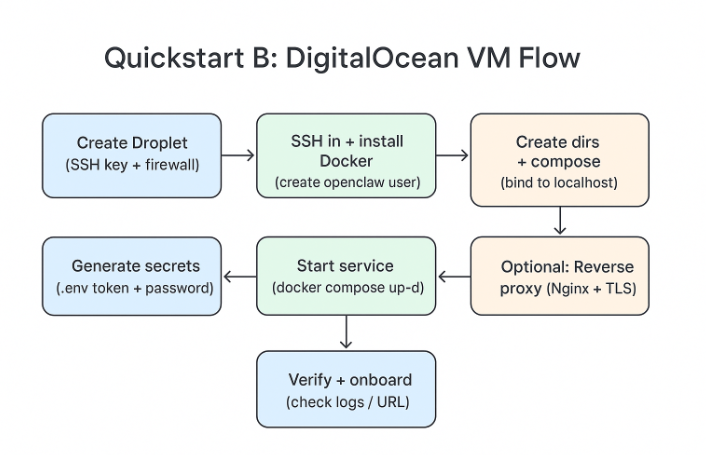
1. Tạo một Droplet
- Chọn kích thước có 2 vCPU và 4 GB RAM (hoặc lớn hơn nếu nhiều kênh/người dùng sẽ kết nối).
- Thêm khóa SSH của bạn và hạn chế các cổng vào chỉ 22 (SSH), 80/443 (nếu bạn sẽ đặt bảng điều khiển sau một proxy ngược), và cổng UI (8080) nếu thử nghiệm truy cập trực tiếp tạm thời.
2. Kết nối SSH và cài đặt Docker
ssh root@your-server-ipapt update && apt install -y docker.io docker-compose git && systemctl enable dockeradduser openclaw && usermod -aG docker openclawsu - openclaw3. Chuẩn bị trạng thái và Compose
mkdir -p ~/.openclaw/state ~/.openclaw/workspacemkdir ~/svc && cd ~/svcTạo docker-compose.yml (tương tự như bản cục bộ) nhưng gắn bảng điều khiển sau localhost trước, sau đó đặt Nginx hoặc Caddy trước để có TLS:
services: openclaw: image: openclaw/openclaw:latest restart: unless-stopped environment: - NODE_ENV=production - OPENCLAW_STATE_DIR=/home/openclaw/.openclaw - OPENCLAW_WORKSPACE_DIR=/home/openclaw/.openclaw/workspace - OPENCLAW_GATEWAY_BIND=127.0.0.1 - OPENCLAW_GATEWAY_PORT=18789 - OPENCLAW_GATEWAY_TOKEN=${OPENCLAW_GATEWAY_TOKEN} - SETUP_PASSWORD=${SETUP_PASSWORD} user: "1000:1000" volumes: - /home/openclaw/.openclaw:/home/openclaw/.openclaw - /home/openclaw/.openclaw/workspace:/home/openclaw/.openclaw/workspace ports: - "127.0.0.1:8080:8080" - "127.0.0.1:18789:18789"Tạo .env và khởi chạy:
cat > .env << 'EOF'OPENCLAW_GATEWAY_TOKEN=$(openssl rand -hex 32)SETUP_PASSWORD=$(openssl rand -base64 24)EOFdocker compose up -d4. Thêm một proxy ngược (tùy chọn nhưng được khuyến nghị)
Chỉ phơi bày HTTPS ra internet và giữ cổng trên localhost:
sudo apt install -y nginx certbot python3-certbot-nginxsudo nano /etc/nginx/sites-available/openclawThêm một block proxy server đơn giản (thay đổi miền):
server { server_name assistant.example.com; location / { proxy_pass http://127.0.0.1:8080; proxy_set_header Host $host; proxy_set_header X-Real-IP $remote_addr; proxy_set_header X-Forwarded-For $proxy_add_x_forwarded_for; proxy_set_header X-Forwarded-Proto $scheme; } listen 80;}Sau đó kích hoạt và bảo mật nó:
sudo ln -s /etc/nginx/sites-available/openclaw /etc/nginx/sites-enabled/sudo nginx -t && sudo systemctl reload nginxsudo certbot --nginx -d assistant.example.com --redirect5. Xác minh trạng thái
- Truy cập https://assistant.example.com và hoàn thành quá trình hướng dẫn sử dụng.
- Kiểm tra các container và nhật ký:
docker compose psdocker compose logs --tail=100Nếu bạn thấy runtime đang chạy và không có xung đột cổng, bạn đã sẵn sàng.
Tại sao chọn DigitalOcean? Nó cân bằng giữa chi phí, quyền kiểm soát và sự đơn giản. Bạn giữ quyền truy cập root, nhưng bạn cũng có một VM sạch sẽ và dự đoán được, nơi OpenClaw có thể chạy liên tục. Nếu bạn ưa thích một bản thiết kế PaaS, tài liệu OpenClaw bao gồm ví dụ triển khai Render với đĩa cố định và các biến môi trường cần thiết.
Hướng dẫn triển khai OpenClaw: Bạn Nên Chọn Phương án Nào?
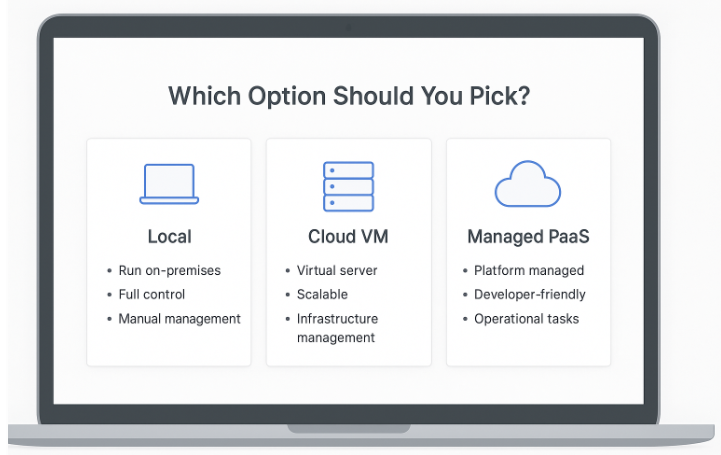
- Cục bộ đầu tiên nếu bạn đang học hoặc quan tâm đến quyền riêng tư và độ trễ cực thấp.
- Một VM đám mây nhỏ nếu bạn muốn truy cập liên tục cho bản thân và đồng nghiệp.
- Một PaaS được quản lý nếu bạn coi trọng việc tự động khởi động lại, kiểm tra sức khỏe, và quản lý đĩa không đau đầu. Các bản thiết kế kiểu Render thường bao gồm một đĩa cố định và một số biến môi trường cần thiết. Nếu bạn chọn con đường này, hãy đảm bảo cổng vẫn được gắn trên nội bộ và bạn cung cấp mật khẩu và token thiết lập tại thời điểm triển khai.
Bước từng bước: Mô hình Docker/VPS Bạn Sẽ Sử Dụng Mọi Nơi
Sử dụng chuỗi này mỗi khi bạn cài đặt OpenClaw trên bất kỳ nhà cung cấp VPS nào:
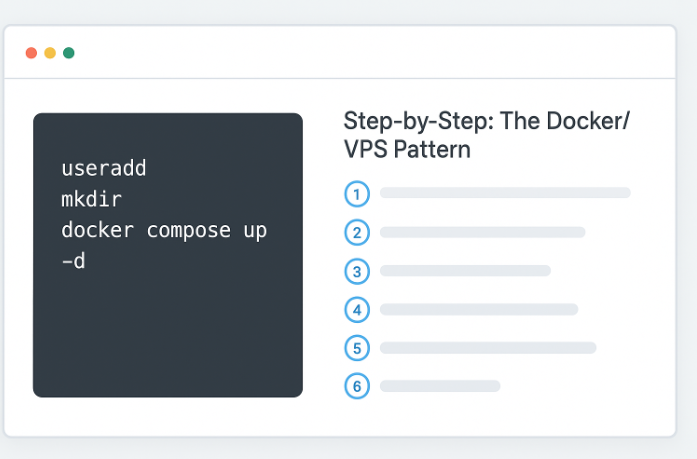
- Tạo một người dùng không phải root và cài đặt Docker + Compose.
- Tạo các thư mục trạng thái/không gian làm việc cố định trong thư mục home của người dùng đó.
- Gắn bảng điều khiển và cổng vào localhost ban đầu.
- Khởi tạo một mật khẩu thiết lập mạnh và token cổng và lưu chúng trong tệp .env với quyền hạn hạn chế.
- Khởi chạy dịch vụ và hoàn thành quá trình hướng dẫn sử dụng.
- Chỉ sau khi thử nghiệm, thêm một proxy ngược và mở các cổng ra internet công cộng.
Một script nhỏ cải thiện chất lượng cuộc sống bao gồm các bước 2–5 có thể làm cho các triển khai lặp lại trở nên đơn giản. Giữ nó trong kho riêng của bạn với miền, cổng, và đường dẫn volume được tham số hóa.
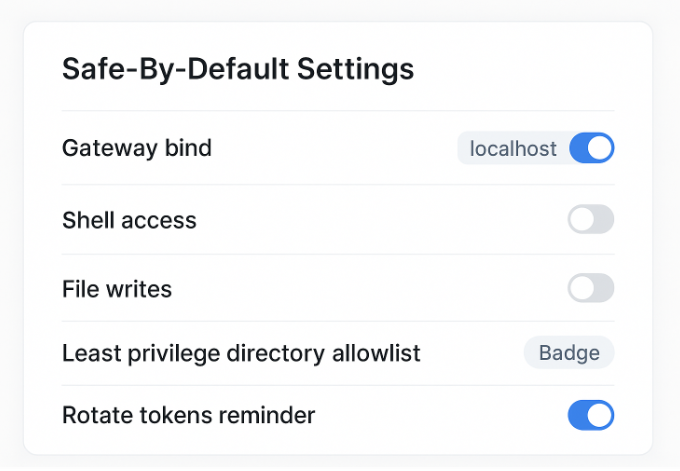
Các Cài Đặt An Toàn Mặc Định Bạn Nên Giữ
- Quyền tối thiểu: Bắt đầu đại lý với quyền truy cập chỉ đọc vào một thư mục thử nghiệm đơn lẻ. Đừng cho phép nó ghi hoặc thực thi các lệnh shell cho đến khi bạn đã xác thực hành vi của nó.
- Thông tin xác thực: Sử dụng một SETUP_PASSWORD và OPENCLAW_GATEWAY_TOKEN dài và ngẫu nhiên. Xoay chúng nếu chúng có thể đã bị rò rỉ hoặc khi một đồng nghiệp rời đi.
- Gắn localhost: Giữ cổng được gắn vào 127.0.0.1. Nếu một công cụ từ xa cần truy cập, hãy đặt nó sau một proxy ngược hoặc một giải pháp mạng riêng thay vì phơi bày cổng thô.
- Môi trường riêng biệt: Duy trì một phiên bản dev cho việc thử nghiệm và một phiên bản riêng biệt cho bất kỳ tài liệu hoặc quy trình làm việc quan trọng nào.
- Ghi log và xem xét: Theo dõi log trong giai đoạn sử dụng ban đầu, và xem xét các hành động mà đại lý đã thử trước khi mở khóa các kỹ năng mạnh mẽ hơn.
Để có bối cảnh bảo mật sâu hơn và không phụ thuộc nhà cung cấp khi bạn mở rộng, hãy tham khảo OWASP’s Agentic Top 10 (2026) và các hướng dẫn giải pháp liên quan.
Khắc Phục và Phục Hồi (Các Sửa Chữa Nhanh)
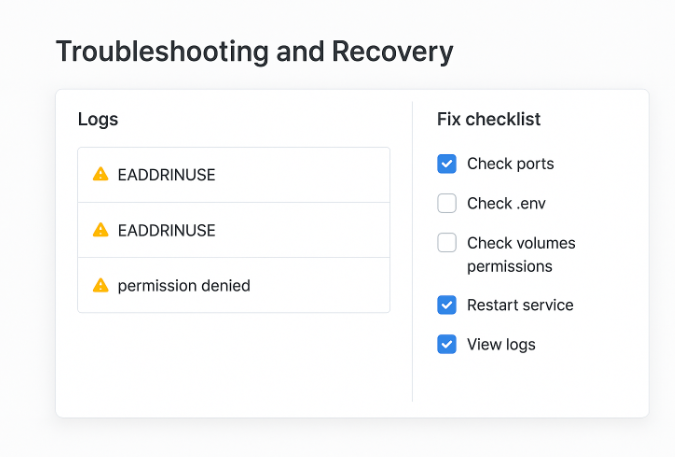
- Cổng đã được sử dụng: Nếu 8080 hoặc 18789 đang bận, hãy thay đổi ánh xạ cổng phía máy chủ trong docker-compose.yml và khởi động lại.
- Thông tin xác thực sai hoặc thiếu: Nếu bạn không thể xác thực vào bảng điều khiển, hãy đặt lại SETUP_PASSWORD trong tệp .env, sau đó khởi động lại container. Đối với cổng, xoay OPENCLAW_GATEWAY_TOKEN và triển khai lại.
- Container bị rung lắc hoặc hỏng: Kiểm tra các nhật ký gần đây và kiểm tra quyền truy cập vào các thư mục trạng thái/không gian làm việc đã được ánh xạ. Đảm bảo dịch vụ không chạy dưới quyền root nếu hình ảnh mong đợi một người dùng không phải root.
- Cổng không thể truy cập: Xác nhận rằng nó vẫn được gắn vào 127.0.0.1 và proxy ngược của bạn đang chỉ đến upstream chính xác. Tránh phơi bày cổng trực tiếp.
- Không có gì xảy ra khi bạn yêu cầu nó làm gì đó: Xác nhận rằng kênh liên quan đã được kết nối và các token tích hợp cần thiết có mặt. Hãy thử một tác vụ đơn giản, chỉ đọc trước (ví dụ, “tóm tắt tệp văn bản này trong không gian làm việc”).
Các lệnh hữu ích bạn sẽ sử dụng thường xuyên:
# Trạng tháidocker compose ps# Nhật ký (theo dõi)docker compose logs -f --tail=200# Khởi động lại sau khi thay đổi cấu hìnhdocker compose up -d --force-recreate# Kiểm tra ánh xạ cổngdocker ps --format ' -> 'Nếu bạn nghi ngờ trạng thái bị hỏng hoặc nâng cấp không đúng, hãy dừng dịch vụ, sao lưu các thư mục trạng thái/không gian làm việc, và thử khởi động lại từ đầu với hình ảnh mới. Bạn có thể nhập lại có chọn lọc từ bản sao lưu khi dịch vụ đã trở lại trạng thái khỏe mạnh.
Ba Tự Động Hóa An Toàn Để Thử Đầu Tiên
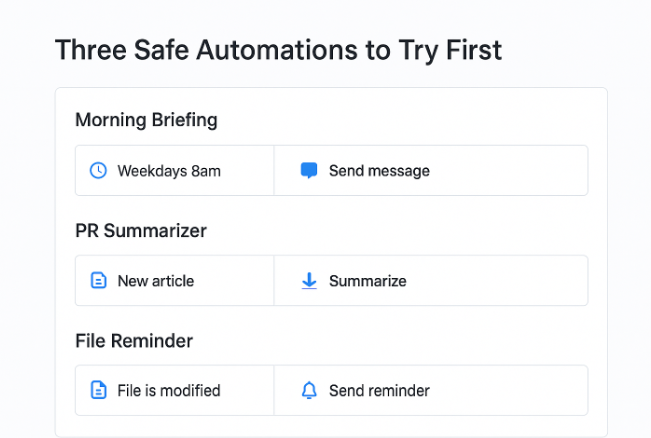
1. Báo cáo buổi sáng cho bản thân
Kết nối một kênh chat bạn đã sử dụng. Chỉ định OpenClaw đến một tệp lịch thử nghiệm trong không gian làm việc và yêu cầu nó gửi một bản tóm tắt buổi sáng duy nhất cho bạn vào các ngày làm việc. Hãy giữ nó chỉ đọc ban đầu để nó không thể thay đổi sự kiện—điều này xây dựng lòng tin vào sự phán đoán và định dạng của trợ lý.
2. Tóm tắt pull request GitHub
Kích hoạt tích hợp GitHub và giới hạn nó cho một kho sandbox. Yêu cầu OpenClaw đọc pull request mới nhất và đăng một bản tóm tắt ngắn dưới dạng bình luận. Điều này sử dụng tự động hóa thực sự (đọc dữ liệu từ xa và đăng lại) mà không chạm vào hệ thống tệp cục bộ hoặc chạy các lệnh shell.
3. Kiểm tra sự tồn tại của tệp và nhắc nhở
Hãy để OpenClaw kiểm tra xem một tệp cụ thể có tồn tại trong không gian làm việc vào lúc 6 giờ chiều không, sau đó gửi cho bạn một lời nhắc nhở trong chat nếu nó không có. Đây là một bài kiểm tra tối thiểu, thực tế về lịch trình và thông báo mà không yêu cầu quyền ghi hoặc shell.
Các ví dụ này tập trung vào các kênh, bộ nhớ và các công cụ cơ bản trong khi vẫn không gây hư hại. Khi bạn lặp lại, bạn có thể mở rộng sang các quyền ghi tệp an toàn, sau đó cẩn thận kích hoạt các lệnh shell cho các tác vụ hẹp, đã được kiểm tra kỹ lưỡng.
Các Mẹo Nâng Cấp, Sao Lưu và Di Chuyển
- Định phiên bản: Trong Docker, sử dụng hình ảnh có thẻ thay vì latest để đảm bảo ổn định, sau đó nâng cấp có chủ đích.
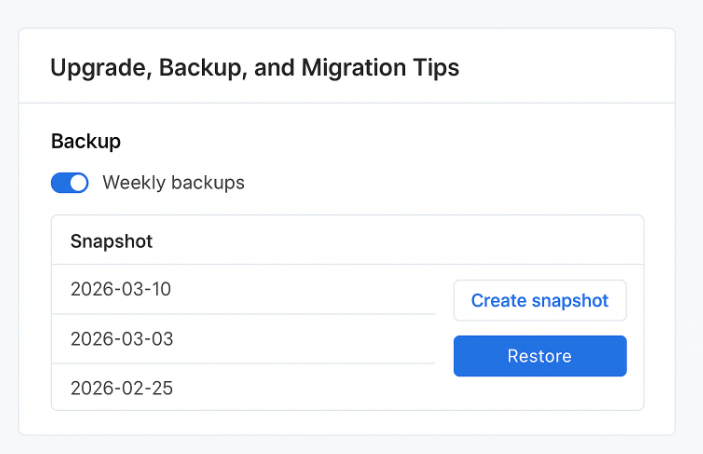
- Sao lưu trước khi nâng cấp: Dừng container và lưu trữ các thư mục trạng thái/không gian làm việc với dấu thời gian. Giữ ít nhất hai bản chụp.
- Quay lại: Nếu nâng cấp gặp sự cố, dừng container, chuyển lại về hình ảnh phiên bản trước đó, và khôi phục bản chụp trạng thái/không gian làm việc trước đó.
- Di chuyển: Để chuyển máy chủ, sao chép các bản chụp đến máy mới, tái tạo cùng cấu trúc thư mục và ID người dùng, sau đó khởi chạy dịch vụ với cùng các biến môi trường.
Sao lưu chỉ mất vài phút và có thể tiết kiệm hàng giờ gỡ lỗi. Đây là cách làm: đặt một cron hàng tuần nhanh chóng nén trạng thái và không gian làm việc của bạn thành một tệp tarball có dấu thời gian và xoay vòng các bản lưu trữ cũ.
Các Lời Cảnh Báo Bảo Mật Bạn Không Nên Bỏ Qua
OpenClaw mạnh mẽ vì nó đóng vai trò là cổng kết nối đến hệ thống và ứng dụng của bạn. Đó cũng là lý do tại sao bạn phải cẩn thận với quyền và phạm vi. Hãy suy nghĩ về:
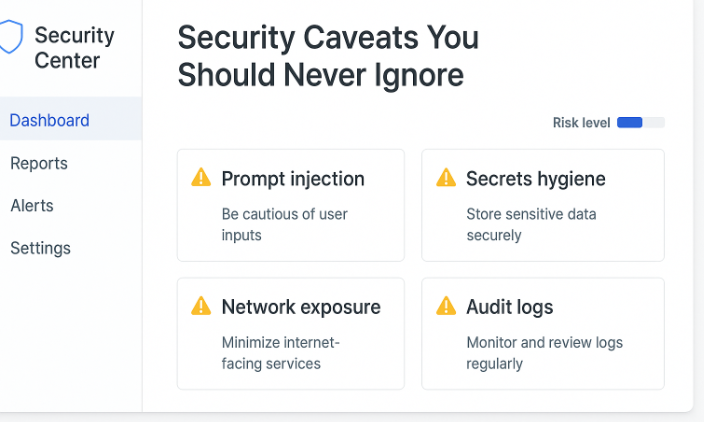
- Chèn prompt và lạm dụng công cụ: Hãy hoài nghi về nội dung từ nguồn không tin cậy. Giữ các công cụ có rủi ro bị vô hiệu hóa trong các quy trình xử lý đầu vào không rõ nguồn gốc.
- Vệ sinh bí mật: Không bao giờ hard-code các khóa API trong các tệp Compose. Sử dụng biến môi trường và hạn chế quyền truy cập vào tệp .env. Xoay vòng các khóa thường xuyên.
- Phơi bày mạng: Ưu tiên mạng riêng hoặc proxy ngược với TLS và xác thực. Không phơi bày cổng thô ra internet công cộng.
- Khả năng kiểm toán: Giữ các nhật ký đủ lâu để tái tạo những gì đã xảy ra nếu có sự cố. Xem xét các hành động của đại lý trước khi cấp thêm quyền.
Đây không phải là những rủi ro lý thuyết—chúng là các loại vấn đề mà bất kỳ dịch vụ tự động hóa nào cũng có thể gặp phải. Quyền tối thiểu, phân chia nhiệm vụ, và kiểm toán định kỳ giúp ích rất nhiều.
Các Phương án Thay Thế và Khi Nên Xem Xét Chúng
Tùy thuộc vào mục tiêu của bạn, bạn cũng có thể khám phá các dự án đại lý mã nguồn mở khác nhấn mạnh các cân nhắc khác nhau, chẳng hạn như các đại lý mã tập trung vào IDE hoặc các trợ lý nghiên cứu nặng. Nếu nhu cầu chính của bạn là hợp tác lập trình bên trong một IDE trình duyệt, bạn có thể ưa thích một đại lý được tùy chỉnh cho lĩnh vực đó. Nếu bạn cần tự động hóa trình duyệt không giao diện quy mô lớn, một khung công việc tập trung vào lĩnh vực đó có thể phù hợp hơn. Mục đích không phải là chọn một "người chiến thắng," mà là chọn công cụ phù hợp với quy trình làm việc và mức độ chấp nhận rủi ro của bạn.
Điều Này Sẽ Đi到哪里(以及您的下一步)
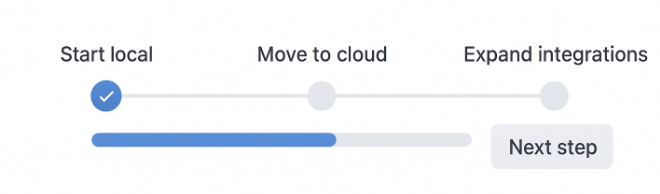
Thiết kế của OpenClaw—đa dạng mô hình, nhiều kênh, và được điều khiển bởi cổng—làm cho việc theo thời gian áp dụng các mô hình mới hơn mà không thay đổi các nguyên tắc triển khai cơ bản trở nên dễ dàng. Bắt đầu cục bộ với các cài đặt an toàn mặc định, học cách đại lý hoạt động, sau đó nâng cấp lên một VM đám mây nhỏ với HTTPS và các thông tin xác thực nghiêm ngặt. Từ đó, chỉ mở rộng tích hợp và phạm vi quyền khi lòng tin của bạn tăng lên.
Nếu bạn muốn cập nhật các mẹo triển khai thực tế và các hướng dẫn liên quan, AIPURE thường xuyên đăng các hướng dẫn thực hành và tổng hợp các công cụ và mô hình AI mới. Sử dụng nó như một cách trung lập để cập nhật, sau đó quay lại và tinh chỉnh cấu hình của bạn.

FAQ
Điều này khác gì so với một chatbot thông thường?
OpenClaw không chỉ là Q&A. Nó kết nối với các tệp, dịch vụ và kênh của bạn và có thể thực hiện các hành động thực tế thông qua một cổng được cát-xê với các rào cản an toàn.
Tôi có thể sử dụng các mô hình cục bộ để cải thiện quyền riêng tư hoặc giảm chi phí không?
Có. OpenClaw là không phụ thuộc mô hình. Bạn có thể kết nối với các LLM dựa trên API hoặc chỉ định nó đến một mô hình cục bộ được phục vụ qua API. Bắt đầu từ nhỏ, đo độ trễ và chất lượng, và điều chỉnh từ đó.
Cấu hình "sản xuất" đơn giản nhất là gì?
Một VM đám mây nhỏ với Docker Compose, cổng được gắn vào localhost, bảng điều khiển sau một proxy ngược HTTPS, và sao lưu hàng tuần các thư mục trạng thái/không gian làm việc. Giữ các quyền truy cập shell và ghi tắt cho đến khi bạn cần chúng.
Tôi làm thế nào để gỡ cài đặt mọi thứ một cách sạch sẽ?
Dừng và xóa các container, xóa thư mục dịch vụ chứa các tệp Compose, và lưu trữ hoặc xóa các thư mục trạng thái/không gian làm việc trong thư mục home của người dùng chuyên dụng. Nếu bạn đã thêm một proxy ngược, hãy xóa block máy chủ đó và thu hồi các chứng chỉ TLS.
Sẵn sàng chạy trợ lý AI cục bộ của riêng bạn với bộ nhớ và các rào cản an toàn? Bắt đầu với hướng dẫn nhanh cục bộ trong hướng dẫn triển khai OpenClaw này, xác minh các điều cơ bản, sau đó chuyển sang một VM đám mây nhỏ khi bạn cảm thấy thoải mái. Bạn sẽ có một trợ lý tự động hóa AI mã nguồn mở thực sự hoàn thành công việc—trên điều khoản của bạn.



