Wondershare Dr.Fone
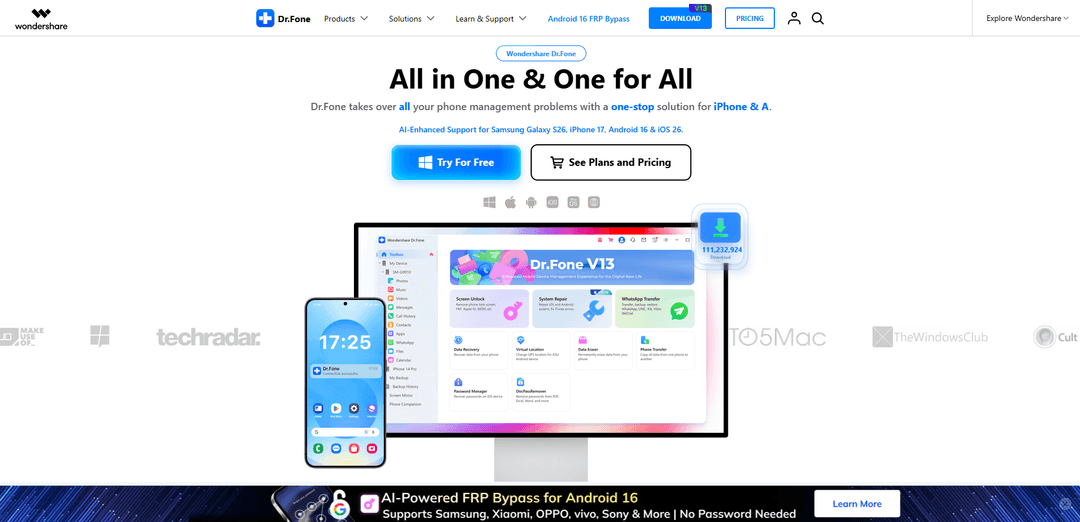
Wondershare Dr.Fone 是一款專為 iOS 和 Android 設備設計的 AI 增強型移動管理解決方案。憑藉超過 17 年的開發經驗和全球超過 5000 萬活躍用戶,Dr.Fone 提供可靠、可投入生產的工具,而非實驗性 AI 功能。
https://drfone.wondershare.com/?utm_source=aipure
產品資訊
更新時間:2026年06月01日
什麼是 Wondershare Dr.Fone
Wondershare Dr.Fone 是一款全面的手機管理和故障排除套件,專為希望在一個地方處理常見設備任務(例如數據恢復、系統修復、手機到手機傳輸、聊天傳輸(包括 WhatsApp)、備份和恢復以及注重隱私的數據擦除)的 iOS 和 Android 用戶設計。它作為一個多模塊工具包提供(包括完整工具包和更專注的版本,如基本版和在線版),旨在通過為日常數據管理以及更高級的恢復和修復場景提供引導式、分步式工具來取代對多個獨立實用程序的需求。該平台還強調了面向安全的聲明,例如加密、GDPR 合規性以及某些操作的零數據保留方法。
Wondershare Dr.Fone 的主要功能
Wondershare Dr.Fone 是一款適用於 iOS 和 Android 的一體化行動裝置工具包,它將常見的「手機問題」工作流程集中於一個儀表板中,包括資料恢復、系統修復、螢幕/啟用解鎖、跨平台傳輸(包括 WhatsApp)、備份/還原、裝置管理和隱私工具。它還包括螢幕鏡像/錄製、用於二手裝置檢查的手機驗證報告以及虛擬位置更改等實用工具。該產品可免費下載並提供試用/有限的免費使用,但大多數進階恢復/修復/解鎖模組通常需要付費許可證;從官方來源取得時,它被定位為安全,並強調了加密和合規性聲明等安全措施。
一體化集中式儀表板: 從一個介面存取多個模組(恢復、修復、傳輸、解鎖、備份、擦除器、實用工具),而不是為每個任務安裝單獨的應用程式。
螢幕解鎖和鎖定移除(包括 FRP/iCloud/Apple ID): 有助於移除各種鎖定螢幕和某些帳戶/啟用鎖定(例如,Android FRP、iCloud 啟用/Apple ID 情境),並包括適用於支援的電信業者/裝置的線上 SIM 解鎖選項。
資料恢復(在支援的情況下,裝置 + 應用程式資料): 掃描並恢復支援裝置上丟失/刪除的資料,包括 Android 文件和 WhatsApp 資料(在許多情況下透過試用進行預覽);成功率可能因裝置和情況而異。
行動作業系統問題的系統修復: 針對常見的 Android 系統問題和「卡住」/不穩定狀態,旨在透過引導式修復流程恢復裝置可用性。
傳輸和遷移(手機傳輸 + WhatsApp 傳輸): 在 iOS 和 Android 之間移動資料,包括專用的 WhatsApp 聊天/附件傳輸,以及訊息應用程式的備份/還原(也提及 Viber/LINE/WeChat 支援)。
備份、裝置管理和實用工具: 提供有線/無線和增量備份(引用多達 24 種資料類型)、跨照片/音樂/影片/訊息/通話記錄的文件管理、螢幕鏡像/錄製、虛擬位置更改和永久資料擦除。
Wondershare Dr.Fone 的使用案例
消費者手機到手機的遷移: 在 Android 和 iPhone 之間切換時,使用者可以透過引導式跨平台傳輸模組傳輸聯絡人、照片和應用程式資料,包括 WhatsApp 聊天記錄。
更新失敗、崩潰或啟動問題後的修復: 個人或小型 IT 團隊可以嘗試系統修復工作流程,以恢復處於異常狀態的裝置(例如,在作業系統升級/降級或重複啟動失敗之後)。
意外刪除或損壞裝置的資料恢復: 攝影師、旅行者和日常使用者可以在刪除、損壞或某些裝置故障(在支援的情況下)後嘗試恢復丟失的媒體/文件或 WhatsApp 資料。
企業/IT 裝置維護和服務台工作流程: 處理混合 iOS/Android 機隊的支援人員可以使用一個工具包進行備份、傳輸、裝置檢查和補救步驟,從而減少工具蔓延。
二手裝置驗證和轉售操作: 二手賣家和翻新商可以生成手機驗證報告(儲存/電池/系統詳細資訊),以記錄裝置狀況並增加買家信心。
轉售或重新部署前的隱私和合規性清理: 個人和組織可以在將裝置交給新使用者或出售之前永久擦除資料、清除雜亂並建立備份。
優點
一個產品中的廣泛工具包:從集中式儀表板進行恢復、修復、傳輸、解鎖、備份和實用工具。
強大的跨平台傳輸重點,尤其是 iOS 和 Android 之間的 WhatsApp 傳輸/備份/還原。
包括實用額外功能(無線/增量備份、螢幕鏡像/錄製、手機驗證、資料擦除器、虛擬位置)。
從官方來源下載時被定位為安全,並強調安全措施(例如,加密/合規性聲明)。
缺點
大多數進階模組(恢復/修復/解鎖/傳輸)通常需要付費許可證;免費使用通常僅限於試用/預覽。
恢復成功無法保證,並取決於裝置型號、作業系統狀態和覆蓋條件。
在掃描/操作期間可能會佔用大量資源(磁碟/CPU 使用率),可能會減慢舊電腦的速度。
解鎖/繞過鎖定功能可能受裝置/地區限制,並可能根據所有權和當地法律引起法律/資格限制。
如何使用 Wondershare Dr.Fone
1. 下載 Dr.Fone: 前往 Dr.Fone 官方網站 (https://drfone.wondershare.com/),下載適用於您電腦(Windows 或 Mac)的最新版本。
2. 安裝 Dr.Fone: 運行安裝程序。查看隱私政策和最終用戶許可協議。您可以選擇「自定義安裝」來設定語言和安裝路徑,然後繼續安裝。
3. 啟動 Dr.Fone: 安裝完成後,點擊「立即開始」(或從 Mac 上的「應用程序」文件夾中打開 Dr.Fone)以啟動程序。
4. 登錄以激活(如果需要): 在 Dr.Fone 主屏幕上,點擊「登錄」(右上角)。使用您的 Wondershare ID 登錄以激活您的許可證並訪問付費功能。
5. 連接您的移動設備: 使用 USB 線將您的 iPhone/iPad 或 Android 設備連接到電腦(或在功能支援的情況下使用無線選項)。保持設備解鎖,並按照屏幕上的信任/權限提示操作。
6. 確保 Android 連接先決條件(僅限 Android): 在您的 Android 設備上啟用 USB 調試。如果您使用的是 LG 或 Sony 設備,連接時請選擇「發送圖片 (PTP)」模式。然後重新連接,以便 Dr.Fone 可以識別手機。
7. 從主屏幕選擇您需要的工具: 從 Dr.Fone 工具包中,選擇與您的目標匹配的功能(例如,數據恢復、系統修復、屏幕解鎖、WhatsApp 傳輸、手機傳輸、數據擦除、虛擬定位、我的設備、我的備份、屏幕鏡像、手機驗證)。
8. 使用數據恢復(恢復丟失/刪除的數據): 打開「工具箱」>「數據恢復」。選擇您要恢復的文件類型,運行掃描,預覽找到的項目(試用版通常允許掃描/預覽),然後點擊「恢復」並選擇保存位置以導出恢復的數據(恢復需要完整版)。
9. 使用系統修復(修復 iOS/Android 系統問題): 打開「系統修復」並按照引導提示診斷和修復系統問題。Dr.Fone 可能會指示您將設備置於特殊模式(例如,iPhone 上的 DFU/恢復模式)以完成修復。
10. 使用屏幕解鎖(移除鎖定屏幕/帳戶鎖定,如果支援): 打開「屏幕解鎖」並選擇您的設備類型(iOS/Android)。按照屏幕上的步驟移除支援的鎖定屏幕和相關鎖定(例如,工具包中顯示的 FRP/iCloud/Apple ID 選項)。
11. 使用 WhatsApp 傳輸(傳輸/備份/恢復聊天記錄): 打開「WhatsApp 傳輸」並選擇「傳輸」、「備份」或「恢復」。按照引導工作流程在 iOS 和 Android 之間移動聊天記錄和附件,或備份和恢復聊天歷史記錄(試用版可能允許備份/預覽;完整操作可能需要激活)。
12. 使用手機傳輸(在手機之間移動數據): 打開「手機傳輸」並按照一鍵式引導過程在 iOS 和 Android 設備之間遷移數據(聯繫人、消息、照片等)。
13. 使用我的設備(在一個地方管理手機數據): 打開「我的設備」以在一個界面上查看和組織手機內容(照片、音樂、視頻、消息、通話記錄等)。使用導入/導出/組織控件來管理文件。
14. 使用我的備份(無線、增量備份): 打開「我的備份」以創建備份(支援多種數據類型)。如果可用,選擇無線備份,選擇數據類別,然後運行備份。使用增量備份僅複製新添加或最近更改的數據。
15. 使用屏幕鏡像(鏡像和錄製您的手機屏幕): 打開「屏幕鏡像」將您的手機鏡像到 PC/Mac。使用縮放、截圖和實時錄製功能,並在支援的情況下從電腦控制手機。
16. 使用手機驗證(設備健康/報告): 打開「手機驗證」以生成報告,顯示系統版本、存儲狀況、電池壽命和總體得分等詳細信息——這對於了解設備狀態和二手設備的可信度很有用。
17. 使用數據擦除(永久擦除/清理): 打開「數據擦除」以永久擦除選定的數據並釋放空間。試用版可能提供預覽(特別是在 iOS 上),但完成擦除通常需要完整版。
18. 使用虛擬定位(更改 GPS 位置): 打開「虛擬定位」並按照提示在 iOS 或 Android 設備上設置新的 GPS 位置。
19. 購買前了解試用限制: Dr.Fone 可免費下載和試用。常見限制包括:數據恢復允許掃描/預覽,但需要完整版才能恢復;手機管理器試用版可能限制傳輸(例如,10 個項目);WhatsApp 傳輸試用版可能允許備份/預覽,但不能完全恢復/傳輸;數據擦除可能允許預覽,但需要完整版才能擦除。
20. 解決常見問題: 如果設備未被識別,請重新檢查數據線/端口,解鎖手機,接受信任提示,並(Android)確認 USB 調試和正確的 USB 模式(某些 LG/Sony 設備為 PTP)。如果激活錯誤提到互聯網要求,請確保網絡連接穩定並使用您的 Wondershare ID 登錄。
Wondershare Dr.Fone 常見問題
Windows:啟動 Dr.Fone → 點擊「帳戶/登入」圖示(右上角)→ 選擇「點擊此處登入並啟用程式」→ 輸入您的授權電子郵件和註冊碼以啟用。Mac:啟動 Dr.Fone → 點擊 macOS 選單列中的 Dr.Fone 選單 → 選擇「註冊」→ 輸入您的授權電子郵件和註冊碼 → 點擊「登入」。




与 Wondershare Dr.Fone 类似的最新 AI 工具
Tomat
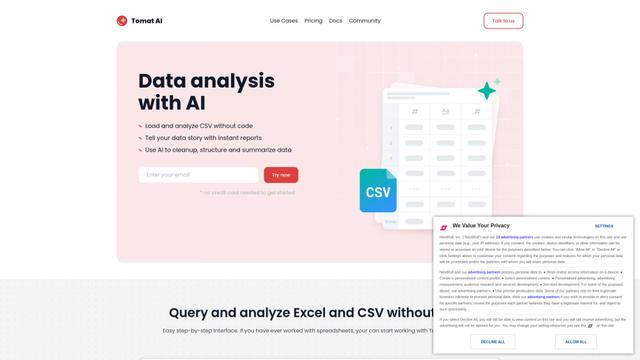
Tomat.AI 是一款 AI 驅動的桌面應用程序,使用戶能夠輕鬆探索、分析和自動化大型 CSV 和 Excel 文件,無需編碼,並具有本地處理和高級數據操作功能。
Data Nuts
DataNuts 是一家全面的數據管理和分析解決方案提供商,專注於醫療保健解決方案、雲遷移和 AI 驅動的數據庫查詢能力。
CogniKeep AI
CogniKeep AI 是一個私有的、企業級 AI 解決方案,使組織能夠在其自己的基礎設施內部署安全、可定制的 AI 功能,同時保持數據的完全隱私和安全。

EasyRFP
EasyRFP 是一個 AI 驅動的邊緣計算工具包,通過深度學習技術簡化 RFP(請求提案)回應並實現實時田間表型。
类似 Wondershare Dr.Fone 的热门 AI 工具

Researcher & Analyst in M365 Copilot
Contact for PricingAI Data Mining
Researcher 和 Analyst 是 Microsoft 365 Copilot 中首創的兩個人工智慧推理代理,它們透過利用企業和網路資料以及進階推理能力,幫助使用者解決複雜的研究和資料分析任務。
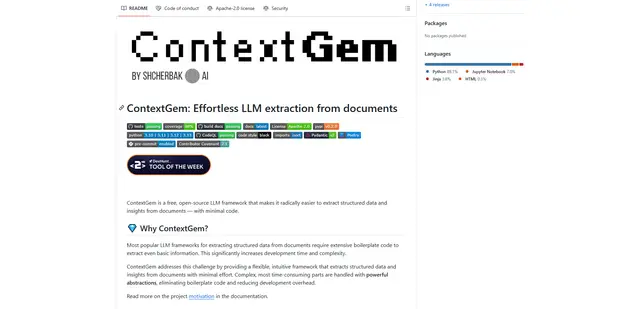
ContextGem
ContextGem 是一個免費的開源 LLM 框架,它通過強大的內置抽象和自動化功能,以最少的代碼簡化了從文檔中提取結構化數據和見解的過程。
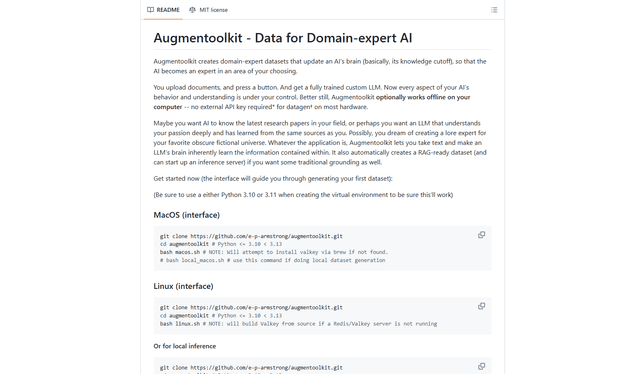
Augmentoolkit 3.0
Augmentoolkit 3.0 是一款經過完善和實戰考驗的開源工具,可創建領域專家資料集,以使用您自己的資料訓練自定義 LLM,具有直觀的介面、離線功能以及自動資料集生成和訓練流程。
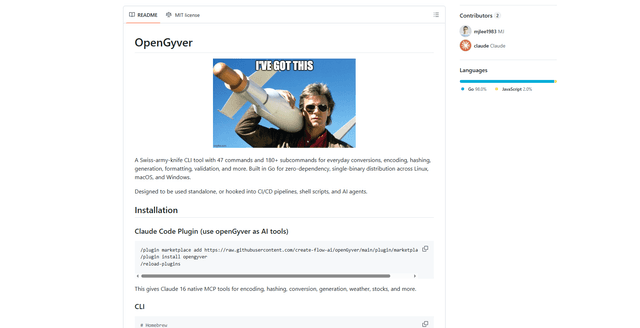
OpenGyver
OpenGyver 是一個開源的瑞士軍刀 CLI 工具,具有 47 個命令和 180 多個子命令,用於日常轉換、編碼、雜湊、生成、格式化和驗證,專為獨立使用或與 CI/CD 管道、shell 腳本和 AI 代理整合而設計。