
Via 1.0
Via 1.0 是一款由 AI 驅動的生產力規劃工具,可將語音/文字/照片的「腦力激盪」轉化為結構化工作,並自動建立一個考量精力、持續更新的排程,始終顯示您的最佳下一步。
https://www.usevia.io/?ref=producthunt&utm_source=aipure
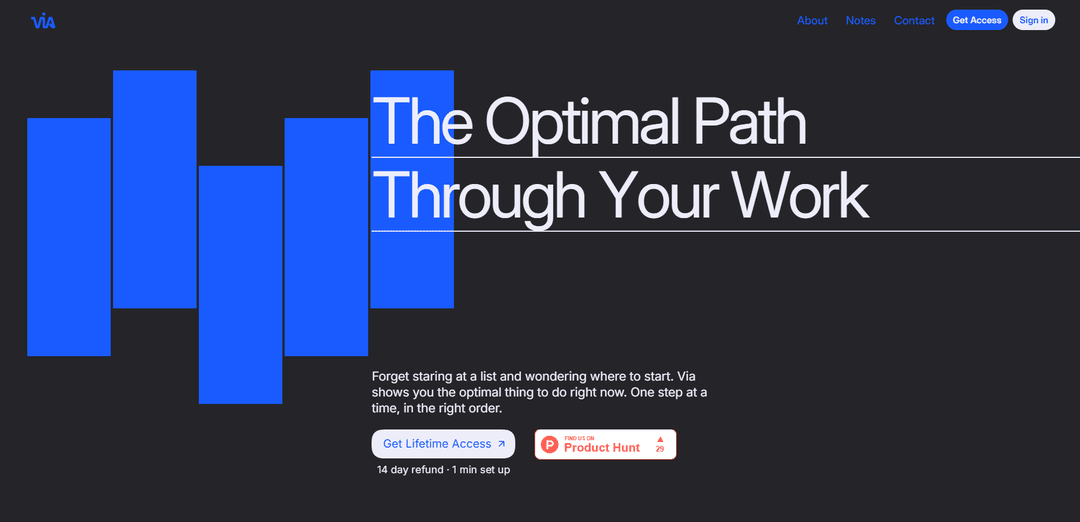
產品資訊
更新時間:2026年08月08日
什麼是 Via 1.0
Via 1.0 是一款規劃和執行工具,旨在幫助您將零散的思緒轉化為已完成的工作,而無需手動重新整理待辦事項清單。它將擷取、優先排序和自動排程結合在一個單一的工作區中,該工作區可以容納任務、事件、筆記和例行公事,然後逐步引導您完成下一步。Via 專為個人打造(並提供多個層級,增加依賴關係和整合等進階功能),透過使您的計劃隨著一天的變化而適應,從而減少決策疲勞。
Via 1.0 的主要功能
Via 1.0 是一款生產力與規劃工具,能捕捉雜亂的輸入(打字筆記、語音、照片、檔案),並將其轉化為結構化的工作項目——任務、事件、筆記和例行公事——然後根據您的可用時間、精力、目標、截止日期和依賴關係自動排序並建立優化的時間表。它會隨著您一天的變化(例如,會議變動、優先事項調整)持續適應,並透過顯示當下最佳的「下一步」來專注執行。它還包括多種規劃視覺化方式(日曆、列表、看板)、透過專注計時器進行追蹤/洞察、多語言支援、可離線使用的行動/桌面應用,以及 Google 日曆等整合功能,更高階的版本還提供 BYOK、API 存取和 MCP 整合等進階選項。
多模式捕捉 → 結構化工作: 透過語音、打字、拍攝筆記或上傳檔案來捕捉工作;Via 將輸入轉換為有組織的任務、事件、筆記和例行公事,這樣想法就不會停留在非結構化的「腦力激盪」中。
物流級自動規劃與重新排程: 自動排程演算法會圍繞重要事項建立優化的計畫,並隨著您一天的變化即時更新——減少會議延遲或截止日期變動時的手動重新安排。
多因素優先排序(下一步最佳行動): 使用精力、重要性、持續時間、截止日期和依賴關係等因素進行優先排序,然後顯示當下最適合處理的事情,以減少決策疲勞。
能量感知排程設定檔: 計畫可以透過您的能量和目標來塑造,使用設定檔幫助任務選擇和時間安排符合您希望一天/一周的建構方式。
統一工作區 + 關係/依賴關係: 將筆記、任務、事件和例行公事保存在一個地方並連結相關項目;更高階的版本增加了任務依賴關係和多個工作區,以實現更複雜的組織。
執行支援:專注計時器、追蹤與洞察: 包括專注模式和時間追蹤,以分析工作量趨勢和估計準確性;預測模型可以調整任務持續時間估計,使計畫更實際。
Via 1.0 的使用案例
獨立創辦人/營運者的工作量管理: 捕捉零散的想法和承諾,然後讓 Via 在產品、銷售和行政事務中進行優先排序和自動排程——當緊急客戶問題或會議打亂日程時也能適應。
客戶服務與諮詢交付: 將客戶電子郵件/筆記轉化為任務和事件,根據可用時間安排工作,並使用依賴關係確保交付物在日曆變動時仍能按正確順序完成。
創意製作(內容、設計、寫作): 透過語音或照片傾倒概念,將其轉化為可執行的步驟,並依靠「下一步最佳行動」的指導來保持動力,而無需不斷重新規劃。
小型團隊的專案執行: 使用團隊層級來分配工作量和協調協作,同時規劃器優化時間表並幫助團隊應對不斷變化的優先事項。
個人生活管理 + 例行公事: 將跑腿、預約和例行公事與工作任務結合在一個系統中,按類別進行時間區塊劃分,當現實生活打斷時,讓 Via 重新建立計畫。
AI 整合工作流程 (MCP / API / BYOK): 對於技術用戶,可以使用 MCP 整合、API 存取或 BYOK 將 Via 連接到外部工具或首選 AI 模型,以自動化捕捉、豐富或跨應用程式的規劃工作流程。
優點
透過持續呈現最佳的下一個任務而非靜態列表,減少決策疲勞。
自動排程適應現實世界的變化(會議/截止日期),無需手動重新安排。
靈活的捕捉方法(語音/照片/檔案/文字)有助於快速將雜亂的輸入轉化為結構化工作。
支援多種規劃風格(日曆/列表/看板),以及用於改進估計的追蹤/洞察。
缺點
完整功能取決於層級(例如,依賴關係、MCP、BYOK、API 和團隊功能需要更高層級)。
高度依賴捕捉輸入和估計(持續時間/重要性)的品質,以產生最佳時間表。
喜歡完全手動規劃的用戶可能會覺得演算法驅動的優先排序在沒有調整的情況下較難控制。
如何使用 Via 1.0
1) 開啟 Via 1.0: 在基於 Chromium 的瀏覽器(Chrome、Edge、Brave、Opera)中,前往官方 VIA 配置器網路應用程式:https://usevia.app/(無需下載)。
2) 連接您的鍵盤(建議有線連接): 使用 USB 線將您的 VIA 相容鍵盤插入電腦,如果鍵盤有模式開關,請將其設定為有線模式。在任何文字編輯器中輸入文字以確認鍵盤正常運作。
3) 允許裝置存取,以便 VIA 偵測鍵盤: 當瀏覽器提示 HID/裝置存取時,授予權限並選擇您的鍵盤。如果「設定」頁面停留在「正在搜尋裝置」,請重試使用 https://usevia.app/ 上的網路應用程式,並確保您沒有使用 Firefox(通常會阻止 HID 存取)。
4) (如果需要) 載入鍵盤的 JSON 定義: 如果 VIA 無法自動識別您的鍵盤,請匯入正確的鍵盤 JSON 檔案(每個鍵盤都有其自己的 JSON)。使用您的鍵盤品牌/型號文件提供的 JSON,然後重試偵測。
5) 開啟「設定」分頁並了解圖層: 前往「設定」畫面以查看您的鍵盤佈局。圖層從圖層 0(您的預設/基本打字圖層)開始編號。目前選定的圖層會顯示/反白在圖層指示器附近。
6) 重新映射圖層 0 上的按鍵(基本重新映射): 選擇圖層 0,點擊螢幕佈局上您要更改的按鍵,然後點擊您要分配的新鍵碼/功能。更改會立即生效。
7) 使用 MO(n)(瞬間圖層)新增「Fn」樣式按鍵: 若要建立類似 Fn 的按鍵,請從「圖層」鍵碼中將按鍵分配給 MO(1)。按住該按鍵會暫時啟用圖層 1;釋放它會返回圖層 0。
8) 將替代功能放在圖層 1 上: 在圖層選擇器中切換到圖層 1,然後分配次要功能(例如,媒體控制)。範例行為:圖層 0 上的 F8 可以保持 F8,而在圖層 1 上,您可以將相同位置設定為播放/暫停——然後使用 Fn (MO(1)) + F8 來觸發它。
9) 使用其他常見的圖層行為(可選): 使用 LT(layer, kc) 作為雙重功能鍵(輕按發送 kc,按住切換到圖層)。使用 OSL(n) 進行一次性圖層存取(輕按以啟用圖層 n 一次按鍵,然後返回圖層 0)。使用 TG(n) 開啟/關閉圖層(一種更「永久」的切換,直到再次切換回來)。
10) 錄製巨集: 前往「設定」區域中的「巨集」。巨集必須先錄製/建立,然後才能將其綁定到按鍵。輸入巨集內容並儲存。
11) 使用 QMK 鍵碼別名建立巨集(可選進階): 查找您需要的鍵碼別名(例如,來自 QMK 鍵碼文件),並將它們輸入到 VIA 的巨集格式中。來源中顯示的範例:{KC_LWIN,KC_LSFT,KC_S} 然後按儲存。
12) 將巨集綁定到按鍵: 返回「鍵盤佈局」,選擇目標圖層,點擊您要分配的按鍵,然後選擇您建立的巨集槽(例如,M0),這樣按下該按鍵就會觸發巨集。
13) 驗證並迭代: 在文字編輯器或目標應用程式/遊戲中測試重新映射、圖層和巨集。根據需要調整圖層 0/1/2 佈局(例如,將圖層 1 用於常用快捷鍵,並將較少使用的控制項移至另一個圖層)。
Via 1.0 常見問題
Via 1.0 是一款生產力與規劃工具,它能捕捉您的工作(筆記、任務、事件和例行公事),並根據您的優先順序、精力與可用時間建立最佳化排程。然後,它會顯示接下來最適合做的事情,並在您的日常發生變化時調整您的計劃。




与 Via 1.0 类似的最新 AI 工具

Inbox AI
Inbox AI 是一個以隱私為中心的 MacOS 生產力應用程序,結合了語音驅動的AI自動化和電子郵件管理功能,允許用戶創建自定義工作流和命令,同時提供雲端和設備上的AI選項。

Cart.ai
Cart.ai 是一個 AI 驅動的服務平台,提供全面的業務自動化解決方案,包括編碼、客戶關係管理、視頻編輯、電商設置和定制 AI 開發,並提供 24/7 支持。

Hiyllo Work
Hiyllo Work 是一個集成了聊天、項目管理、日曆、電子郵件、文件存儲和視頻會議的單一集成環境的團隊工作空間平台。

MailSense
MailSense 是一個 AI 驅動的電子郵件助手,通過 Telegram 機器人界面過濾、摘要和生成電子郵件回覆,幫助用戶更高效地管理收件箱。
类似 Via 1.0 的热门 AI 工具
Magentic-UI
Magentic-UI 是微軟研究院的一個開源、以人為本的網路代理原型,它透過人與人工智慧代理之間的透明互動,實現複雜的基於網路的任務的協作計畫和執行。
Microsoft Copilot Cowork
Microsoft Copilot Cowork 是一款 AI 驅動的助理,可將使用者意圖轉化為可行的計劃,並自主執行跨 Microsoft 365 應用程式的多步驟任務,同時透過檢查點和批准讓使用者保持控制。
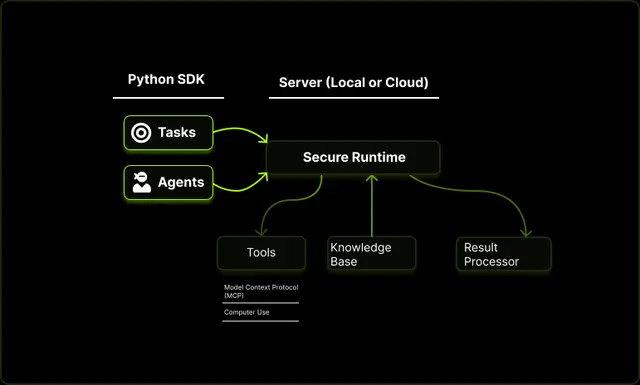
Upsonic
Upsonic 是一個以可靠性為中心的 AI 代理框架,具有 dockerized 伺服器-客戶端架構,通過驗證層、三角架構和模型上下文協定 (MCP) 整合等高級功能,實現受信任的代理工作流程。

CampEd Hire
CampEd Hire 是一款強大的 Chrome 擴展,通過自動收集和組織 LinkedIn 職位發布中的職位申請人數據來簡化招聘流程,具有自動數據收集、CSV 導出和批量簡歷下載等功能。