
Scarlett.
Scarlett 是一個 Slack 原生的 AI 同事,擁有一個持久的雲端工作區,可連接 3,000 多種工具來執行端到端任務——運行程式碼、生成實際交付物,並透過高風險操作的審批門檻自動化重複性工作流程。
https://tryscarlett.ai/?ref=producthunt&utm_source=aipure
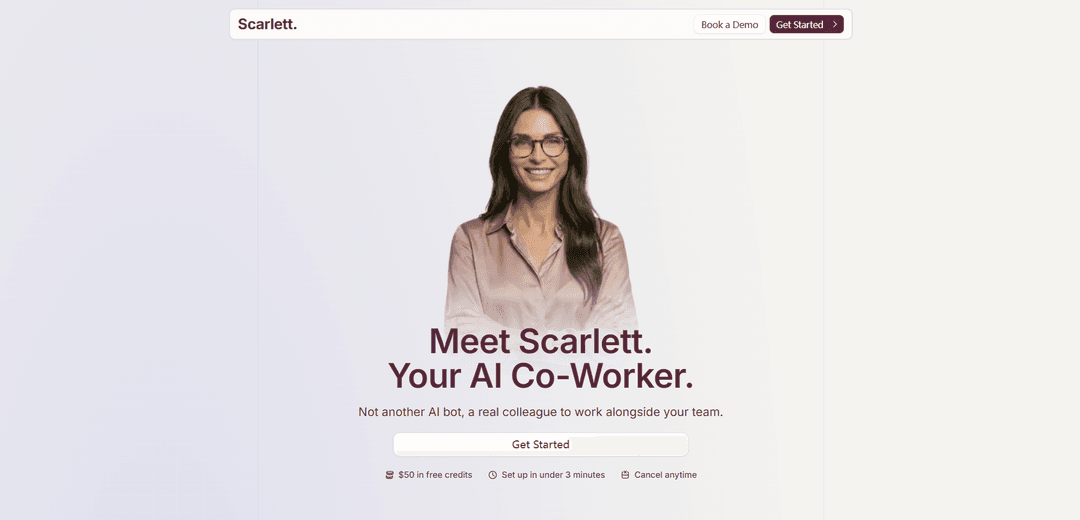
產品資訊
更新時間:2026年07月15日
什麼是 Scarlett.
Scarlett 是一位 AI 同事,她常駐於 Slack 中,並作為一個超越聊天機器人的存在與您的團隊協同工作。Scarlett 不僅僅是生成文字,她還能透過使用自己的雲端電腦編寫和執行程式碼、從連接的商業工具中提取資料,並產生具體的輸出,例如 PDF、儀表板、文件、報告,甚至是小型應用程式,從而將任務從請求到完成。Scarlett 旨在實現快速設定和輕鬆採用,團隊可以從 Slack 應用程式目錄安裝 Scarlett,連接他們已經使用的工具(例如 Google Drive、Gmail、Notion、Linear、GitHub、Stripe、HubSpot、Jira 等等),並透過簡單的 Slack 提及和討論串開始委派工作。
Scarlett. 的主要功能
Scarlett 是一個 Slack 原生的 AI 同事,旨在端到端地執行實際工作(而不僅僅是生成文本)。它在具有持久工作區的專用雲端電腦上運行任務,連接到 3,000 多種工具(例如 Google Drive、Gmail、Stripe、HubSpot、GitHub、Linear、Notion),並且可以自動化重複性工作流程,例如報告、分類和摘要。Scarlett 可以跨系統提取和分析數據、創建文檔和 PDF、編寫和運行代碼、瀏覽網頁進行研究,並在連接的應用程式中執行操作,同時對敏感操作使用批准,並提供安全控制,例如隔離基礎設施、加密和可選的完整工作區數據擦除。
Slack 原生 AI 同事: 存在於 Slack 線程和提及中,作為同事與團隊協同工作,而不是獨立的聊天機器人。
從雲端電腦端到端執行任務: 編寫和運行代碼,生成輸出(例如 PDF、儀表板),並完成超出對話回應的多步驟工作。
3,000 多種整合: 連接常見的業務工具(CRM、日曆、專案管理、支援、財務),並在需要時支援自定義整合。
排程和重複自動化: 按排程自動運行每日/每週例行工作,例如團隊簡報、業務報告、分類佇列和追蹤掃描。
帶有人工干預保障的行動執行: 可以發送電子郵件或更新系統,但旨在在執行高風險操作之前仔細檢查工作並請求確認。
安全和存取控制: 使用隔離的工作區、傳輸中/靜止時加密、僅限於明確連接的工具和受邀的 Slack 頻道存取,並支援按要求進行完整數據擦除。
Scarlett. 的使用案例
行銷與成長報告: 自動從連接的工具編譯重複性績效更新(例如,付費社交/CPC 報告、受眾變化),並將簡潔的摘要發佈到 Slack。
銷售營運追蹤自動化: 透過同步電子郵件和日曆上下文,查找沒有回覆的重要 Gmail 線程,起草追蹤郵件,並創建提醒。
客戶支援分類: 每天掃描 Zendesk/電子郵件佇列,分類問題,總結重複出現的問題,並將優先級高的工單快照發佈到 Slack。
工程發布通訊: 將合併的 GitHub PR 和 Linear 問題轉換為面向客戶的發布說明和內部變更日誌要點,可選擇保存到文檔(例如 Notion)。
財務/法律文件監控: 監控 Google Drive 文件夾中的合同、提案或發票,並在需要審查或批准時提醒 Slack。
會議準備與研究: 在重要會議之前,從日曆、最近的電子郵件線程、Slack 歷史記錄(受邀時)和網絡研究中提取與會者上下文,匯總成一份簡報。
優點
超越聊天:從持久的雲端工作區端到端執行工作流程(代碼、文檔、儀表板)。
廣泛的整合覆蓋(3,000 多種工具)實現了跨系統自動化和報告。
安全態勢包括隔離基礎設施、加密、明確的存取控制,以及擦除工作區數據的選項。
缺點
並非萬無一失:可能會犯錯,對於高風險操作需要確認,增加了審查開銷。
需要連接工具並邀請到頻道;有效性取決於正確的設置和可用的權限。
如果批准/防護措施配置不當,行動執行自動化可能會引入操作風險。
如何使用 Scarlett.
1) 在 Slack 中安裝 Scarlett: 前往 Scarlett 的網站並點擊「開始使用 Slack」(或從 Slack 應用程式目錄安裝)。批准 Slack 安裝,以便將 Scarlett 添加到您的工作區。
2) 邀請 Scarlett 加入正確的頻道: 將 Scarlett 添加/邀請到您希望她閱讀和回應的 Slack 頻道。Scarlett 只會看到她被邀請的頻道,因此請有意識地選擇團隊/專案頻道。
3) 連接 Scarlett 應使用的工具: 在 Scarlett 的設定/入門中,連接您所依賴的應用程式(例如 Google Drive、Gmail、Google Calendar、Notion、Linear、GitHub、Jira、Stripe、HubSpot、Zendesk 等)。Scarlett 可以連接 3,000 多種工具,但她只會存取您明確連接的工具。
4) 在 Slack 中提出一個簡單的請求: 在 Scarlett 所在的任何頻道/討論串中,提及她並提出一個明確的請求,例如「@Scarlett 提取我們上個月的 Stripe 收入並總結與前一個月的變化。」Scarlett 透過提及和討論串在 Slack 中原生工作。
5) 提供上下文和輸入(連結、文件、時間範圍): 如果任務依賴於特定來源,請包含它們:Google Drive 連結/資料夾、Notion 頁面、Linear 專案、日期範圍或會議記錄。Scarlett 可以從連接的工具中提取資料,並在需要時瀏覽網路。
6) 審查 Scarlett 的輸出(報告、PDF、儀表板、文件): Scarlett 不僅僅是聊天,她還會提供真實的成果(例如 PDF 策略文件、儀表板、文件更新、發布說明)。閱讀結果並像與隊友一樣要求修改。
7) 要求 Scarlett 協調跨工具的工作: 給予需要多個系統的端到端任務,例如「@Scarlett 總結 Zendesk 主題,起草後續行動,並將建議保存到 Notion。」Scarlett 可以查詢多個工具,分析並產生一個整合的交付物。
8) 將一次性工作轉變為重複性工作流程: 要求 Scarlett 安排重複性任務,例如「@Scarlett 每週一早上發布一份包含 Stripe 收入、HubSpot 管道、Zendesk 趨勢和 Mailchimp 受眾變化的業務報告。」Scarlett 支援排程和重複性任務。
9) 使用常見的工作流程範本(範例): 請求工作流程,例如:每日團隊簡報(排程的 Slack 摘要)、會議準備簡報(提取與會者 + 最後一封電子郵件討論串 + 上下文)、客戶支援分類(對票證/電子郵件進行分類並總結問題)、工程發布說明(將合併的 PR + Linear 問題轉化為說明)、收件箱後續追蹤器(查找需要回覆的討論串並起草後續行動),或 Drive 合約監控器(當出現新合約/發票時提醒 Slack)。
10) 在執行前確認高風險操作: 對於發送電子郵件或部署變更等操作,Scarlett 會要求確認。在她繼續之前,請提供明確的批准(或編輯)。
11) 擴展整個工作區的使用: 安裝後,您的 Slack 工作區中的任何人都可以提及 @Scarlett。標準化您的團隊請求工作的方式(使用哪些來源、將輸出發布到何處以及您想要的格式)。
12) 管理存取、安全和資料刪除: 將 Scarlett 限制在必要的頻道中,並且只連接所需的工具。如果需要,可以透過帳戶設定或聯繫支援人員請求完整的工作區資料清除。
Scarlett. 常見問題
Scarlett 是一個生活在 Slack 中的 AI 同事。她在雲端擁有自己的電腦,可以在其中編寫和運行程式碼來完成任務。




与 Scarlett. 类似的最新 AI 工具

Inbox AI
Inbox AI 是一個以隱私為中心的 MacOS 生產力應用程序,結合了語音驅動的AI自動化和電子郵件管理功能,允許用戶創建自定義工作流和命令,同時提供雲端和設備上的AI選項。

Cart.ai
Cart.ai 是一個 AI 驅動的服務平台,提供全面的業務自動化解決方案,包括編碼、客戶關係管理、視頻編輯、電商設置和定制 AI 開發,並提供 24/7 支持。

Hiyllo Work
Hiyllo Work 是一個集成了聊天、項目管理、日曆、電子郵件、文件存儲和視頻會議的單一集成環境的團隊工作空間平台。

MailSense
MailSense 是一個 AI 驅動的電子郵件助手,通過 Telegram 機器人界面過濾、摘要和生成電子郵件回覆,幫助用戶更高效地管理收件箱。
类似 Scarlett. 的热门 AI 工具
Magentic-UI
Magentic-UI 是微軟研究院的一個開源、以人為本的網路代理原型,它透過人與人工智慧代理之間的透明互動,實現複雜的基於網路的任務的協作計畫和執行。
Microsoft Copilot Cowork
Microsoft Copilot Cowork 是一款 AI 驅動的助理,可將使用者意圖轉化為可行的計劃,並自主執行跨 Microsoft 365 應用程式的多步驟任務,同時透過檢查點和批准讓使用者保持控制。
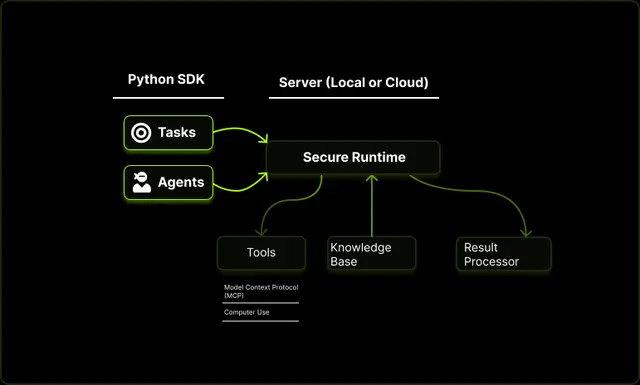
Upsonic
Upsonic 是一個以可靠性為中心的 AI 代理框架,具有 dockerized 伺服器-客戶端架構,通過驗證層、三角架構和模型上下文協定 (MCP) 整合等高級功能,實現受信任的代理工作流程。
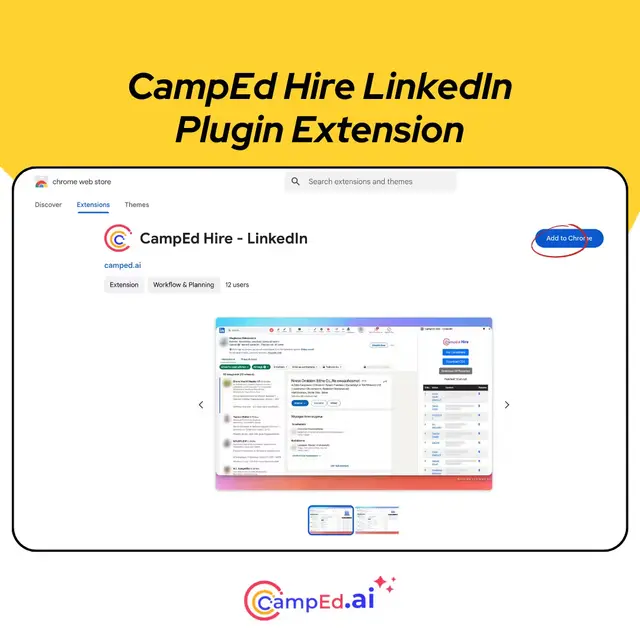
CampEd Hire
CampEd Hire 是一款強大的 Chrome 擴展,通過自動收集和組織 LinkedIn 職位發布中的職位申請人數據來簡化招聘流程,具有自動數據收集、CSV 導出和批量簡歷下載等功能。